
Como salvar senhas de PDF com Face ID no iPhone e iPad
Todo mês chega o mesmo extrato bancário ou o mesmo holerite com a mesma senha, e todo mês você procura essa senha em e-mails antigos. Salvar a senha uma vez, protegida pelo Face ID, faz o próximo arquivo abrir em segundos.

Você precisa da senha. Se você não a conhece, o app não consegue abrir o arquivo.
A mesma senha todo mês
Bancos, operadoras de cartão, empresas e concessionárias de luz, água ou telefone protegem com senha os PDFs que mandam, muitas vezes uma senha formada com os seus dados. É sempre a mesma, mas quase nunca está à mão quando chega o próximo arquivo.
Guardar a senha com segurança
Uma senha que vale a pena guardar precisa ficar trancada: só no seu aparelho e só aberta por você. O Face ID faz exatamente isso, sem que você precise decorar mais uma senha.
O jeito mais simples de guardar senhas de PDF no iPhone e iPad
Com o Premium, o Unlock my PDF pode guardar as senhas que você digita. Na próxima vez, Testar todas as senhas salvas pede o Face ID, encontra a senha que abre o PDF e desbloqueia o arquivo.
O processo completo · 43 s
Como salvar senhas de PDF com Face ID
Passo 01 de 04
Desbloqueie um PDF com a senha que você conhece
Na aba Desbloquear, escolha o PDF, digite a senha e arraste o controle Deslize para desbloquear até o fim.
Passo 02 de 04
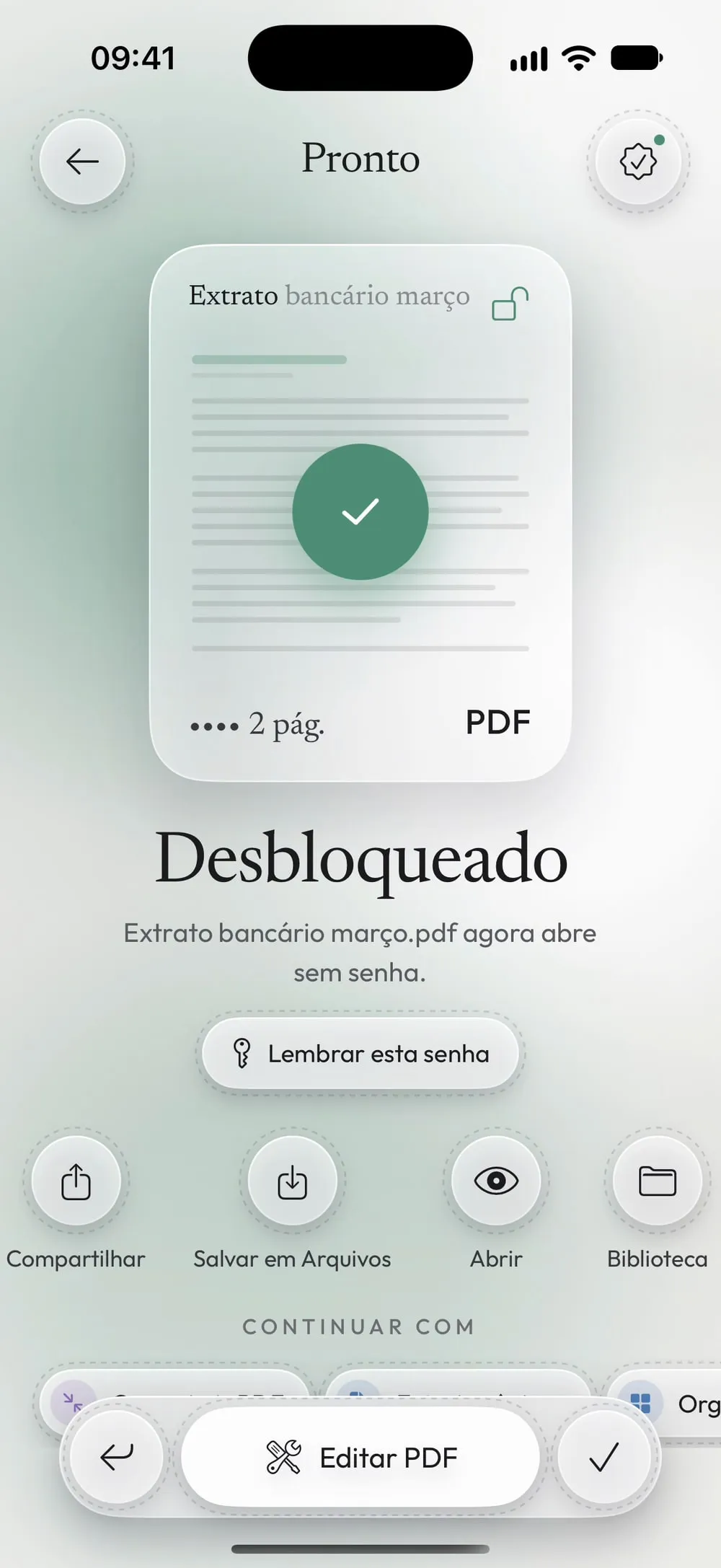
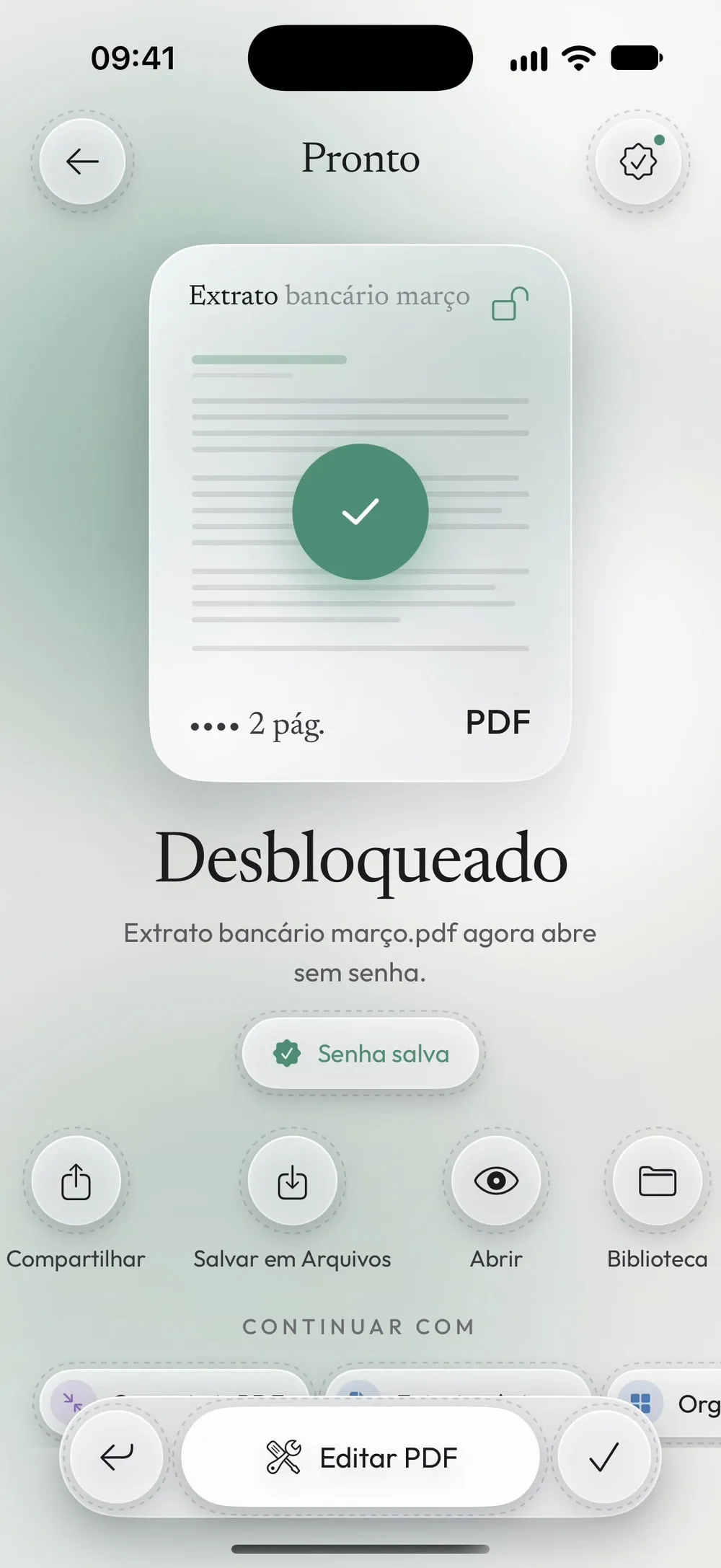
Toque em Lembrar esta senha
No resultado, toque em Lembrar esta senha. O botão vira Senha salva: a senha fica guardada neste aparelho, protegida pelo Face ID.
Passo 03 de 04
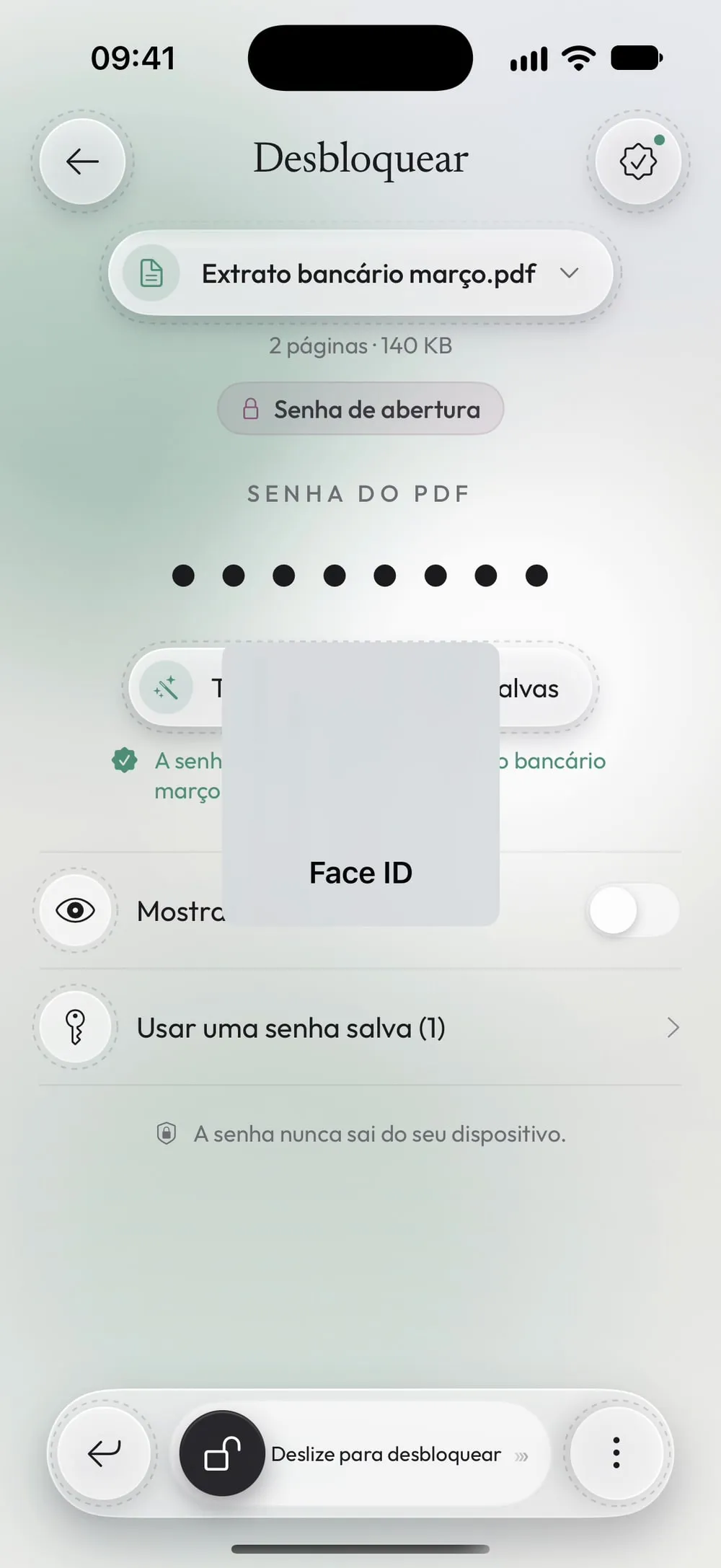
Na próxima vez, teste as senhas salvas
Escolha o PDF novo e toque em Testar todas as senhas salvas. Olhe para o iPhone: o app encontra a senha que funciona e desbloqueia o PDF.
Passo 04 de 04
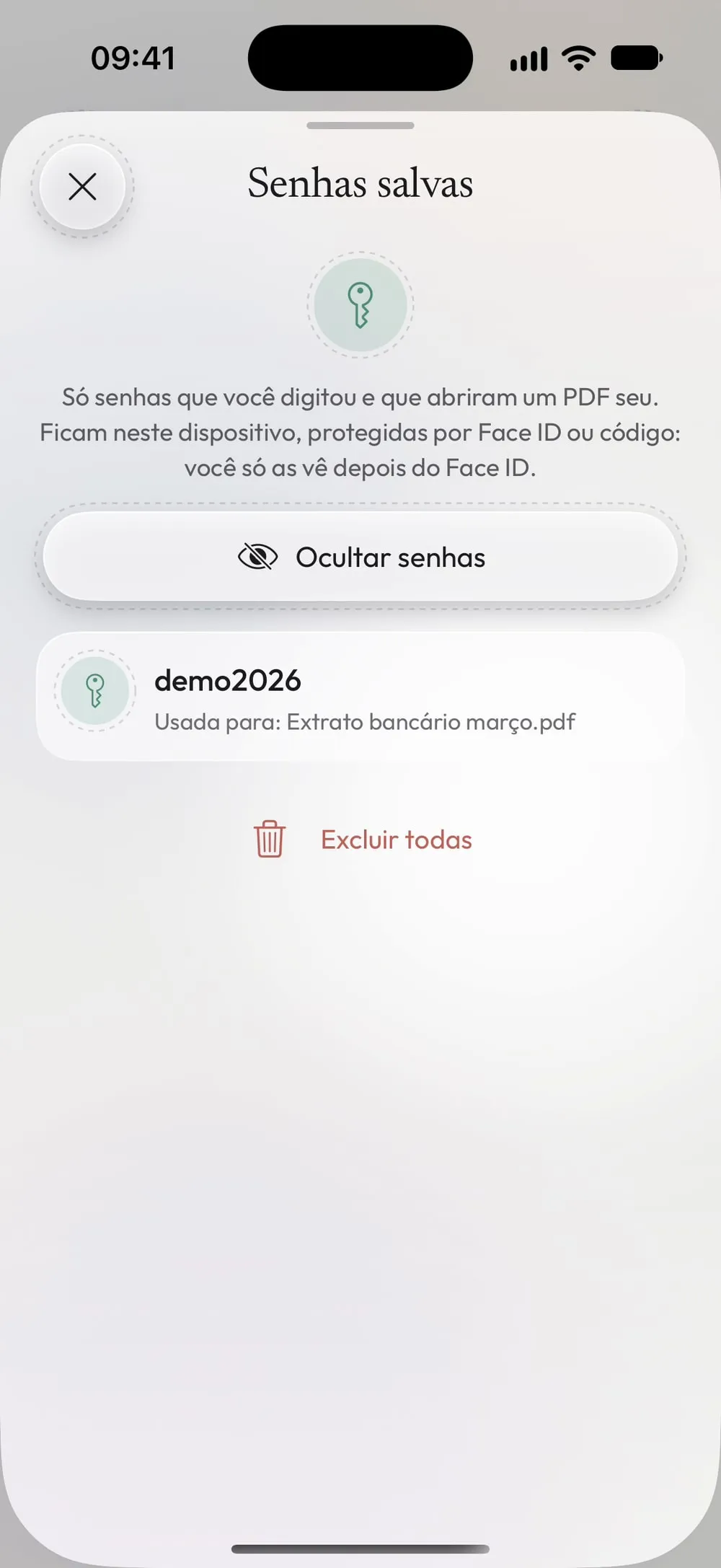
Veja ou exclua as senhas em Ajustes
Em Ajustes, abra Senhas salvas. Toque em Mostrar senhas e confirme com o Face ID para ver as senhas, ou deslize uma senha para excluí-la.
Passos
-
Na aba Desbloquear, escolha o PDF, digite a senha e arraste o controle Deslize para desbloquear até o fim.
-
No resultado, toque em Lembrar esta senha. O botão vira Senha salva: a senha fica guardada neste aparelho, protegida pelo Face ID.
-
Escolha o PDF novo e toque em Testar todas as senhas salvas. Olhe para o iPhone: o app encontra a senha que funciona e desbloqueia o PDF.
-
Em Ajustes, abra Senhas salvas. Toque em Mostrar senhas e confirme com o Face ID para ver as senhas, ou deslize uma senha para excluí-la.
Bom saber
Escolha você mesmo uma senha
Usar uma senha salva abre a lista depois do Face ID: cada senha mostra quais PDFs ela abriu, para você escolher a certa.
Muitos arquivos de uma vez
Desbloquear vários PDFs pode testar as suas senhas salvas em cada arquivo, com um único Face ID para a série inteira.
É preciso ter um código
As senhas só são salvas se o seu iPhone ou iPad tiver um código. Quando o Face ID não está disponível, o código libera as senhas.
Perguntas
Onde as senhas ficam guardadas?
No Porta-chaves do iPhone ou do iPad, só neste aparelho. Elas não são sincronizadas com outros aparelhos nem enviadas para lugar nenhum.
Quais senhas são salvas?
Só as que você escolhe guardar, depois de terem aberto um dos seus PDFs.
É grátis?
As senhas salvas estão incluídas no Premium, junto com desbloqueios ilimitados e sem anúncios.
E se eu trocar de celular?
As senhas salvas ficam no aparelho antigo. No novo, desbloqueie um PDF e salve a senha de novo.
