
Como dividir um PDF em vários arquivos no iPhone e iPad
Um PDF de 40 páginas em que você só precisa de um capítulo, uma digitalização com dez documentos diferentes dentro, um arquivo grande demais para um formulário de envio: dividir em PDFs menores resolve os três casos.

Jeitos de dividir um PDF
Você pode dividir a cada tantas páginas, por exemplo um PDF por página ou um a cada duas páginas, ou pelos intervalos que escolher, como as páginas 1–3, 4–6 e 7. Cada parte vira um arquivo separado.
Dividir ou extrair?
Dividir transforma o PDF inteiro em vários arquivos. Se você só precisa de algumas páginas e não do resto, extrair é mais rápido: você recebe um único PDF novo só com essas páginas.
O jeito mais simples de dividir um PDF no iPhone e iPad
A ferramenta Dividir PDF do Unlock my PDF corta um PDF em vários arquivos, a cada tantas páginas ou pelos intervalos que você digitar. Você vê uma prévia dos arquivos antes de dividir, e tudo acontece no seu aparelho.
O processo completo · 19 s
Como dividir um PDF em vários arquivos
Passo 01 de 04
Abra Dividir PDF e escolha o arquivo
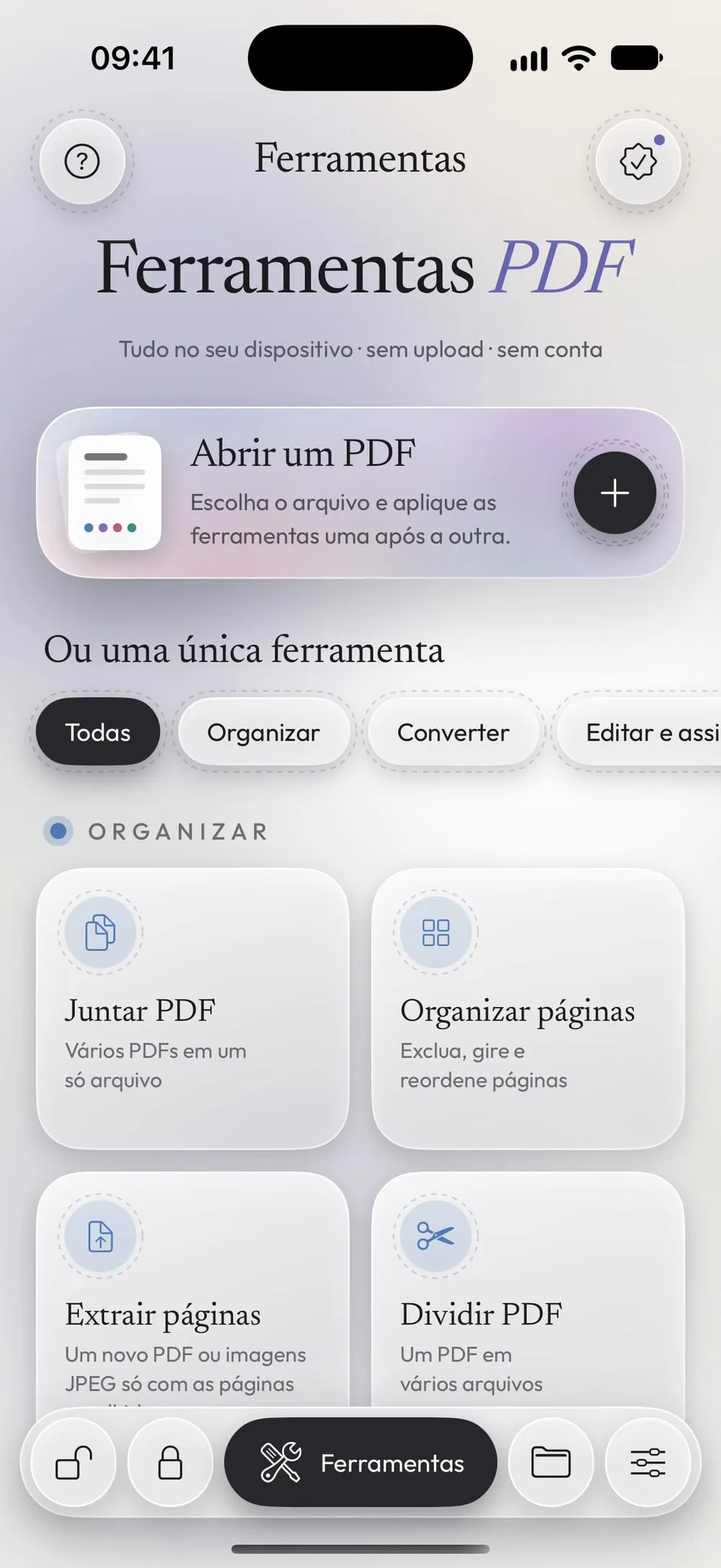
Na aba Ferramentas, toque em Dividir PDF, depois no cartão Toque para escolher, e escolha o PDF em Arquivos.
Passo 02 de 04
Escolha como dividir
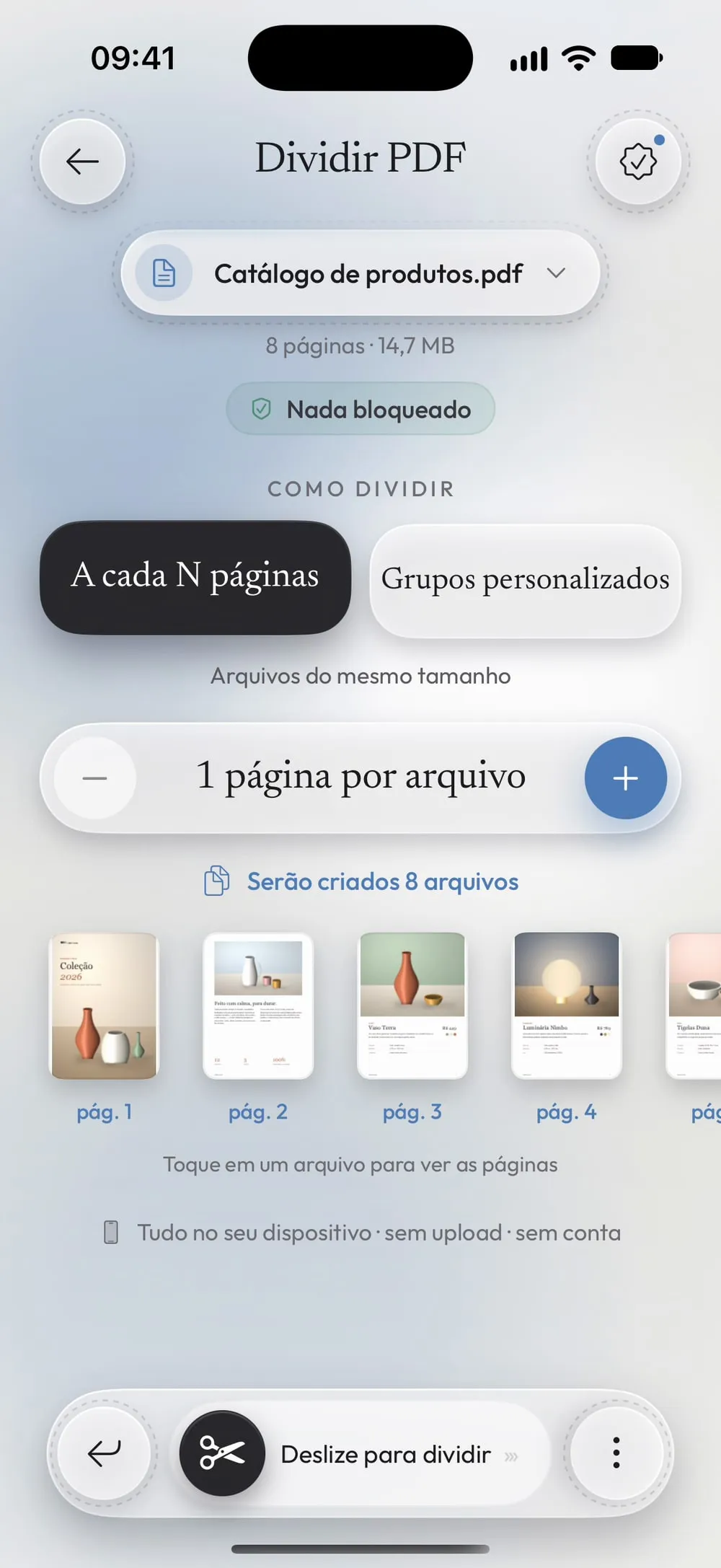
A cada N páginas cria arquivos do mesmo tamanho: escolha 1 para ter um arquivo por página. Grupos personalizados cria um arquivo para cada intervalo que você digitar, como 1-3, 4-6, 7.
Passo 03 de 04
Confira a prévia
Embaixo você vê os arquivos que vão ser criados e as páginas de cada um. Toque em um arquivo para ver as páginas.
Passo 04 de 04
Deslize para dividir e salve os arquivos
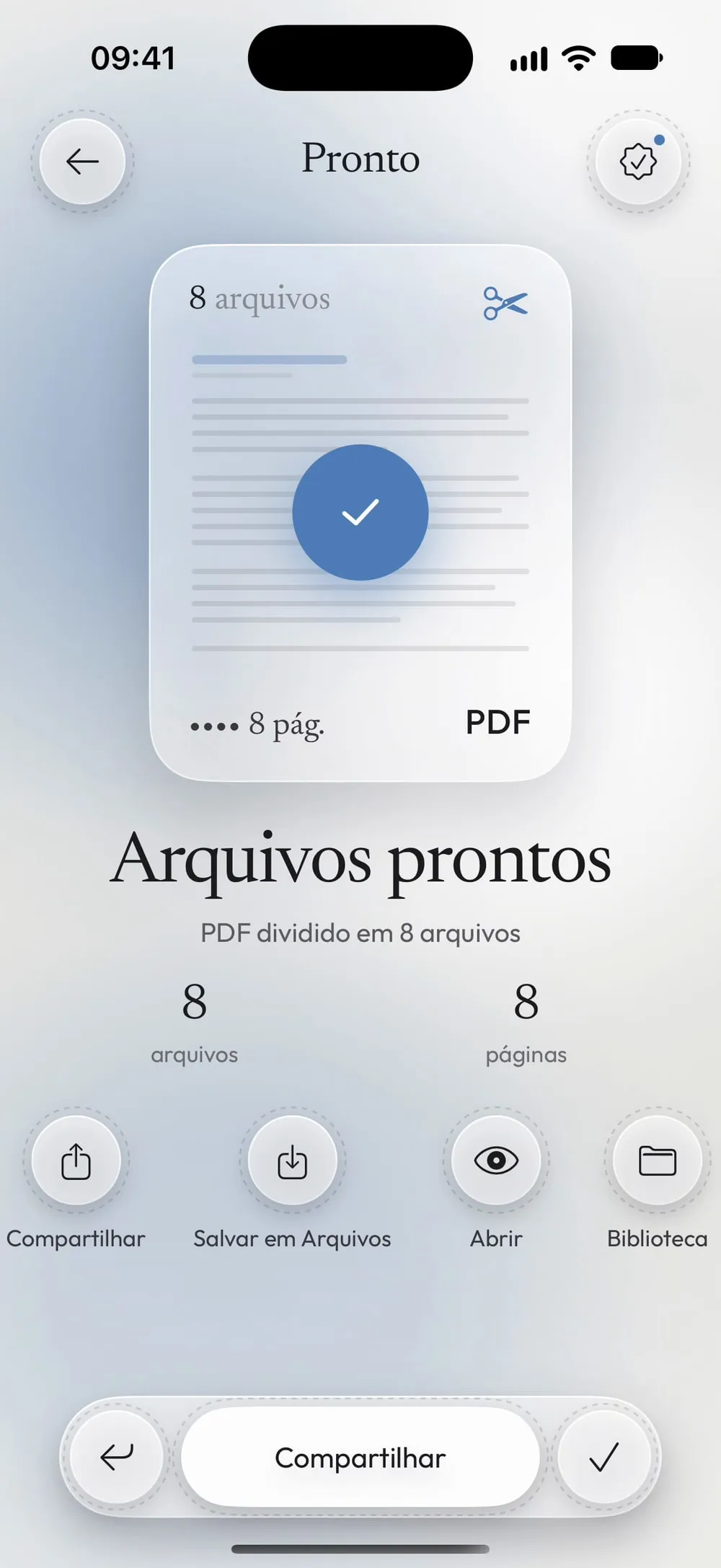
Arraste o controle Deslize para dividir até o fim. Depois compartilhe todos os arquivos novos juntos ou salve no Arquivos. O PDF original fica como está.
Passos
-
Na aba Ferramentas, toque em Dividir PDF, depois no cartão Toque para escolher, e escolha o PDF em Arquivos.
-
A cada N páginas cria arquivos do mesmo tamanho: escolha 1 para ter um arquivo por página. Grupos personalizados cria um arquivo para cada intervalo que você digitar, como 1-3, 4-6, 7.
-
Embaixo você vê os arquivos que vão ser criados e as páginas de cada um. Toque em um arquivo para ver as páginas.
-
Arraste o controle Deslize para dividir até o fim. Depois compartilhe todos os arquivos novos juntos ou salve no Arquivos. O PDF original fica como está.
Bom saber
Ficar só com algumas páginas
Se você só precisa de algumas páginas e não do resto, Extrair páginas é mais rápido: cria um PDF novo só com as páginas que você escolher.
Dividir em duas metades
Use Grupos personalizados com dois intervalos, por exemplo 1-10, 11-20 para um PDF de 20 páginas.
Dividir um PDF protegido
O app pede a senha que você conhece; os arquivos novos continuam protegidos com a mesma senha. Com o Premium você pode tirar a senha dos resultados.
Perguntas
Dá para dividir um PDF em páginas avulsas?
Sim: escolha A cada N páginas e coloque 1. Você recebe um PDF para cada página.
Dá para dar nome aos arquivos?
Eles levam o nome do PDF original seguido de _part1, _part2 e assim por diante. Você pode renomeá-los no Arquivos.
É grátis?
Sim, uma vez a cada 7 dias, depois de um vídeo curto. O Premium deixa ilimitado e tira os anúncios.
Meus arquivos são enviados para algum lugar?
Não. O PDF é dividido no seu iPhone ou iPad.
