
Как сохранить пароли от PDF с Face ID на iPhone и iPad
Каждый месяц приходит одна и та же выписка по счёту или расчётный листок с тем же паролем, и каждый месяц вы ищете его в старых письмах. Если один раз сохранить его под Face ID, следующий файл откроется за секунды.

Нужен пароль. Если вы его не знаете, приложение не сможет открыть файл.
Один и тот же пароль каждый месяц
Банки, работодатели, пенсионные фонды и коммунальные службы защищают присылаемые PDF паролем, который часто составлен из ваших данных. Он каждый раз один и тот же, но под рукой его почти никогда нет, когда приходит очередной файл.
Как сохранить его надёжно
Пароль, который стоит сохранить, должен быть под замком: только на вашем устройстве и только для вас. Именно это и делает Face ID — и не нужно запоминать ещё один пароль.
Самый простой способ запомнить пароли от PDF на iPhone и iPad
С Премиумом Unlock my PDF запоминает пароли, которые вы вводите. В следующий раз кнопка «Проверить все сохранённые пароли» попросит Face ID, найдёт пароль, который открывает PDF, и разблокирует файл.
Весь процесс · 43 с
Как сохранить пароли от PDF с Face ID
Шаг 01 из 04
Разблокируйте PDF паролем, который вы знаете
Во вкладке Открыть выберите PDF, введите его пароль и сдвиньте ползунок Открыть.
Шаг 02 из 04
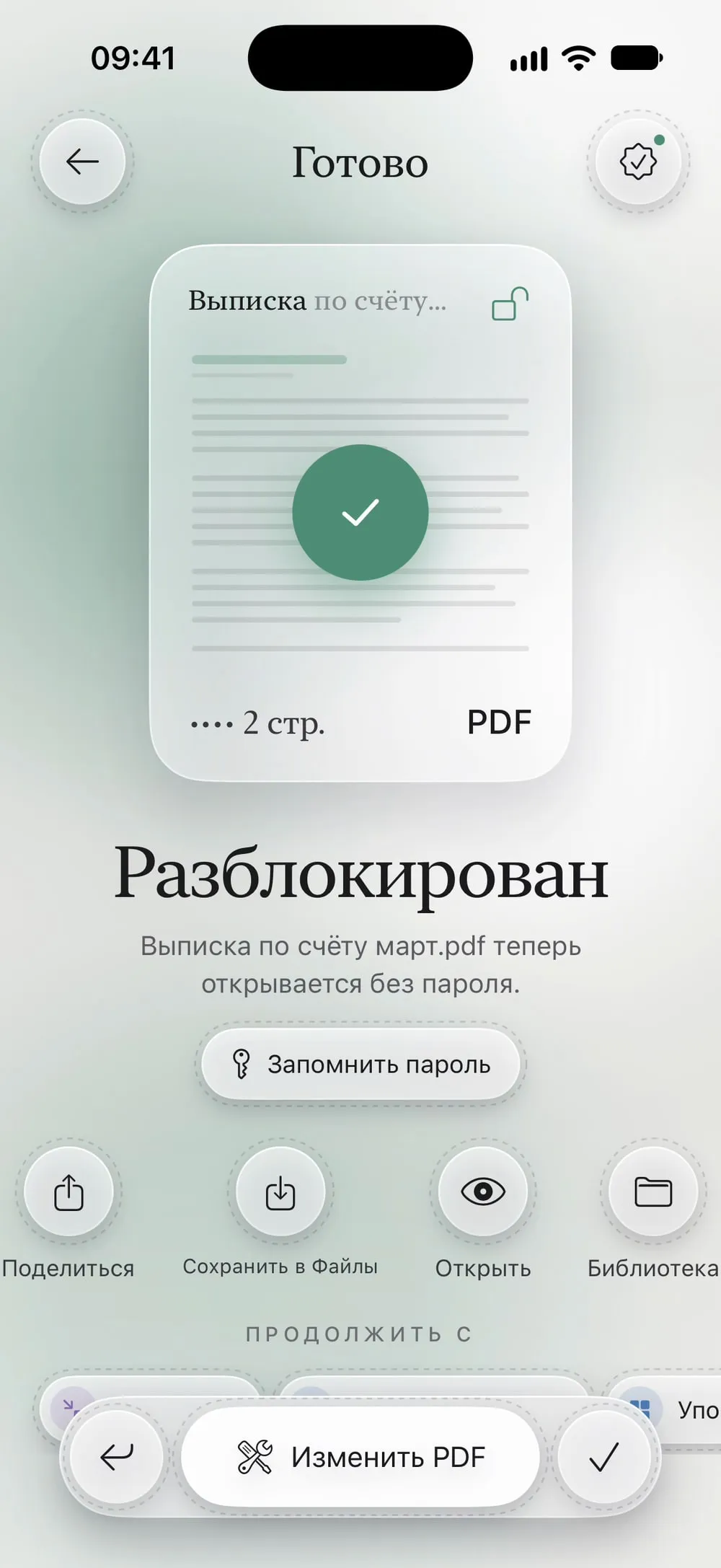
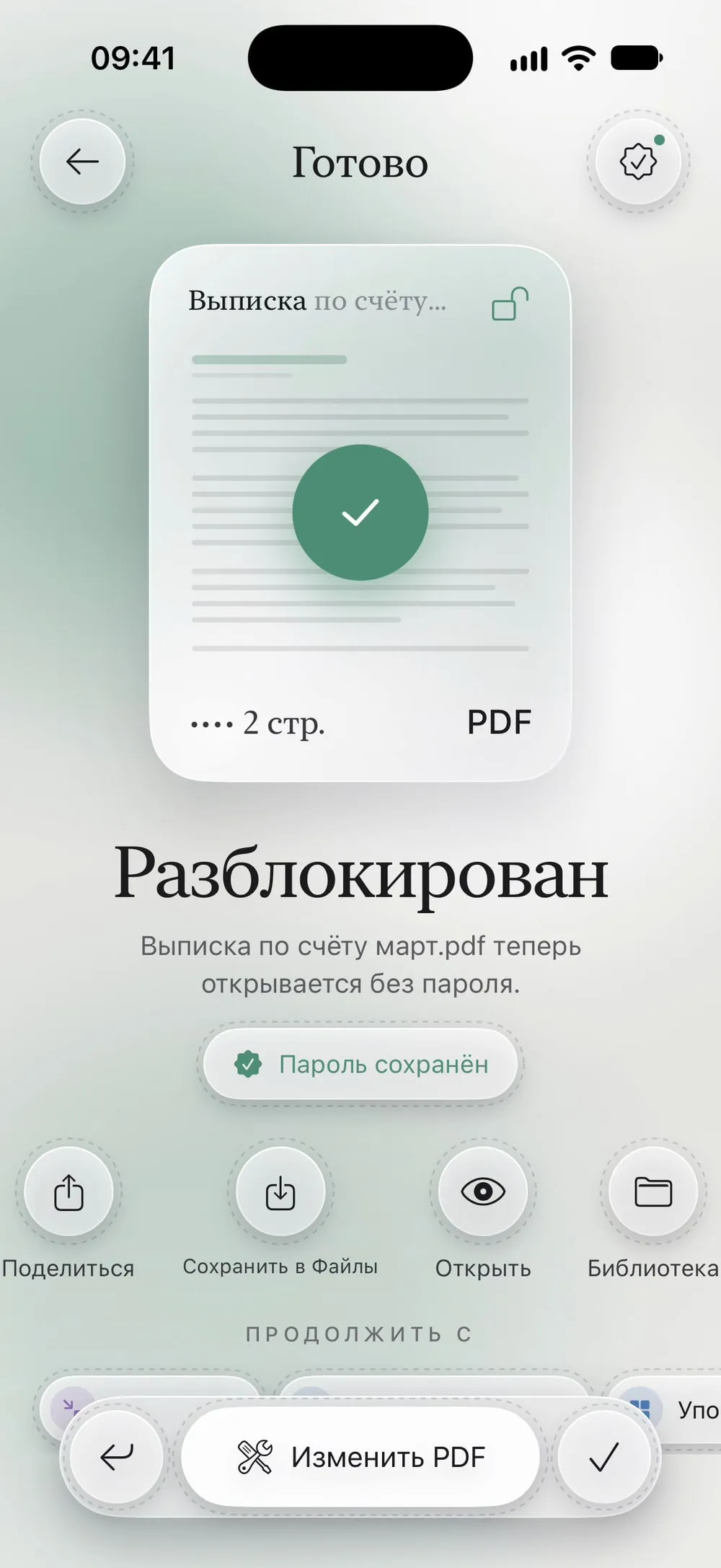
Нажмите «Запомнить пароль»
На экране результата нажмите Запомнить пароль. Кнопка сменится на Пароль сохранён: пароль хранится на этом устройстве под защитой Face ID.
Шаг 03 из 04
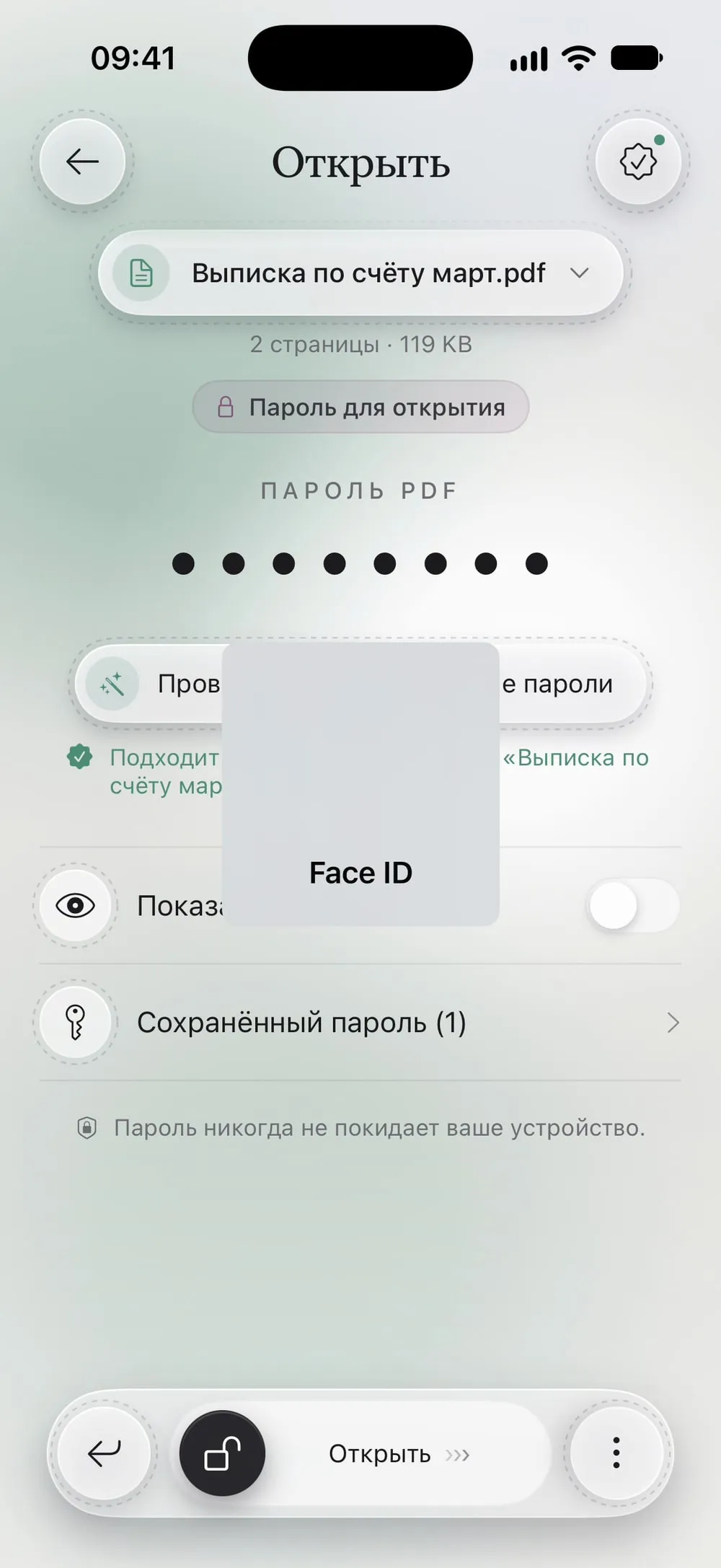
В следующий раз проверьте сохранённые пароли
Выберите новый PDF и нажмите Проверить все сохранённые пароли. Посмотрите на iPhone: приложение найдёт подходящий пароль и разблокирует PDF.
Шаг 04 из 04
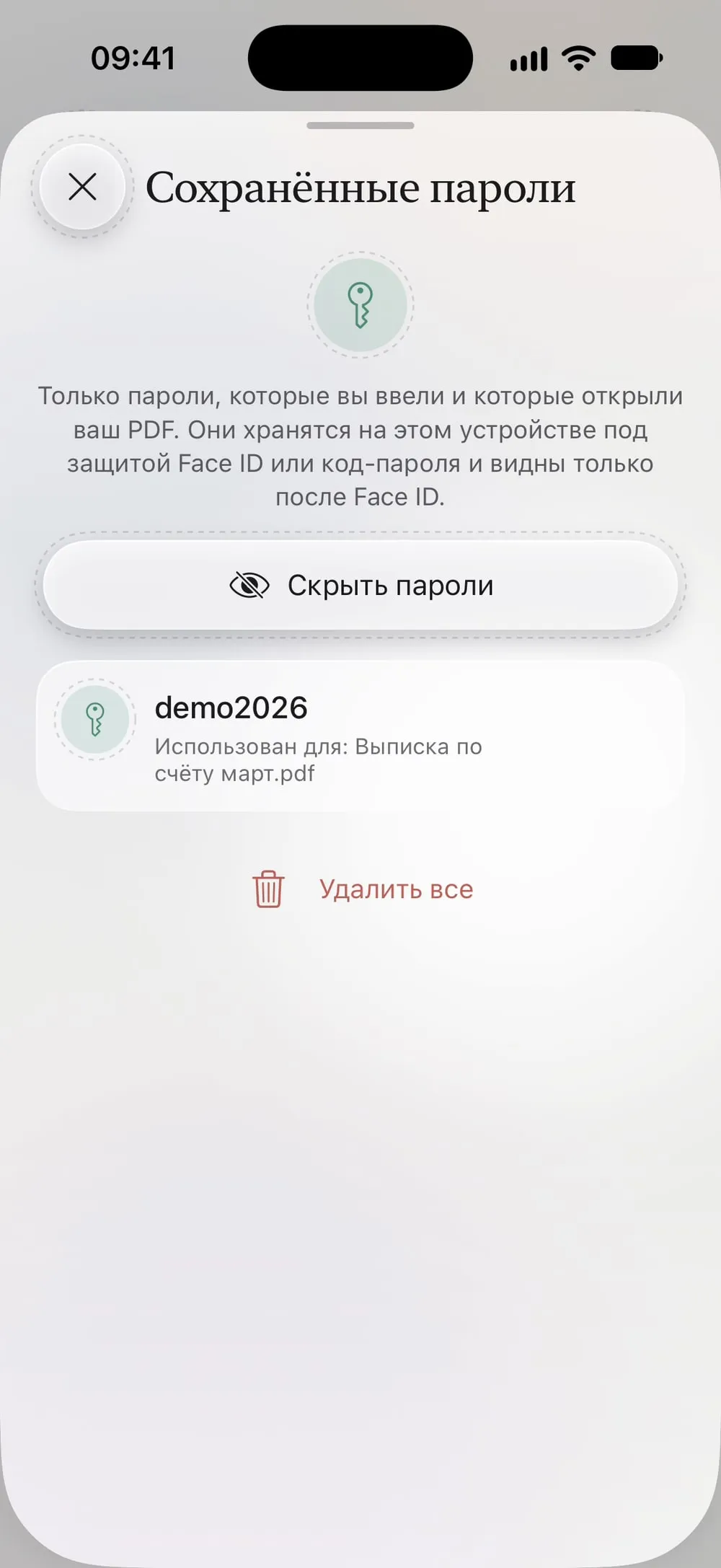
Смотрите и удаляйте их в настройках
Во вкладке Настройки откройте Сохранённые пароли. Нажмите Показать пароли и подтвердите через Face ID, чтобы их увидеть, или смахните пароль влево, чтобы удалить его.
Шаги
-
Во вкладке Открыть выберите PDF, введите его пароль и сдвиньте ползунок Открыть.
-
На экране результата нажмите Запомнить пароль. Кнопка сменится на Пароль сохранён: пароль хранится на этом устройстве под защитой Face ID.
-
Выберите новый PDF и нажмите Проверить все сохранённые пароли. Посмотрите на iPhone: приложение найдёт подходящий пароль и разблокирует PDF.
-
Во вкладке Настройки откройте Сохранённые пароли. Нажмите Показать пароли и подтвердите через Face ID, чтобы их увидеть, или смахните пароль влево, чтобы удалить его.
Полезно знать
Выберите пароль сами
Кнопка «Сохранённый пароль» после Face ID открывает список: у каждого пароля указано, какие PDF он открывал, так что нужный легко выбрать.
Много файлов сразу
Инструмент «Разблокировать несколько PDF» может проверить сохранённые пароли на каждом файле — с одним Face ID на всю пачку.
Нужен код-пароль
Пароли сохраняются, только если на iPhone или iPad установлен код-пароль. Когда Face ID недоступен, их открывает код-пароль.
Вопросы
Где хранятся пароли?
В Связке ключей iPhone или iPad, только на этом устройстве. Они не синхронизируются с другими устройствами и никуда не отправляются.
Какие пароли сохраняются?
Только те, которые вы сами решили запомнить, после того как они открыли один из ваших PDF.
Это бесплатно?
Сохранённые пароли входят в Премиум вместе с неограниченными разблокировками и отсутствием рекламы.
Что будет, если я сменю телефон?
Сохранённые пароли останутся на старом устройстве. На новом разблокируйте PDF и сохраните пароль ещё раз.
