
Как разделить PDF на отдельные файлы на iPhone и iPad
PDF на 40 страниц, из которого нужна одна глава, скан с десятью разными документами внутри, файл, слишком большой для формы загрузки: разделение на PDF поменьше решает все три задачи.

Как можно разделить PDF
Можно делить по N страниц — например, по одному PDF на страницу или по одному на каждые две, — или по выбранным диапазонам, например страницы 1–3, 4–6 и 7. Каждая часть становится отдельным файлом.
Разделить или извлечь?
Разделение превращает весь PDF в несколько файлов. Если нужны только несколько страниц, а остальные нет, быстрее их извлечь: вы получите один новый PDF только с этими страницами.
Самый простой способ разделить PDF на iPhone и iPad
Инструмент «Разделить PDF» в Unlock my PDF разрезает один PDF на несколько файлов — по N страниц или по диапазонам, которые вы вводите. Ещё до разделения видно, какие файлы получатся, и всё происходит на вашем устройстве.
Весь процесс · 18 с
Как разделить PDF на отдельные файлы
Шаг 01 из 04
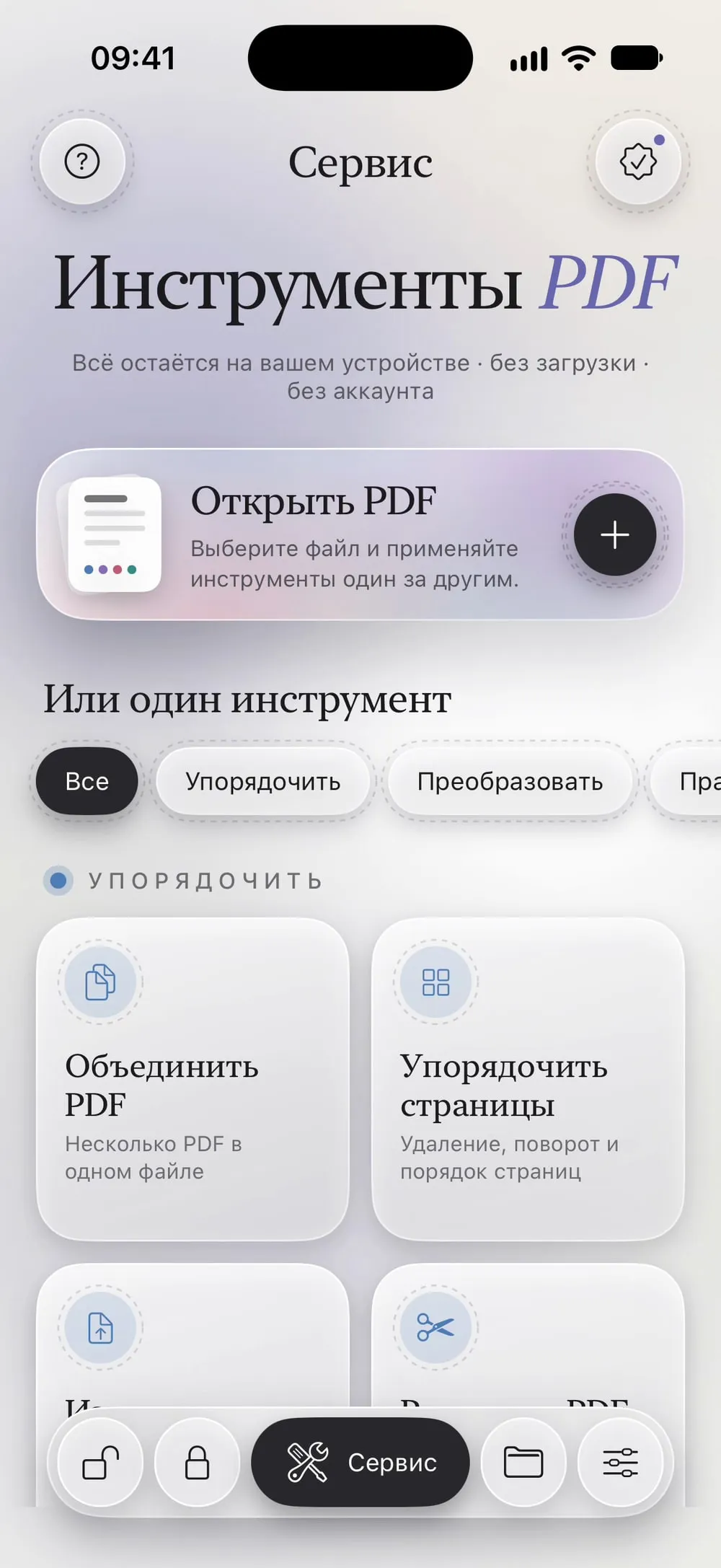
Откройте «Разделить PDF» и выберите файл
Во вкладке Сервис нажмите Разделить PDF, затем карточку Нажмите, чтобы выбрать и выберите PDF в разделе Файлы.
Шаг 02 из 04
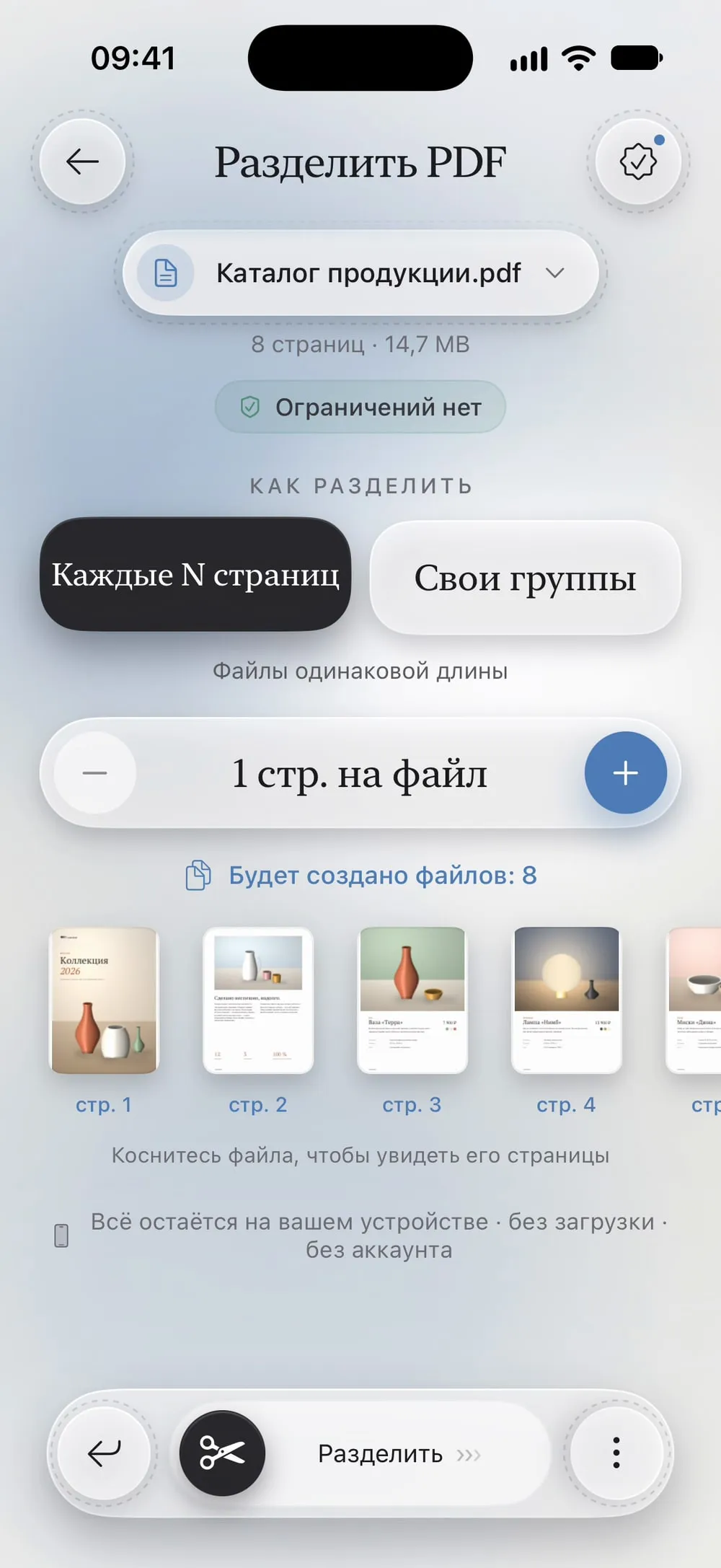
Выберите, как разделить
Каждые N страниц — файлы одинаковой длины: выберите 1, чтобы получить по файлу на каждую страницу. Свои группы — по файлу на каждый введённый диапазон, например 1-3, 4-6, 7.
Шаг 03 из 04
Проверьте, что получится
Внизу показаны файлы, которые будут созданы, и их страницы: Коснитесь файла, чтобы увидеть его страницы.
Шаг 04 из 04
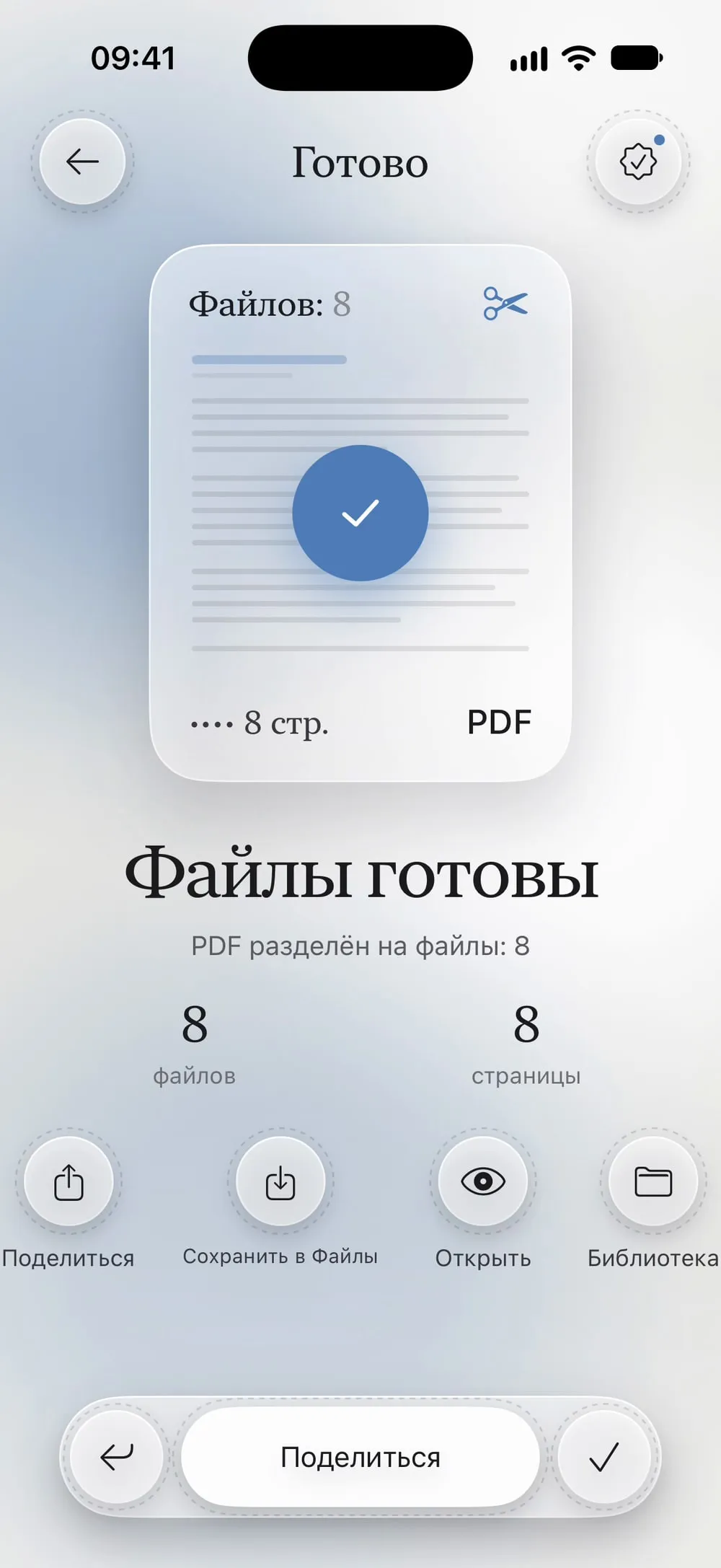
Сдвиньте ползунок и сохраните файлы
Сдвиньте ползунок Разделить. Затем отправьте все новые файлы вместе или сохраните их в «Файлы». Исходный PDF остаётся как был.
Шаги
-
Во вкладке Сервис нажмите Разделить PDF, затем карточку Нажмите, чтобы выбрать и выберите PDF в разделе Файлы.
-
Каждые N страниц — файлы одинаковой длины: выберите 1, чтобы получить по файлу на каждую страницу. Свои группы — по файлу на каждый введённый диапазон, например 1-3, 4-6, 7.
-
Внизу показаны файлы, которые будут созданы, и их страницы: Коснитесь файла, чтобы увидеть его страницы.
-
Сдвиньте ползунок Разделить. Затем отправьте все новые файлы вместе или сохраните их в «Файлы». Исходный PDF остаётся как был.
Полезно знать
Оставить только некоторые страницы
Если нужны всего несколько страниц, а остальные нет, быстрее воспользоваться инструментом «Извлечь страницы»: получится один новый PDF только с выбранными страницами.
Разделить пополам
Выберите Свои группы и введите два диапазона, например 1-10, 11-20 для PDF на 20 страниц.
Разделить защищённый PDF
Приложение попросит пароль, который вы знаете; новые файлы останутся защищены тем же паролем. С Премиумом пароль с результатов можно снять.
Вопросы
Можно ли разделить PDF на отдельные страницы?
Да: выберите Каждые N страниц и укажите 1. Вы получите по PDF на каждую страницу.
Можно ли задать файлам имена?
Файлы получают имя исходного PDF с окончанием _part1, _part2 и так далее. Переименовать их можно в «Файлах».
Это бесплатно?
Да, раз в 7 дней после короткого видео. С Премиумом без ограничений и без рекламы.
Загружаются ли мои файлы куда-нибудь?
Нет. PDF делится на вашем iPhone или iPad.
