在 iPhone 和 iPad 上调整 PDF 页面顺序
扫描时页面顺序乱了,附录应该放在前面,封面跑到了最后:移动一下页面,就能把 PDF 理顺,不用重新扫描或导出。

顺序为什么会乱
扫描时最常见:一叠纸放进扫描仪时顺序就错了,或者某一页后来补扫,结果排在了最后。合并文件时也会发生,比如附件本该放在信件前面。
直接在 PDF 里改好
在 PDF 里移动页面,比重新扫描快得多,得到的也是一个普通的 PDF,谁打开都是正确的顺序。
在 iPhone 和 iPad 上重新排列 PDF 页面最简单的方法
Unlock my PDF 的整理页面会把页面显示成缩略图网格。按住一页,拖到它该在的位置,再按新顺序保存一个新 PDF。
完整流程 · 25 秒
调整 PDF 页面顺序
第 01 步,共 04 步
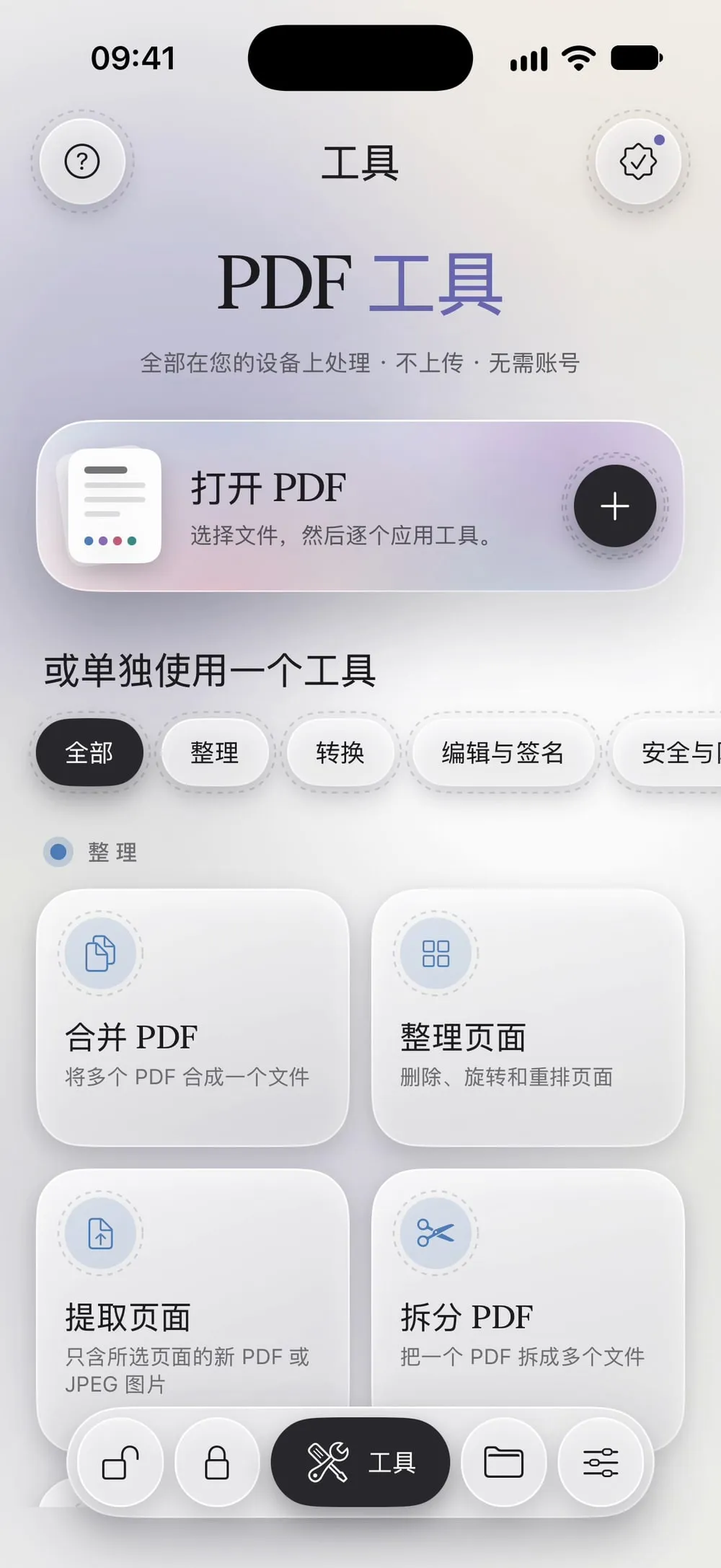
打开“整理页面”并选择 PDF
在工具标签页中轻点整理页面,再轻点轻点选择,从文件中选取 PDF。
第 02 步,共 04 步
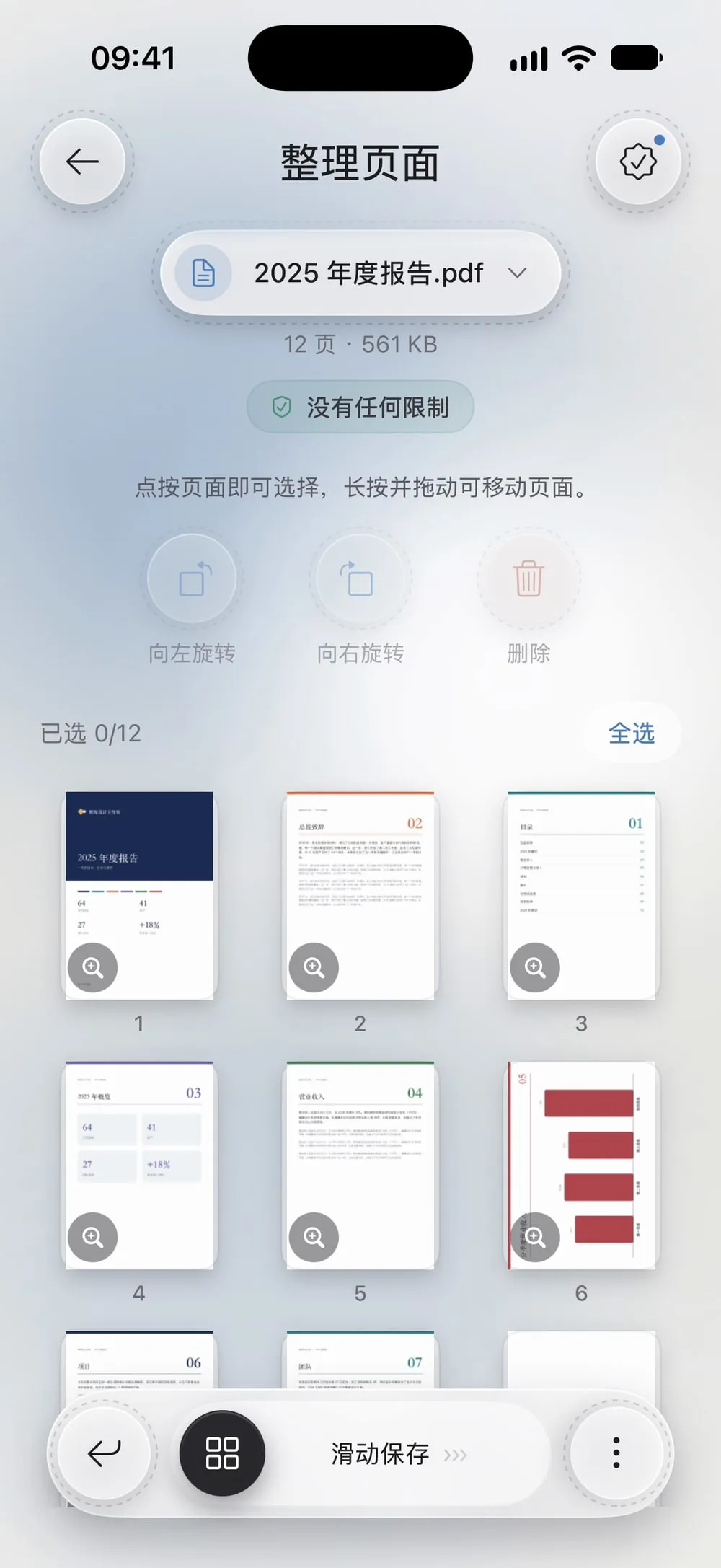
按住要移动的页面
手指按住缩略图,直到它浮起来,正如提示所说:点按页面即可选择,长按并拖动可移动页面。
第 03 步,共 04 步
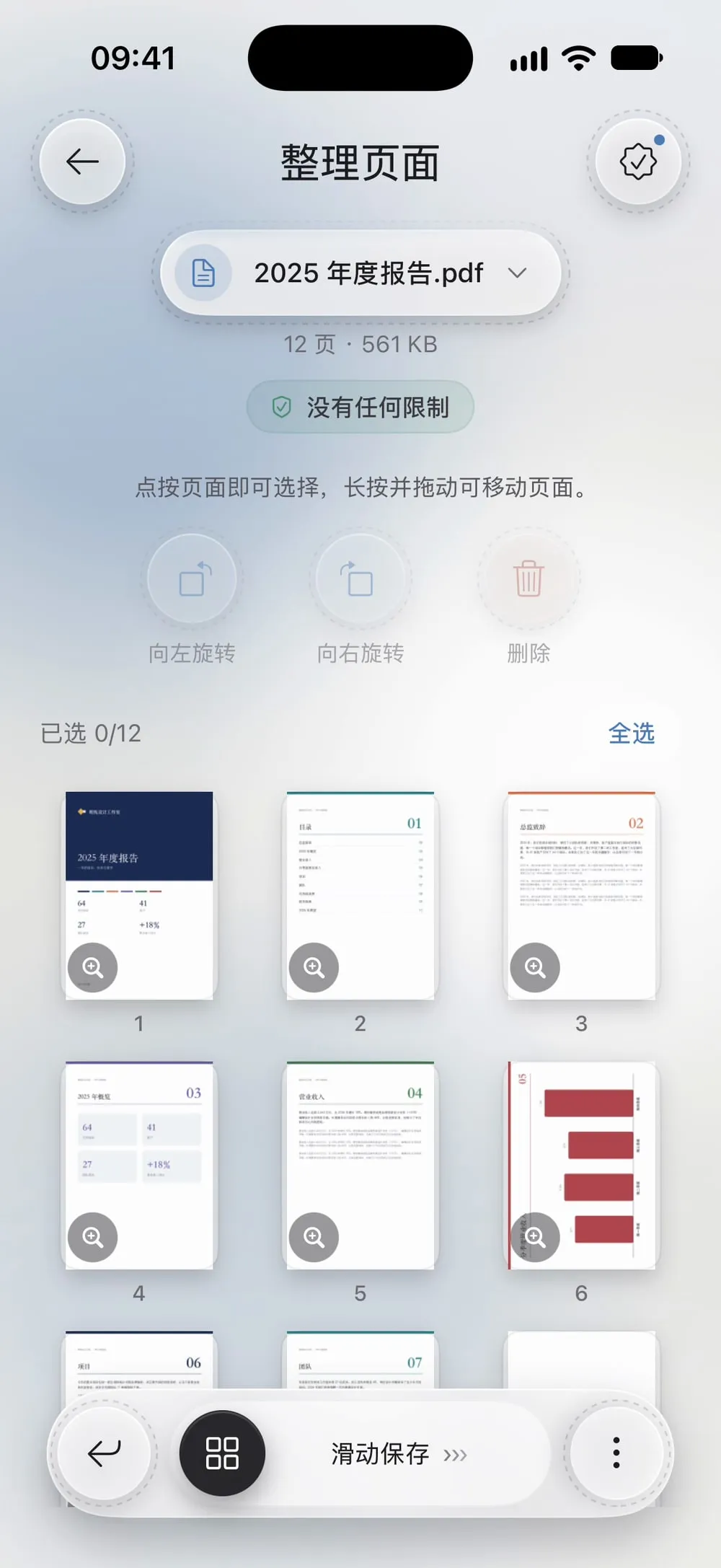
拖到新位置
把页面移到它该在的位置:其他页面会让出空位。每个缩略图下方的数字会显示它的新位置。
第 04 步,共 04 步
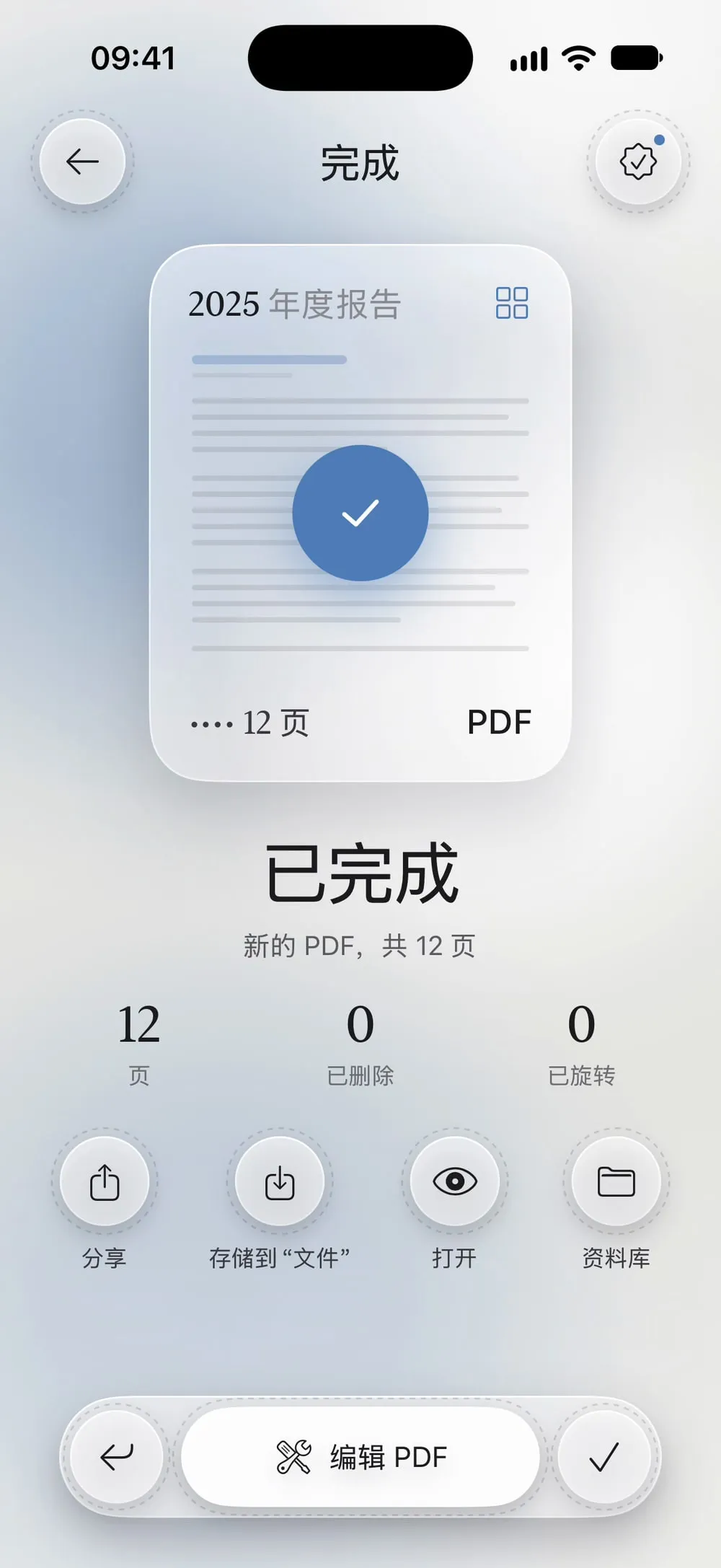
滑动保存
拖动滑动保存滑块。你会得到一个按新顺序排列的新 PDF;可以分享,也可以轻点存储到“文件”。原文件保持不变。
操作步骤
-
在工具标签页中轻点整理页面,再轻点轻点选择,从文件中选取 PDF。
-
手指按住缩略图,直到它浮起来,正如提示所说:点按页面即可选择,长按并拖动可移动页面。
-
把页面移到它该在的位置:其他页面会让出空位。每个缩略图下方的数字会显示它的新位置。
-
拖动滑动保存滑块。你会得到一个按新顺序排列的新 PDF;可以分享,也可以轻点存储到“文件”。原文件保持不变。
实用提示
页面要移得很远时
要把最后一页移到最前面,可以分几次移动:先拖到网格靠上的位置,松手,再拖一次。
检查结果
轻点缩略图上的放大镜,可以按新顺序全屏查看页面。左右轻扫,就能一页页往下看。
顺便删除和旋转
在同一个界面里,保存之前还可以删除页面、把横着的页面转正,全部保存在一个新 PDF 里。
常见问题
能先把两个 PDF 合在一起,再调整顺序吗?
能。先用“合并 PDF”把它们合起来,合并时还可以选择文件的顺序;然后在“整理页面”中打开结果,移动单个页面。
文字和链接会保留吗?
会。页面是原样移动的:文字仍然可以选中,链接也照常可用。
免费吗?
免费,看一段短视频后每 7 天可用 1 次。高级版不限次数,也没有广告。
我的文件会被上传吗?
不会。页面在你的 iPhone 或 iPad 上重新排列。