Come riordinare le pagine di un PDF su iPhone e iPad
Pagine scansionate nell'ordine sbagliato, un allegato che dovrebbe venire prima, una copertina finita in fondo: spostare le pagine sistema un PDF senza doverlo scansionare o esportare di nuovo.

Quando l’ordine è sbagliato
Succede spesso con le scansioni: un mazzo di fogli passa nello scanner nell’ordine sbagliato, oppure una pagina viene riscansionata dopo e finisce in fondo. Succede anche unendo più file, quando l’allegato dovrebbe venire prima della lettera.
Sistemalo nel PDF
Spostare le pagine dentro il PDF è più veloce che scansionare di nuovo, e il risultato è un PDF normale che si apre nell’ordine giusto per tutti.
Il modo più semplice per riordinare le pagine di un PDF su iPhone e iPad
Organizza pagine di Unlock my PDF mostra le pagine in una griglia di miniature. Tieni premuta una pagina, trascinala dove deve stare e salva un nuovo PDF nel nuovo ordine.
Il flusso completo · 25 s
Come riordinare le pagine di un PDF
Passo 01 di 04
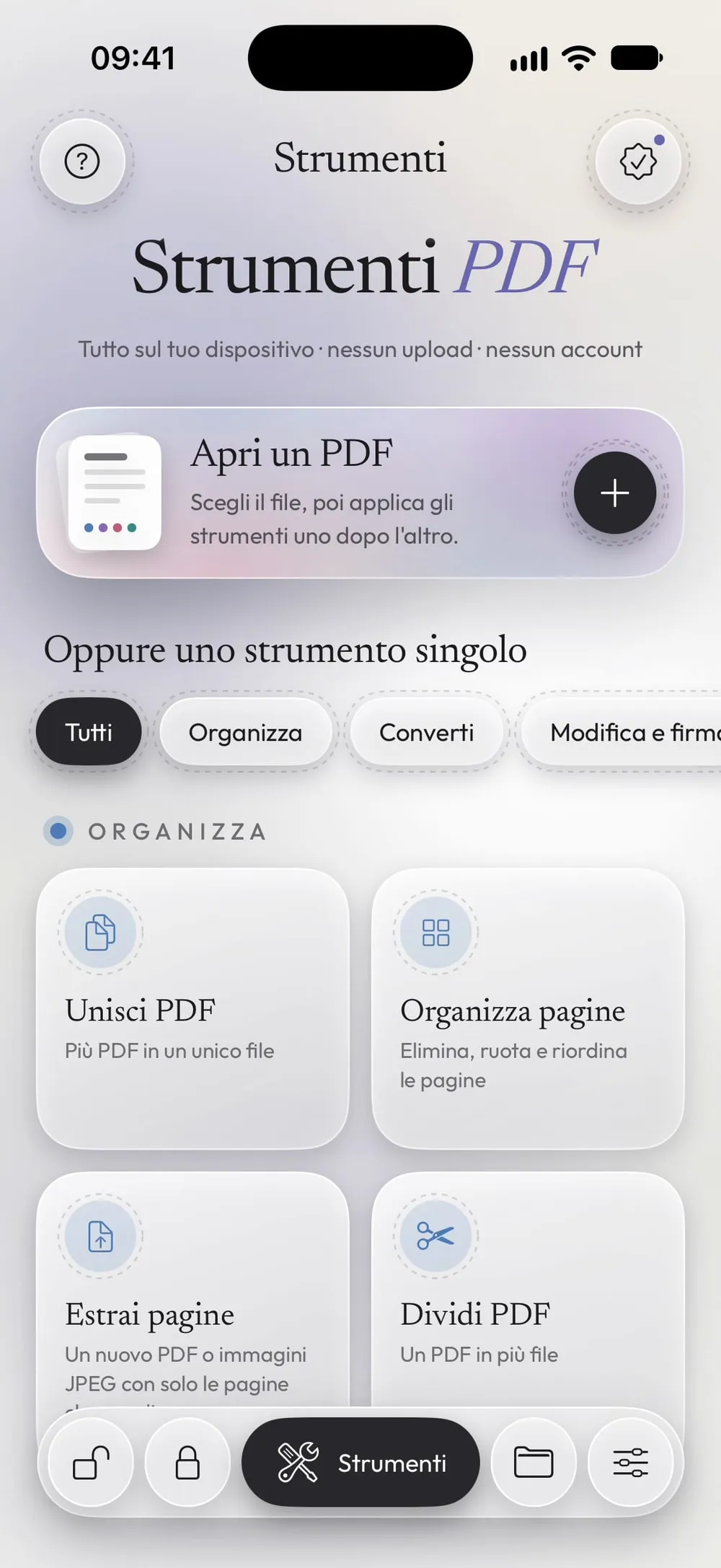
Apri Organizza pagine e scegli il PDF
Nella tab Strumenti tocca Organizza pagine, poi Tocca per scegliere, e prendi il PDF da File.
Passo 02 di 04
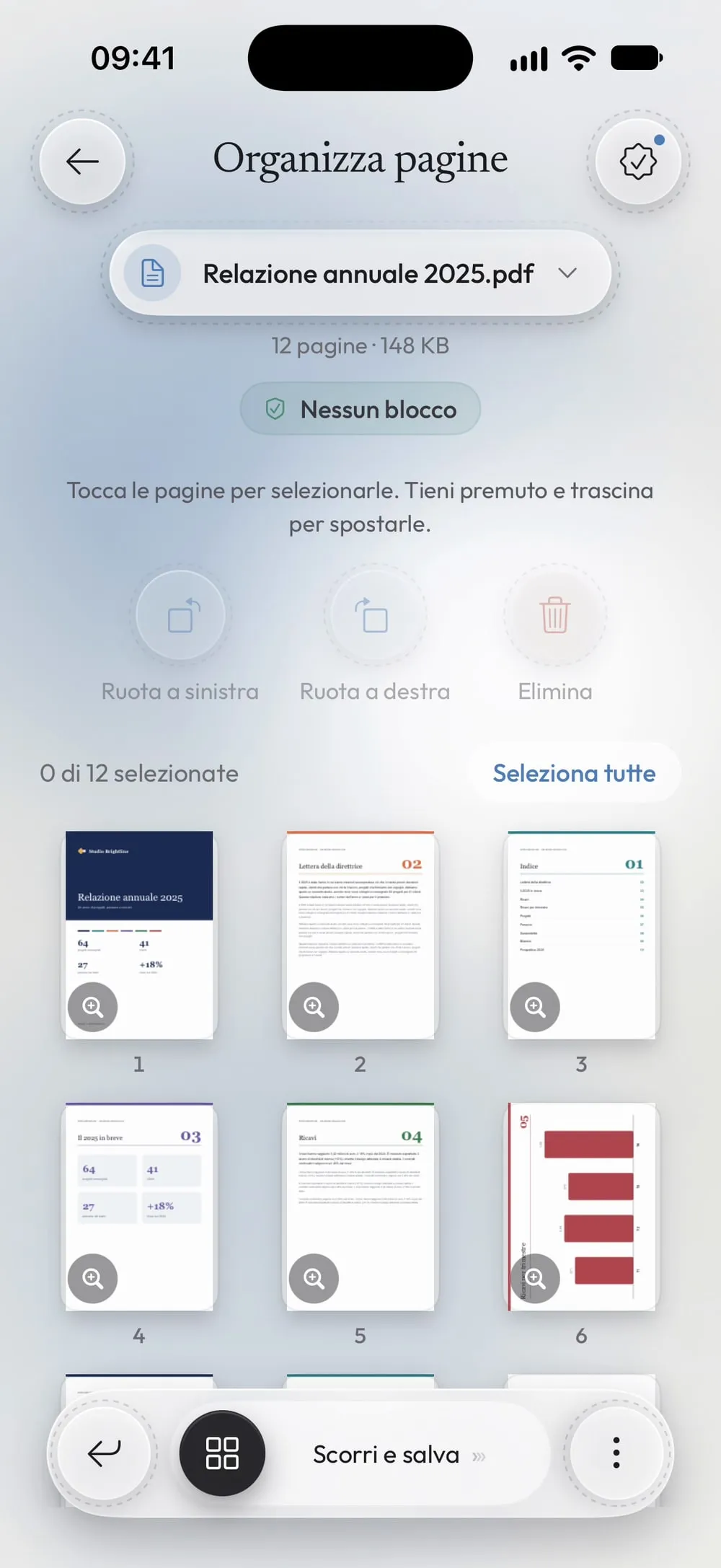
Tieni premuta la pagina da spostare
Tieni il dito su una miniatura finché si solleva, come dice il suggerimento: Tocca le pagine per selezionarle. Tieni premuto e trascina per spostarle.
Passo 03 di 04
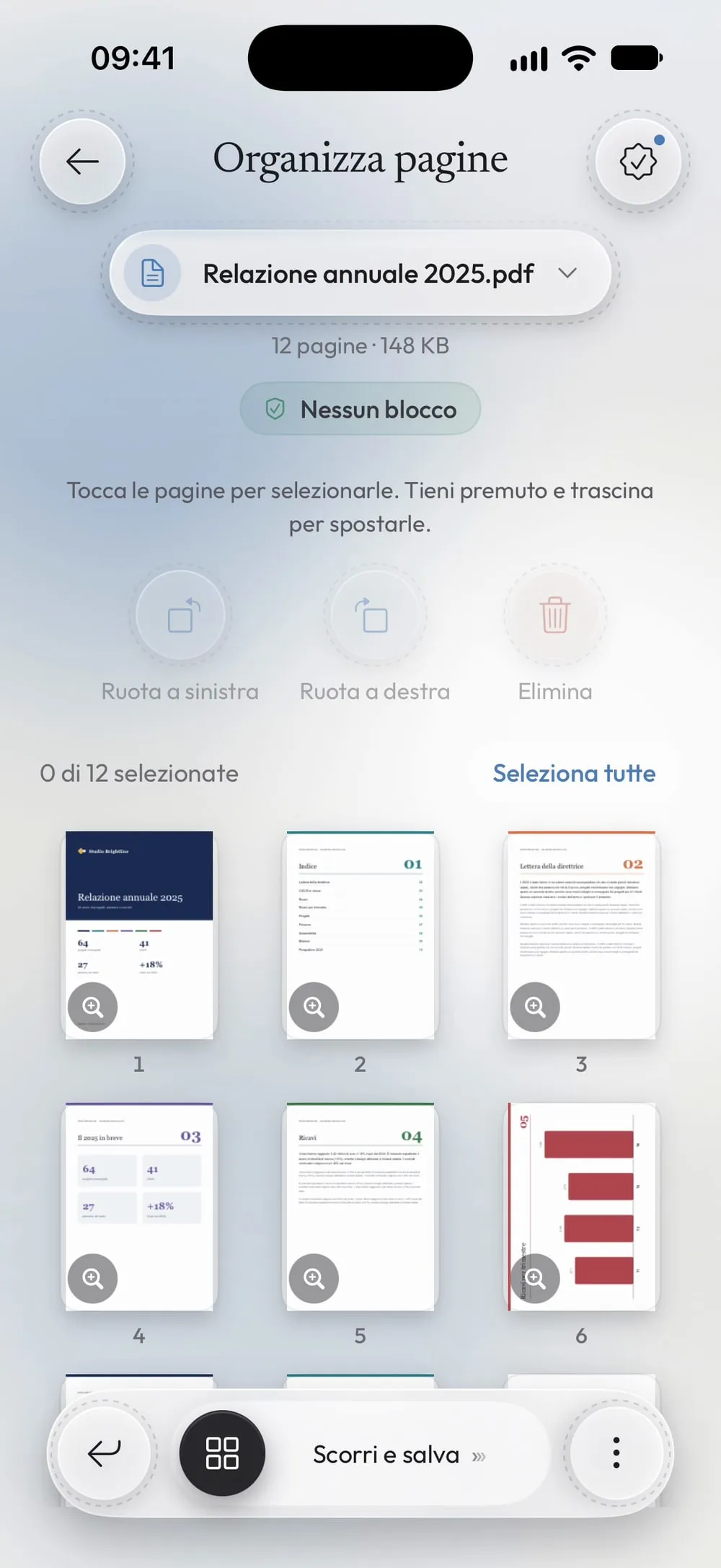
Trascinala al suo posto
Porta la pagina sopra il punto dove deve stare: le altre si spostano per farle spazio. Il numero sotto ogni miniatura indica la nuova posizione.
Passo 04 di 04
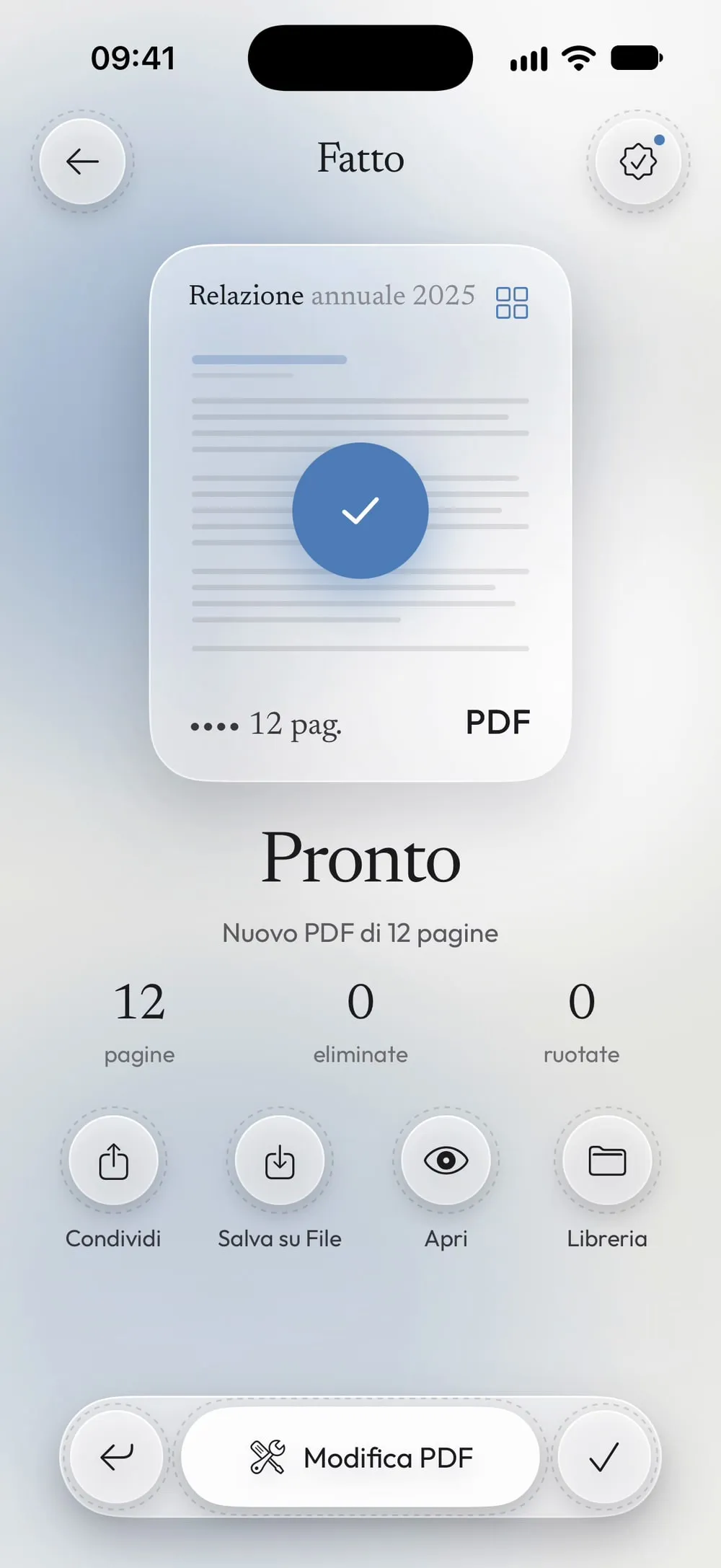
Scorri per salvare
Trascina Scorri e salva. Ottieni un nuovo PDF con le pagine nel nuovo ordine: condividilo o tocca Salva su File. L'originale resta com'è.
Passi
-
Nella tab Strumenti tocca Organizza pagine, poi Tocca per scegliere, e prendi il PDF da File.
-
Tieni il dito su una miniatura finché si solleva, come dice il suggerimento: Tocca le pagine per selezionarle. Tieni premuto e trascina per spostarle.
-
Porta la pagina sopra il punto dove deve stare: le altre si spostano per farle spazio. Il numero sotto ogni miniatura indica la nuova posizione.
-
Trascina Scorri e salva. Ottieni un nuovo PDF con le pagine nel nuovo ordine: condividilo o tocca Salva su File. L'originale resta com'è.
Da sapere
Spostare una pagina lontano
Per portare una pagina dalla fine all'inizio, spostala qualche posto alla volta: trascinala verso l'alto della griglia, lasciala e trascinala di nuovo.
Controlla il risultato
La lente su una miniatura apre le pagine in grande nel nuovo ordine. Scorri per leggerle una dopo l'altra.
Elimina e ruota insieme
Nella stessa schermata puoi togliere pagine e raddrizzare quelle storte prima di salvare, tutto in un solo PDF nuovo.
Domande
Posso unire due PDF e poi riordinarli?
Sì. Uniscili prima con Unisci PDF, che ti fa scegliere anche l'ordine dei file, poi apri il risultato in Organizza pagine per spostare le singole pagine.
Testo e link restano?
Sì. Le pagine vengono spostate così come sono: il testo resta selezionabile e i link funzionano.
È gratis?
Sì, una volta al giorno dopo un breve video. Con Premium non hai limiti e niente pubblicità.
I miei file vengono caricati online?
No. Le pagine vengono riordinate sul tuo iPhone o iPad.