
Como mudar a ordem das páginas de um PDF no iPhone e iPad
Páginas digitalizadas fora de ordem, um anexo que devia vir primeiro, uma capa que foi parar no fim: mudar as páginas de lugar conserta o PDF sem precisar digitalizar ou exportar tudo de novo.

Quando a ordem está errada
Acontece muito com digitalizações: uma pilha de folhas passa pelo scanner na ordem errada, ou uma página é digitalizada de novo depois e vai parar no fim. Também acontece quando você junta arquivos e o anexo devia vir antes da carta.
Conserte no próprio PDF
Mudar as páginas de lugar dentro do PDF é mais rápido do que digitalizar de novo, e o resultado é um PDF normal que abre na ordem certa para todo mundo.
O jeito mais simples de reorganizar páginas de PDF no iPhone e iPad
A ferramenta Organizar páginas do Unlock my PDF mostra as páginas numa grade de miniaturas. Toque e segure uma página, arraste até o lugar certo e salve um PDF novo na nova ordem.
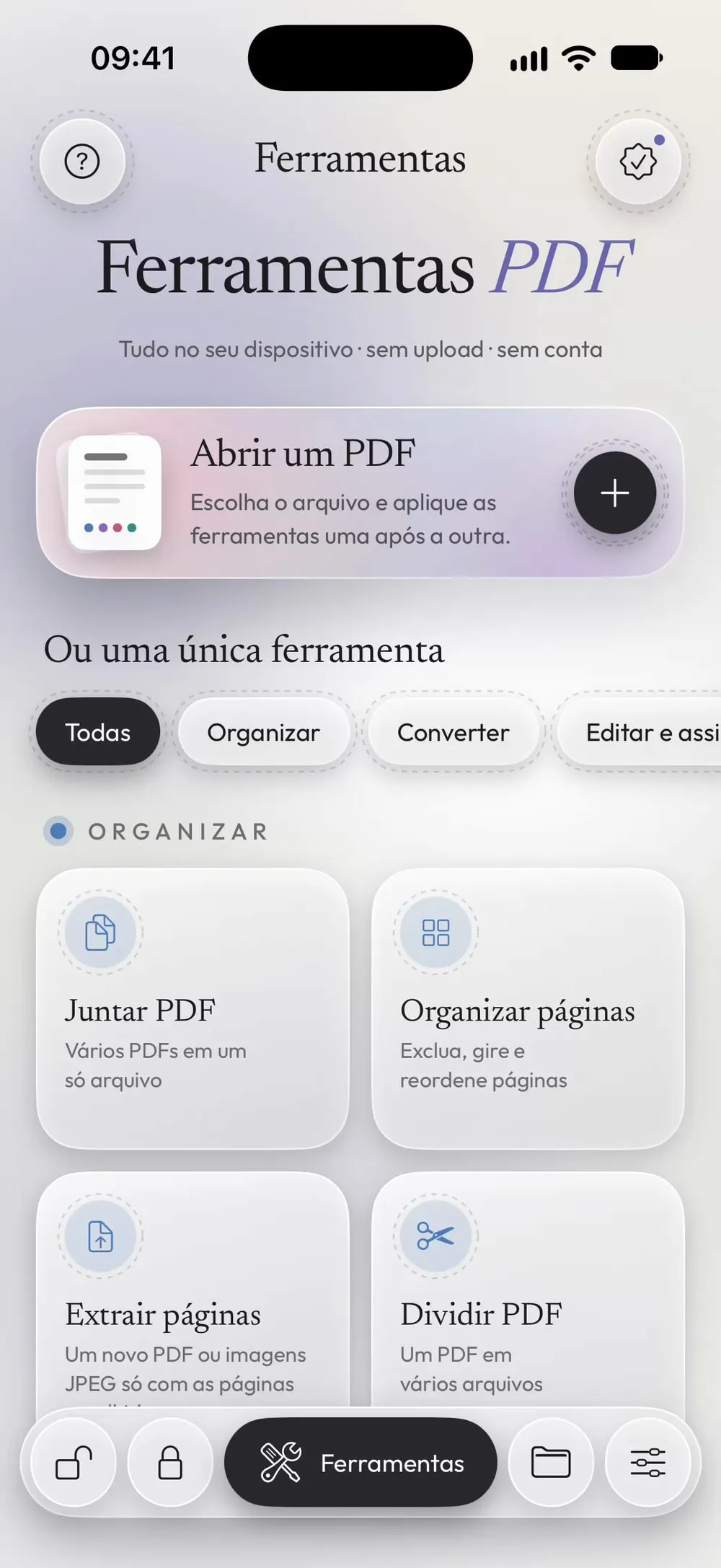
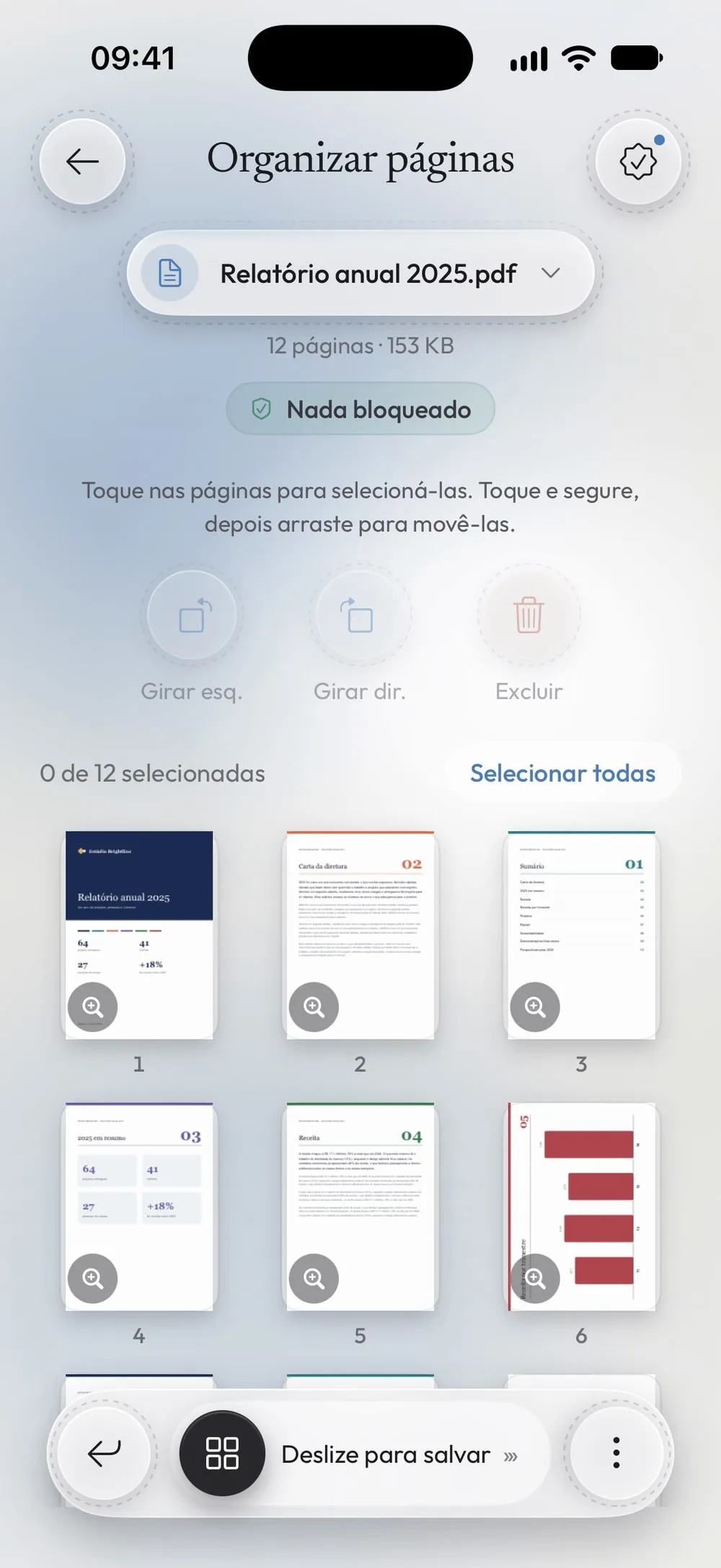
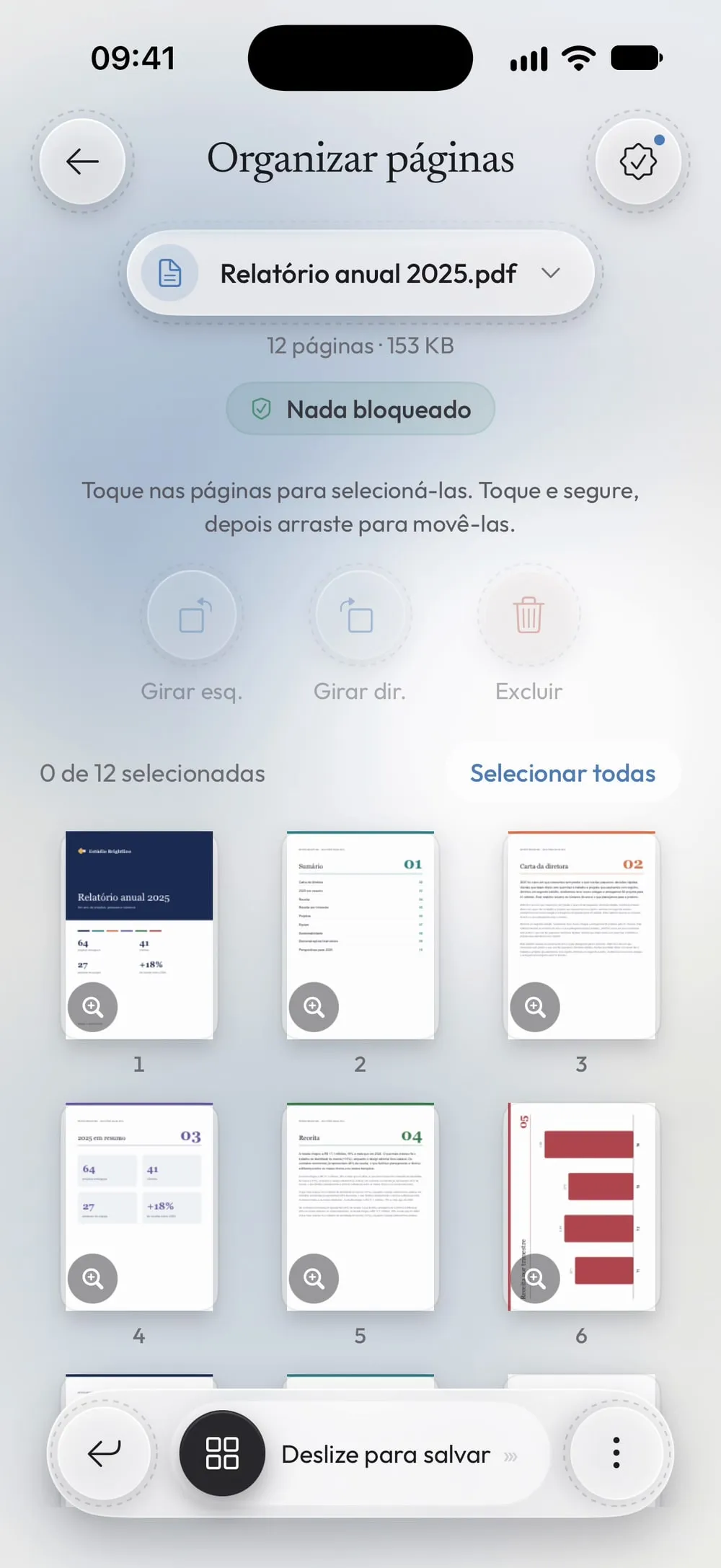
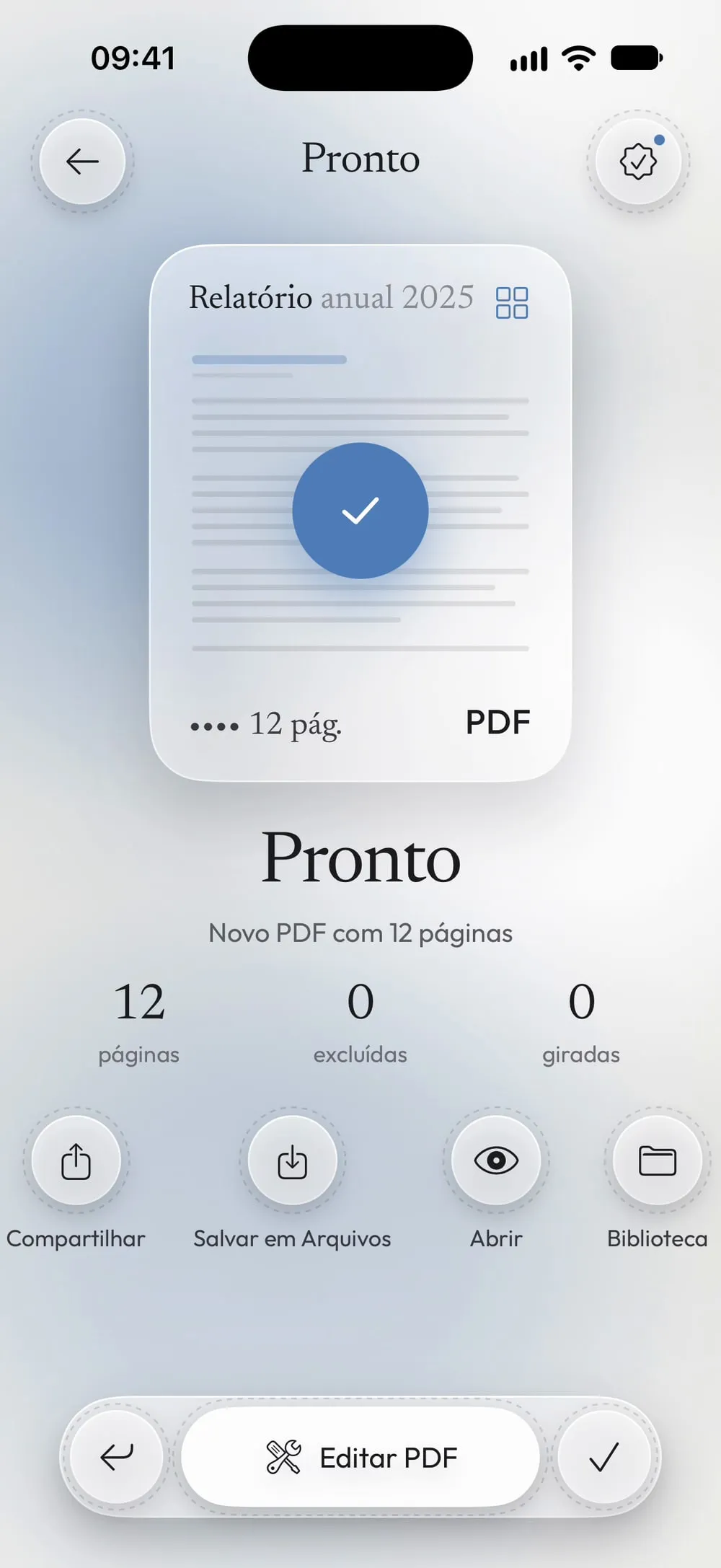
O processo completo · 27 s
Como mudar a ordem das páginas de um PDF
Passo 01 de 04
Abra Organizar páginas e escolha o PDF
Na aba Ferramentas, toque em Organizar páginas, depois no cartão Toque para escolher, e escolha o PDF em Arquivos.
Passo 02 de 04
Toque e segure a página que vai mover
Deixe o dedo numa miniatura até ela se soltar, como diz a dica: Toque nas páginas para selecioná-las. Toque e segure, depois arraste para movê-las.
Passo 03 de 04
Arraste até o lugar novo
Leve a página até a posição certa: as outras páginas abrem espaço. O número embaixo de cada miniatura mostra a nova posição.
Passo 04 de 04
Deslize para salvar
Arraste o controle Deslize para salvar até o fim. Você recebe um PDF novo com as páginas na nova ordem; compartilhe ou toque em Salvar em Arquivos. O original fica como está.
Passos
-
Na aba Ferramentas, toque em Organizar páginas, depois no cartão Toque para escolher, e escolha o PDF em Arquivos.
-
Deixe o dedo numa miniatura até ela se soltar, como diz a dica: Toque nas páginas para selecioná-las. Toque e segure, depois arraste para movê-las.
-
Leve a página até a posição certa: as outras páginas abrem espaço. O número embaixo de cada miniatura mostra a nova posição.
-
Arraste o controle Deslize para salvar até o fim. Você recebe um PDF novo com as páginas na nova ordem; compartilhe ou toque em Salvar em Arquivos. O original fica como está.
Bom saber
Levar uma página para longe
Para levar uma página do fim para o começo, mova aos poucos: arraste até perto do alto da grade, solte e arraste de novo.
Confira o resultado
A lupa numa miniatura abre as páginas em tela cheia, já na nova ordem. Deslize para ler uma depois da outra.
Exclua e gire também
Na mesma tela você pode tirar páginas e endireitar as que estão de lado antes de salvar, tudo num PDF novo só.
Perguntas
Dá para juntar dois PDFs e depois reorganizar?
Sim. Junte primeiro com Juntar PDF, que também deixa você escolher a ordem dos arquivos, e depois abra o resultado em Organizar páginas para mover páginas avulsas.
O texto e os links continuam?
Sim. As páginas são movidas como estão: o texto continua selecionável e os links continuam funcionando.
É grátis?
Sim, uma vez a cada 7 dias, depois de um vídeo curto. O Premium deixa ilimitado e tira os anúncios.
Meus arquivos são enviados para algum lugar?
Não. As páginas são reorganizadas no seu iPhone ou iPad.
