
iPhone・iPadでPDFのページを並べ替える方法
順番を間違えてスキャンしたページ、先頭に来るべき別紙、うしろに回ってしまった表紙。ページを移動すれば、スキャンや書き出しをやり直さずにPDFを直せます。

順番が違ってしまうとき
スキャンではよくあることです。紙の束が違う順番でスキャナーに入ったり、あとから1枚だけスキャンし直して最後に付いてしまったり。ファイルを結合したら、別紙を手紙の前に置くべきだった、ということもあります。
PDFの中で直す
PDFの中でページを移動するほうが、スキャンし直すより早く済みます。結果は普通のPDFなので、誰が開いても正しい順番で表示されます。
iPhone・iPadでPDFのページを並べ替えるいちばん簡単な方法
Unlock my PDFのページを整理では、ページがサムネールの一覧で表示されます。ページを長押しして正しい位置までドラッグし、新しい順番のPDFを保存します。
全体の流れ · 25秒
PDFのページを並べ替える方法
ステップ 01/04
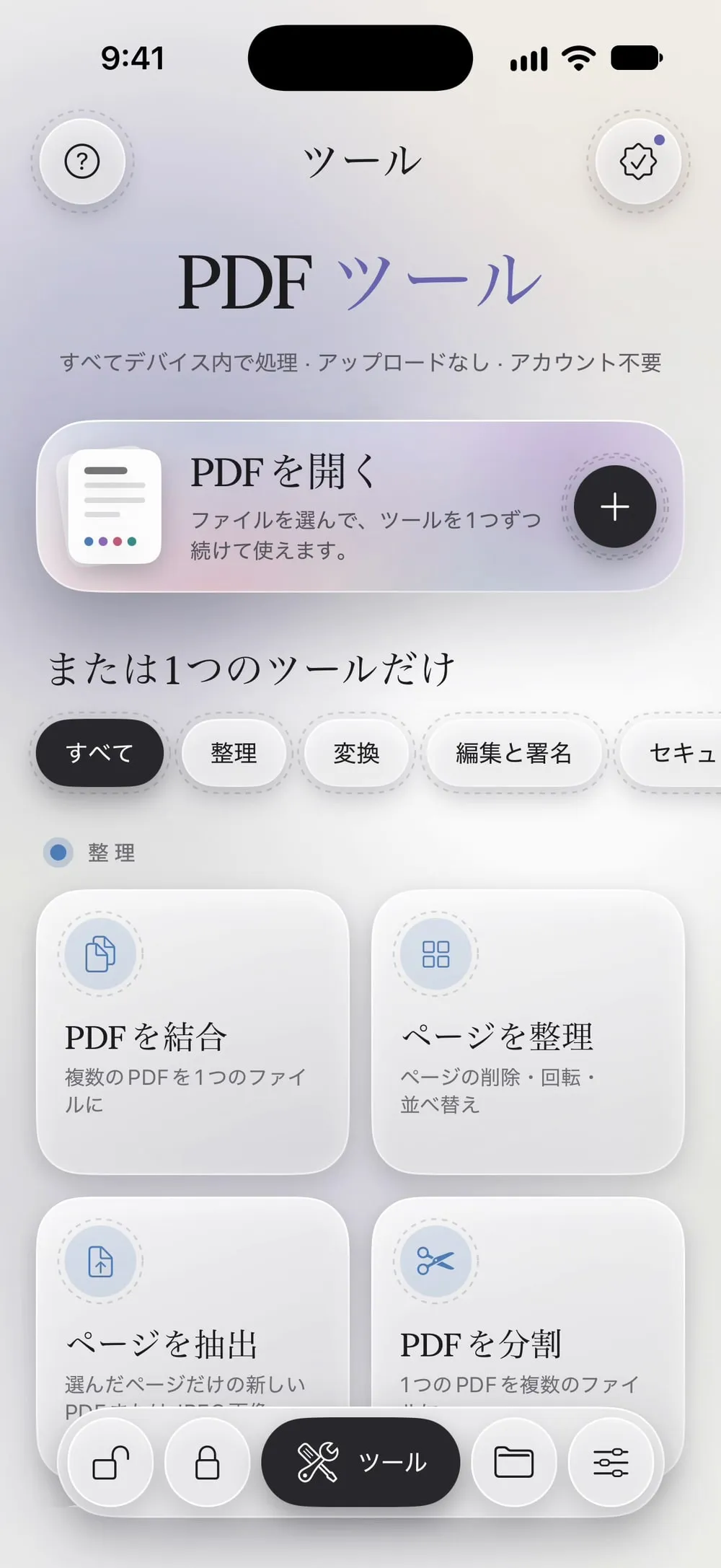
「ページを整理」を開いてPDFを選ぶ
ツールタブでページを整理をタップし、タップして選択をタップして、ファイルからPDFを選びます。
ステップ 02/04
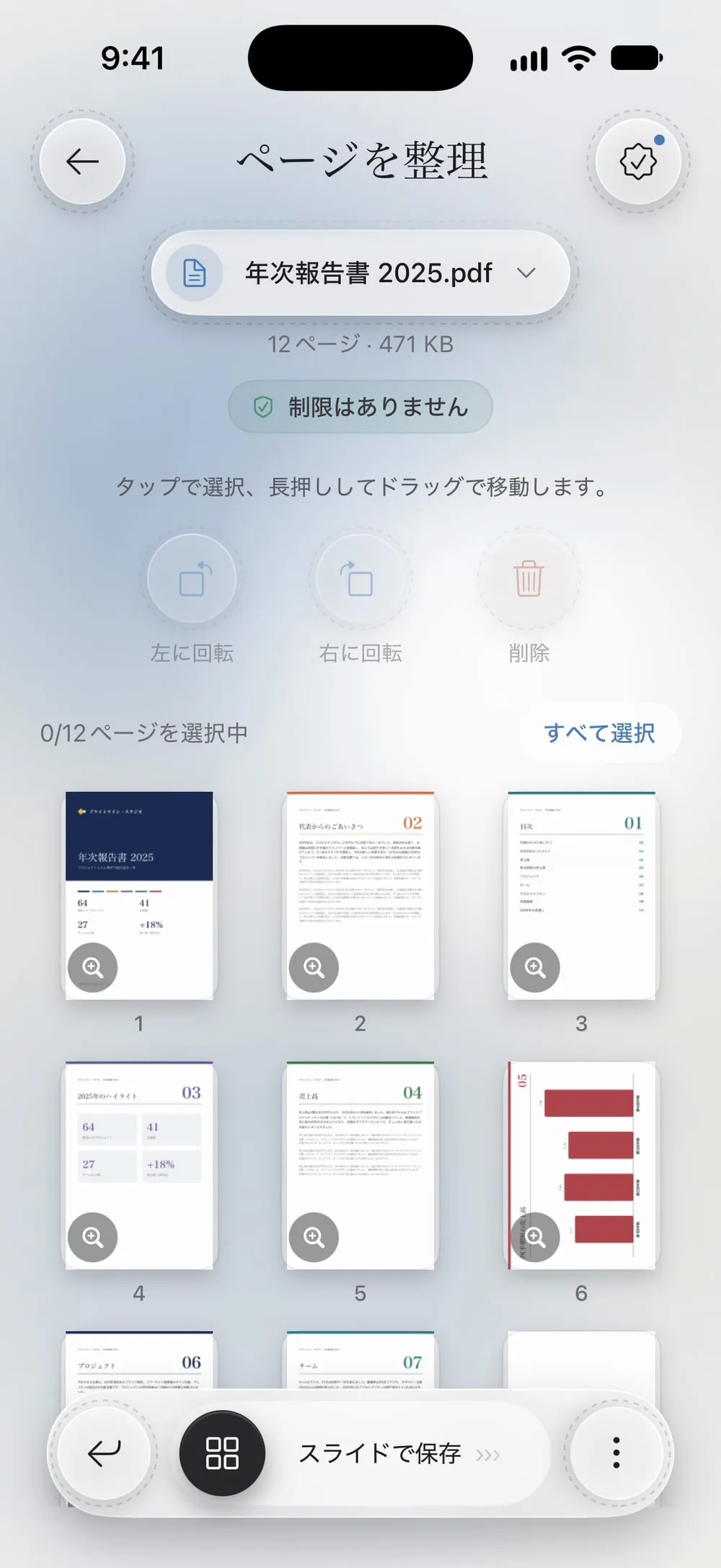
移動するページを長押しする
サムネールが浮き上がるまで、指を離さずに押し続けます。画面の案内のとおりです。タップで選択、長押ししてドラッグで移動します。
ステップ 03/04
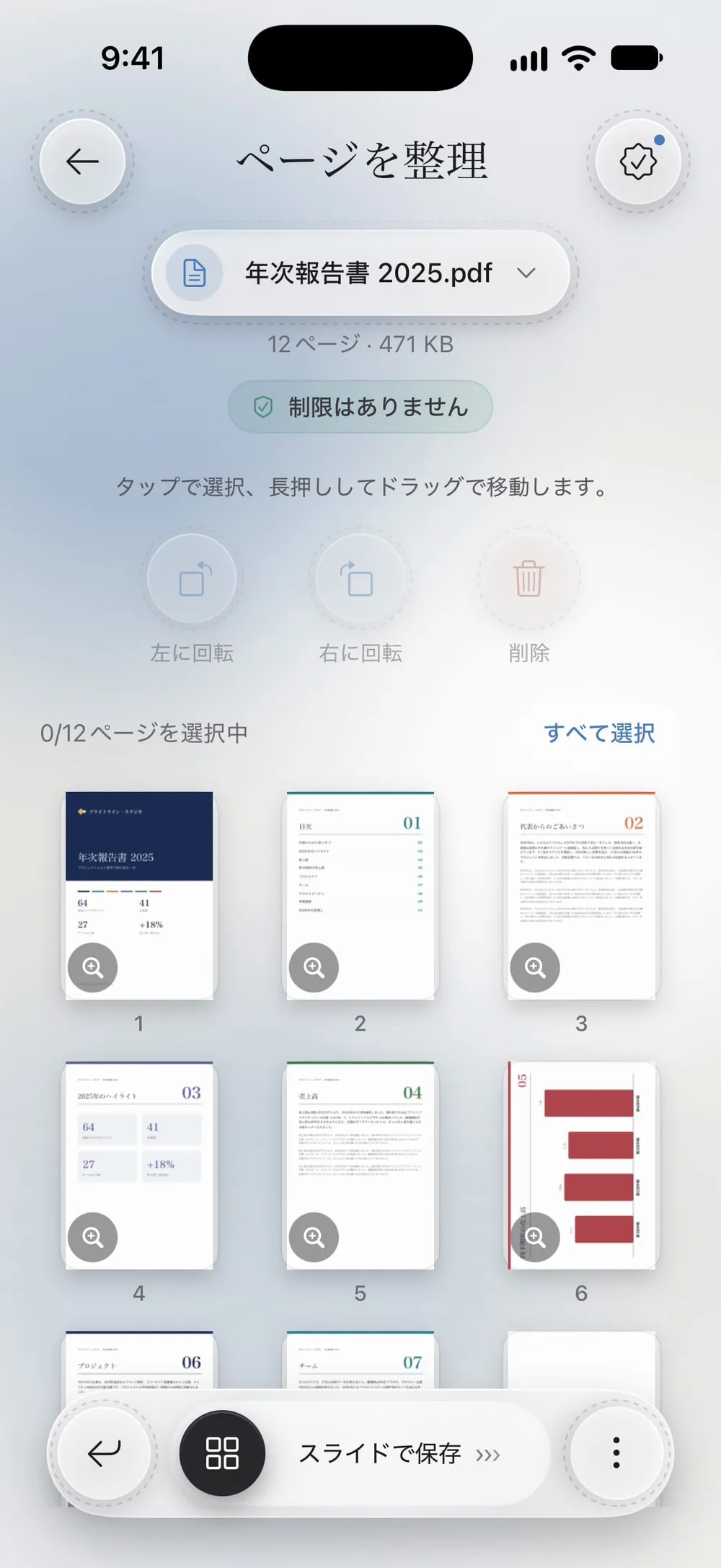
新しい位置までドラッグする
ページを入れたい場所の上まで動かすと、ほかのページが場所を空けます。各サムネールの下の番号で、新しい位置がわかります。
ステップ 04/04
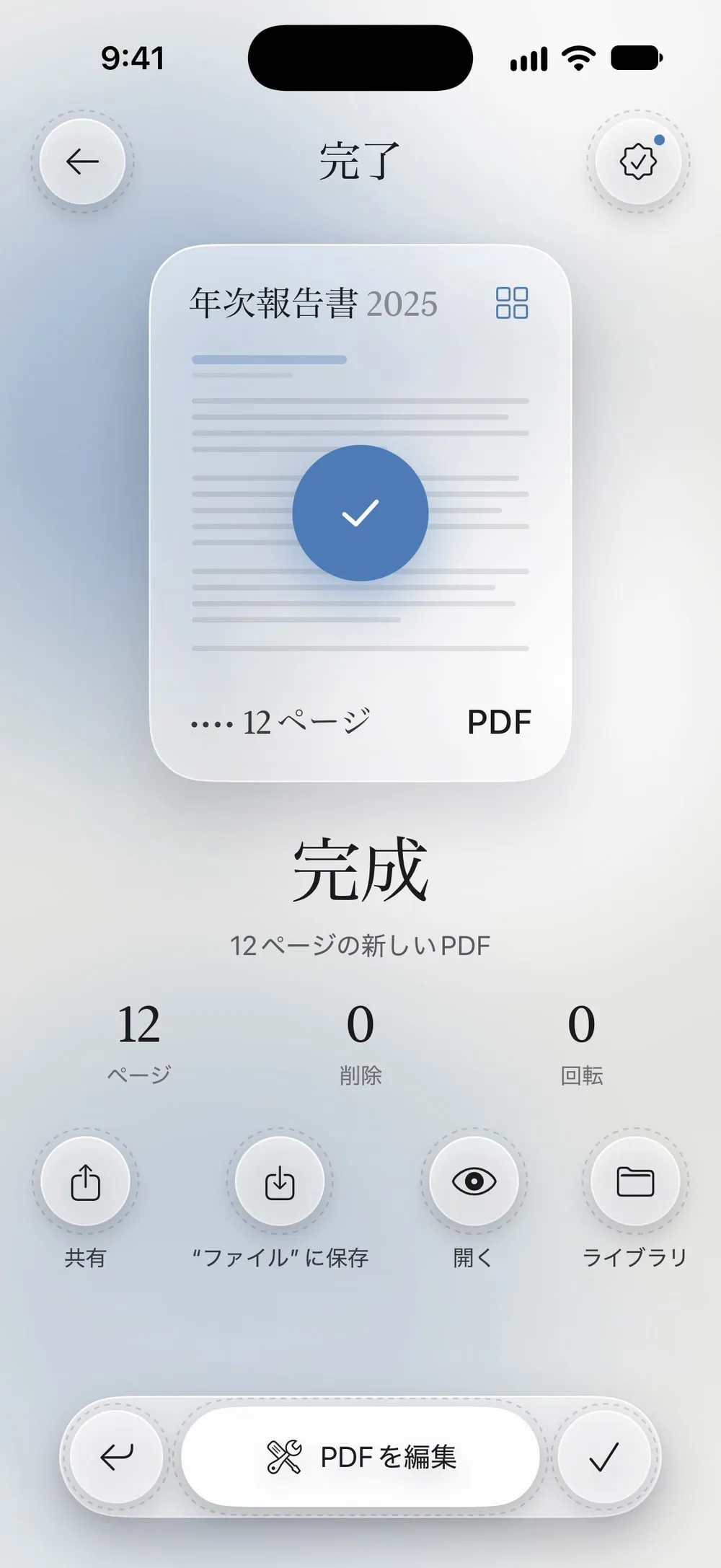
スライドして保存する
スライドで保存をドラッグします。新しい順番のPDFができるので、共有するか“ファイル”に保存をタップします。元のファイルはそのまま残ります。
手順
-
ツールタブでページを整理をタップし、タップして選択をタップして、ファイルからPDFを選びます。
-
サムネールが浮き上がるまで、指を離さずに押し続けます。画面の案内のとおりです。タップで選択、長押ししてドラッグで移動します。
-
ページを入れたい場所の上まで動かすと、ほかのページが場所を空けます。各サムネールの下の番号で、新しい位置がわかります。
-
スライドで保存をドラッグします。新しい順番のPDFができるので、共有するか“ファイル”に保存をタップします。元のファイルはそのまま残ります。
知っておきたいこと
遠くまで移動する
最後のページを先頭まで持っていくときは、何回かに分けて動かします。一覧の上のほうまでドラッグして指を離し、もう一度ドラッグします。
結果を確認する
サムネールの虫めがねをタップすると、新しい順番のページが全画面で開きます。スワイプして1ページずつ確認できます。
削除や回転も一緒に
同じ画面で、保存する前にページを取り除いたり、横向きのページを回転したりできます。すべて1つの新しいPDFにまとまります。
よくある質問
2つのPDFを合わせてから並べ替えられますか?
はい。まず「PDFを結合」で結合します。ここでファイルの順番も選べます。そのあと結果を「ページを整理」で開き、ページを1枚ずつ移動します。
テキストやリンクは残りますか?
はい。ページはそのまま移動されるので、テキストは選択でき、リンクも使えます。
無料で使えますか?
はい。短い動画のあとに7日ごとに1回使えます。プレミアムなら無制限になり、広告もなくなります。
ファイルはアップロードされますか?
いいえ。ページはiPhone・iPadの中で並べ替えられます。
