
Seiten eines PDFs neu anordnen auf iPhone und iPad
Seiten in der falschen Reihenfolge gescannt, eine Anlage, die nach vorn gehört, ein Deckblatt, das hinten gelandet ist: Wenn du Seiten verschiebst, ist das PDF in Ordnung, ohne dass du neu scannen oder exportieren musst.

Wenn die Reihenfolge nicht stimmt
Bei Scans passiert das oft: Ein Stapel Blätter läuft in der falschen Reihenfolge durch den Scanner, oder eine Seite wird später nachgescannt und landet am Ende. Es passiert auch beim Zusammenfügen von Dateien, wenn die Anlage vor das Anschreiben gehört.
Im PDF selbst korrigieren
Die Seiten im PDF zu verschieben geht schneller als neu zu scannen, und das Ergebnis ist ein normales PDF, das sich bei allen in der richtigen Reihenfolge öffnet.
Der einfachste Weg, PDF-Seiten auf iPhone und iPad umzusortieren
Seiten ordnen in Unlock my PDF zeigt die Seiten als Raster aus Miniaturen. Halte eine Seite gedrückt, zieh sie an ihren Platz und sichere ein neues PDF in der neuen Reihenfolge.
Der ganze Ablauf · 25 s
Seiten eines PDFs neu anordnen
Schritt 01 von 04
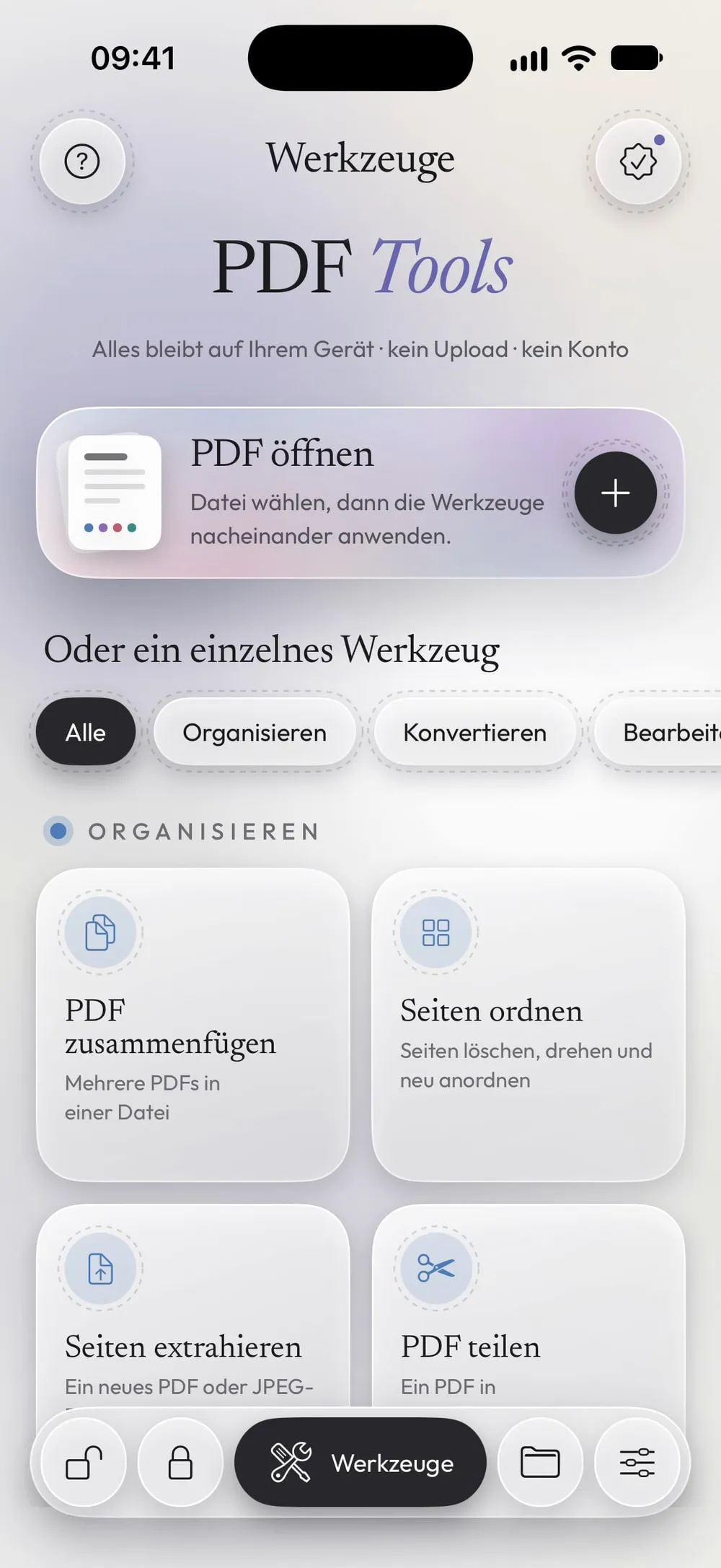
Seiten ordnen öffnen und das PDF wählen
Tippe im Tab Werkzeuge auf Seiten ordnen, dann auf die Karte Zum Auswählen tippen, und wähle das PDF unter Dateien.
Schritt 02 von 04
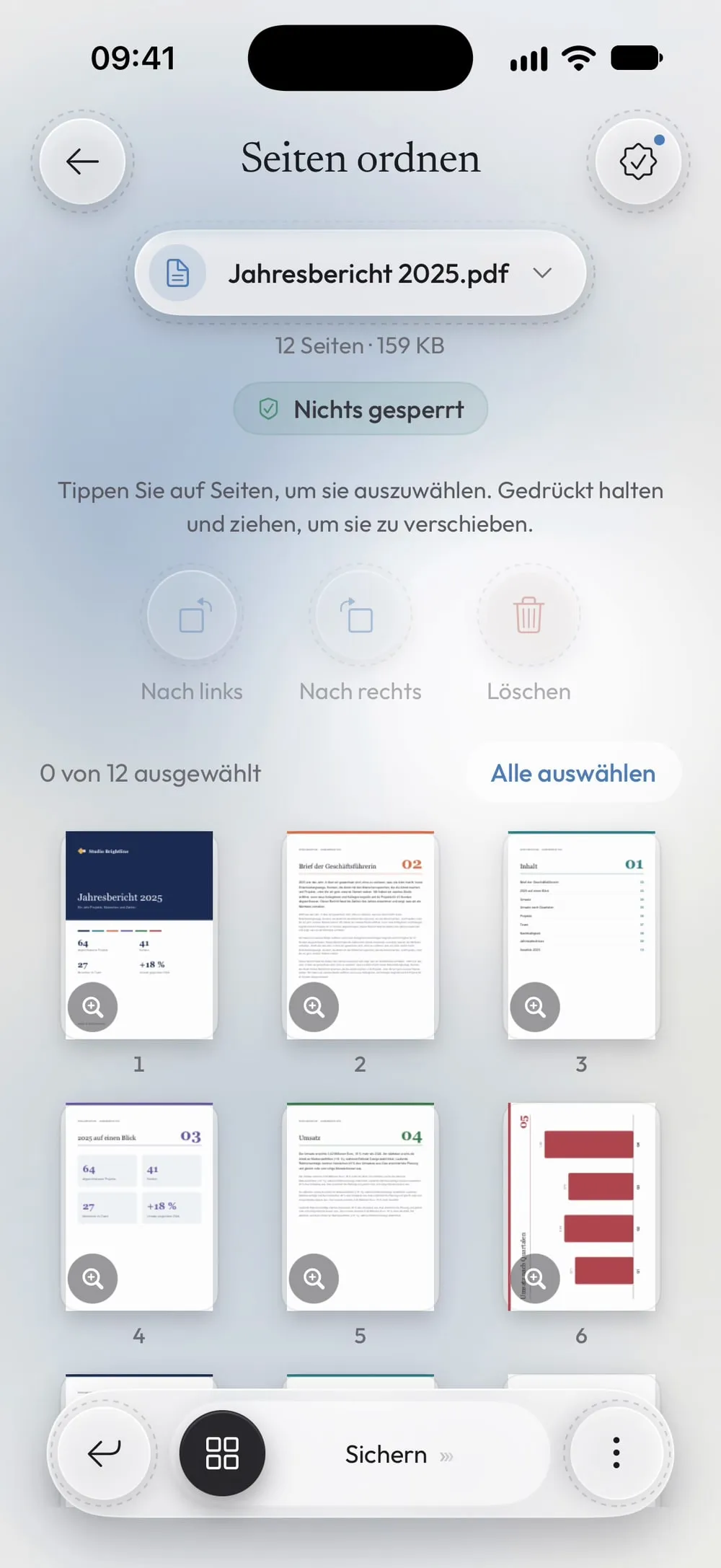
Die Seite gedrückt halten, die du verschieben willst
Lass den Finger auf einer Miniatur, bis sie sich anhebt, wie der Hinweis sagt: Tippen Sie auf Seiten, um sie auszuwählen. Gedrückt halten und ziehen, um sie zu verschieben.
Schritt 03 von 04
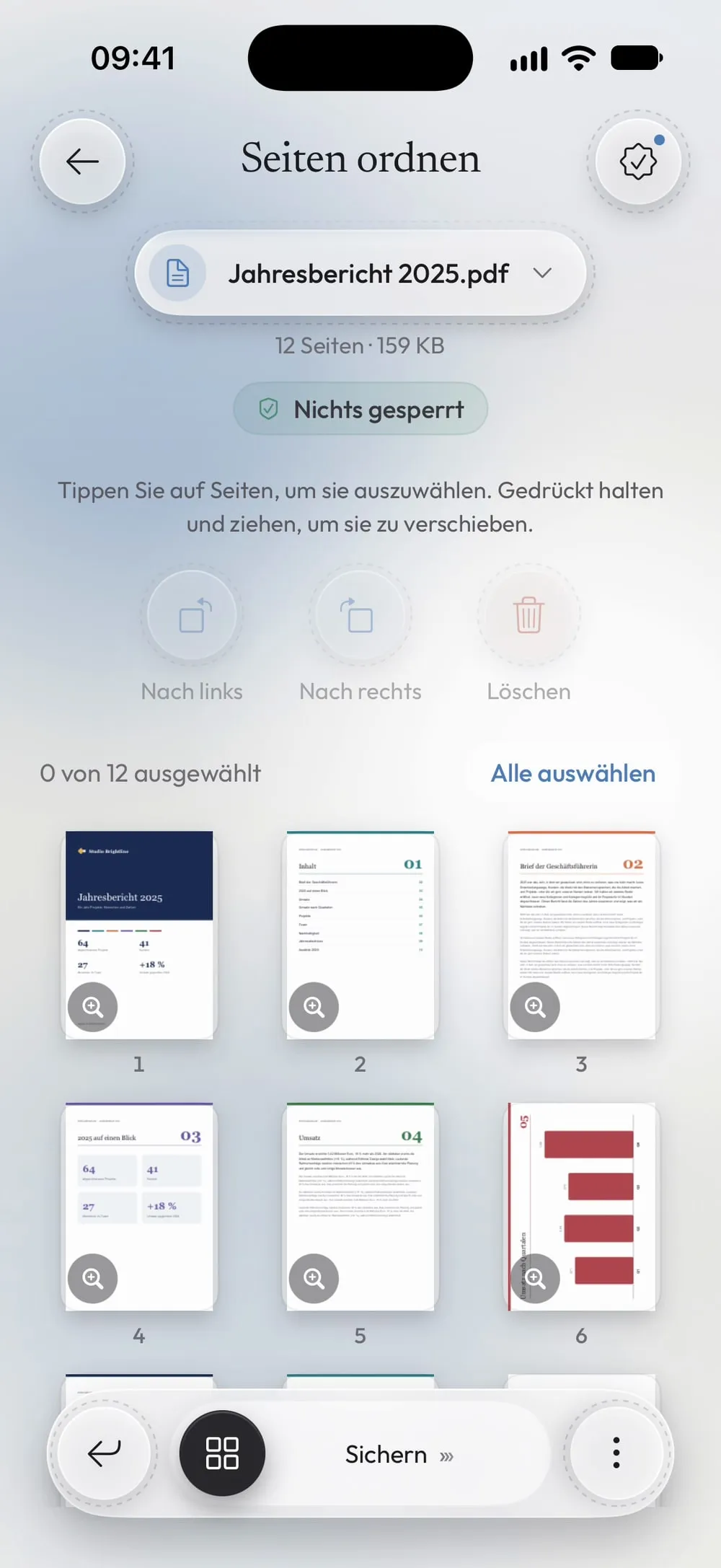
Sie an ihren neuen Platz ziehen
Zieh die Seite an die Stelle, an die sie gehört: Die anderen Seiten machen Platz. Die Zahl unter jeder Miniatur zeigt ihre neue Position.
Schritt 04 von 04
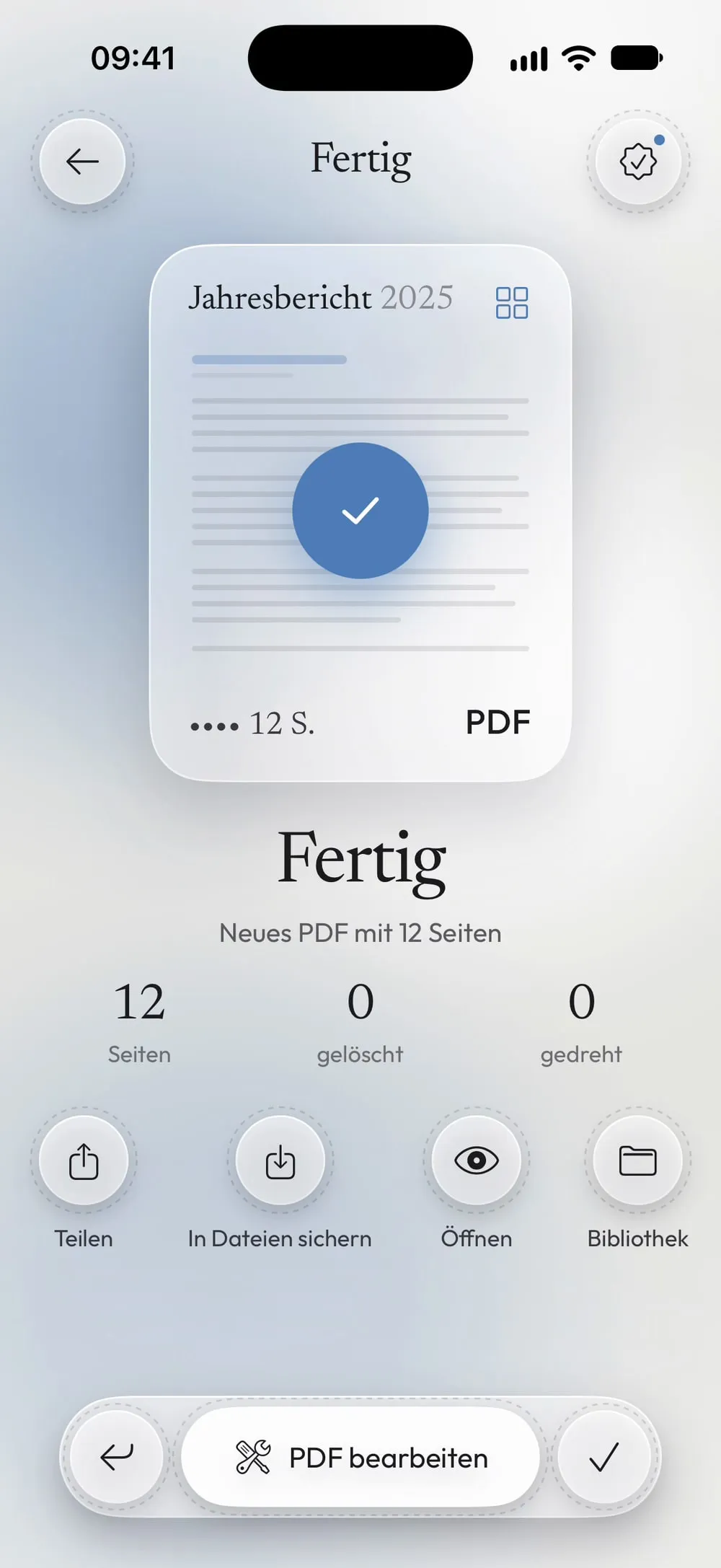
Den Regler schieben
Schieb den Regler Sichern. Du bekommst ein neues PDF mit den Seiten in der neuen Reihenfolge; teile es oder tippe auf In Dateien sichern. Das Original bleibt, wie es ist.
Schritte
-
Tippe im Tab Werkzeuge auf Seiten ordnen, dann auf die Karte Zum Auswählen tippen, und wähle das PDF unter Dateien.
-
Lass den Finger auf einer Miniatur, bis sie sich anhebt, wie der Hinweis sagt: Tippen Sie auf Seiten, um sie auszuwählen. Gedrückt halten und ziehen, um sie zu verschieben.
-
Zieh die Seite an die Stelle, an die sie gehört: Die anderen Seiten machen Platz. Die Zahl unter jeder Miniatur zeigt ihre neue Position.
-
Schieb den Regler Sichern. Du bekommst ein neues PDF mit den Seiten in der neuen Reihenfolge; teile es oder tippe auf In Dateien sichern. Das Original bleibt, wie es ist.
Gut zu wissen
Eine Seite weit verschieben
Um eine Seite vom Ende an den Anfang zu bringen, verschieb sie in Etappen: Zieh sie in die Nähe des oberen Rasterrands, lass los und zieh sie noch einmal.
Das Ergebnis prüfen
Die Lupe auf einer Miniatur öffnet die Seiten im Vollbild, in der neuen Reihenfolge. Wische, um sie nacheinander durchzusehen.
Auch löschen und drehen
Auf demselben Bildschirm kannst du vor dem Sichern Seiten entfernen und quer liegende drehen, alles in einem neuen PDF.
Fragen
Kann ich zwei PDFs zusammenlegen und dann neu ordnen?
Ja. Füge sie zuerst mit PDF zusammenfügen zusammen, wo du auch die Reihenfolge der Dateien wählst, und öffne das Ergebnis dann in Seiten ordnen, um einzelne Seiten zu verschieben.
Bleiben Text und Links erhalten?
Ja. Die Seiten werden unverändert verschoben: Der Text bleibt markierbar, und Links funktionieren weiter.
Ist das kostenlos?
Ja, einmal alle 7 Tage nach einem kurzen Video. Mit Premium ist es unbegrenzt und ohne Werbung.
Werden meine Dateien hochgeladen?
Nein. Die Seiten werden auf deinem iPhone oder iPad neu angeordnet.
