
Comment réorganiser les pages d'un PDF sur iPhone et iPad
Des pages numérisées dans le désordre, une annexe qui devrait venir en premier, une couverture qui a atterri à la fin : déplacer les pages corrige un PDF sans avoir à le numériser ou l'exporter de nouveau.

Quand l’ordre n’est pas le bon
C’est fréquent avec les scans : une pile de feuilles passe dans le scanner dans le mauvais ordre, ou une page numérisée plus tard se retrouve à la fin. Cela arrive aussi quand vous fusionnez des fichiers et que l’annexe devrait venir avant la lettre.
Corriger dans le PDF
Déplacer les pages dans le PDF est plus rapide que tout numériser de nouveau, et le résultat est un PDF normal qui s’ouvre dans le bon ordre pour tout le monde.
La méthode la plus simple pour changer l'ordre des pages d'un PDF sur iPhone et iPad
Organiser les pages dans Unlock my PDF affiche les pages sous forme de grille de miniatures. Maintenez le doigt sur une page, faites-la glisser à sa place et enregistrez un nouveau PDF dans le nouvel ordre.
Toutes les étapes · 25 s
Comment réorganiser les pages d'un PDF
Étape 01 sur 04
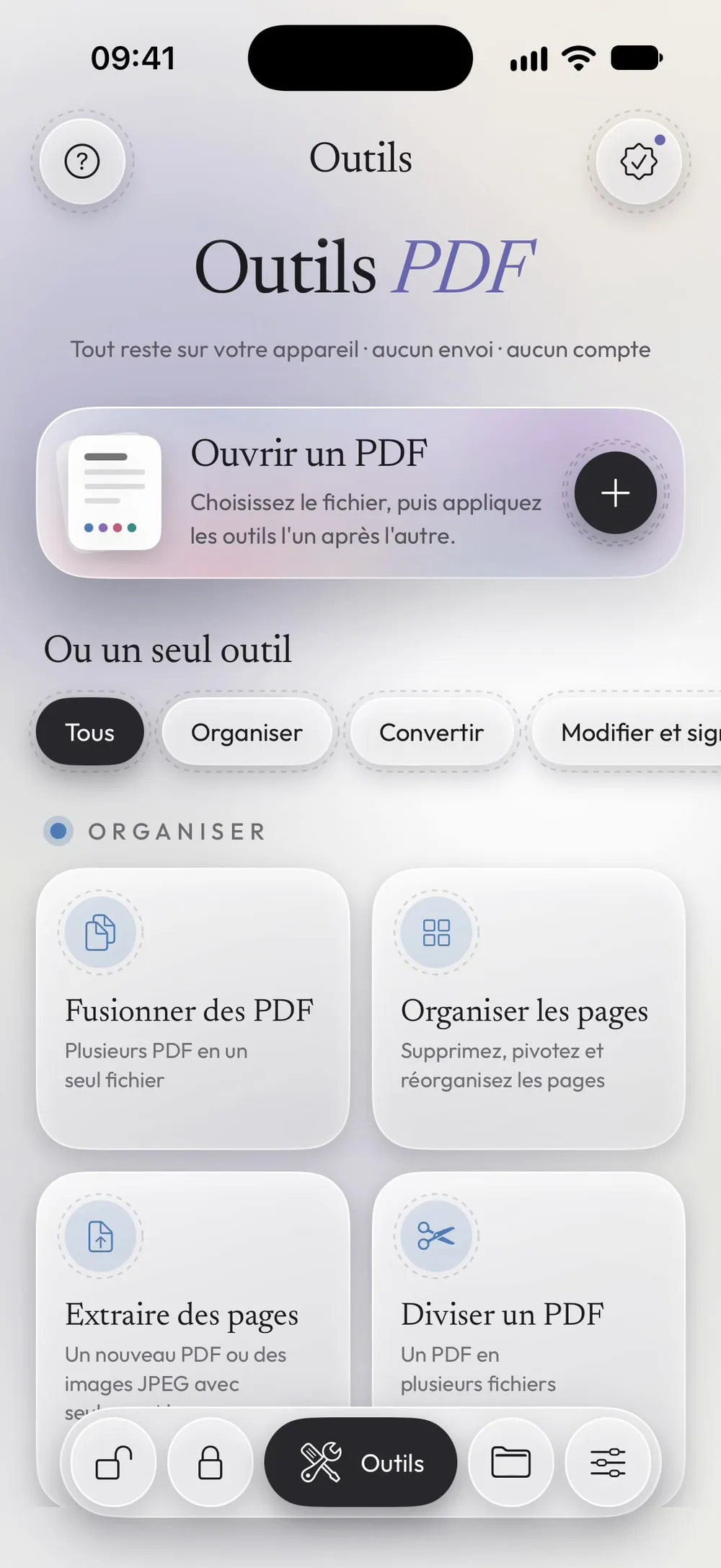
Ouvrez Organiser les pages et choisissez le PDF
Dans l'onglet Outils, touchez Organiser les pages, puis la carte Touchez pour choisir, et choisissez le PDF dans Fichiers.
Étape 02 sur 04
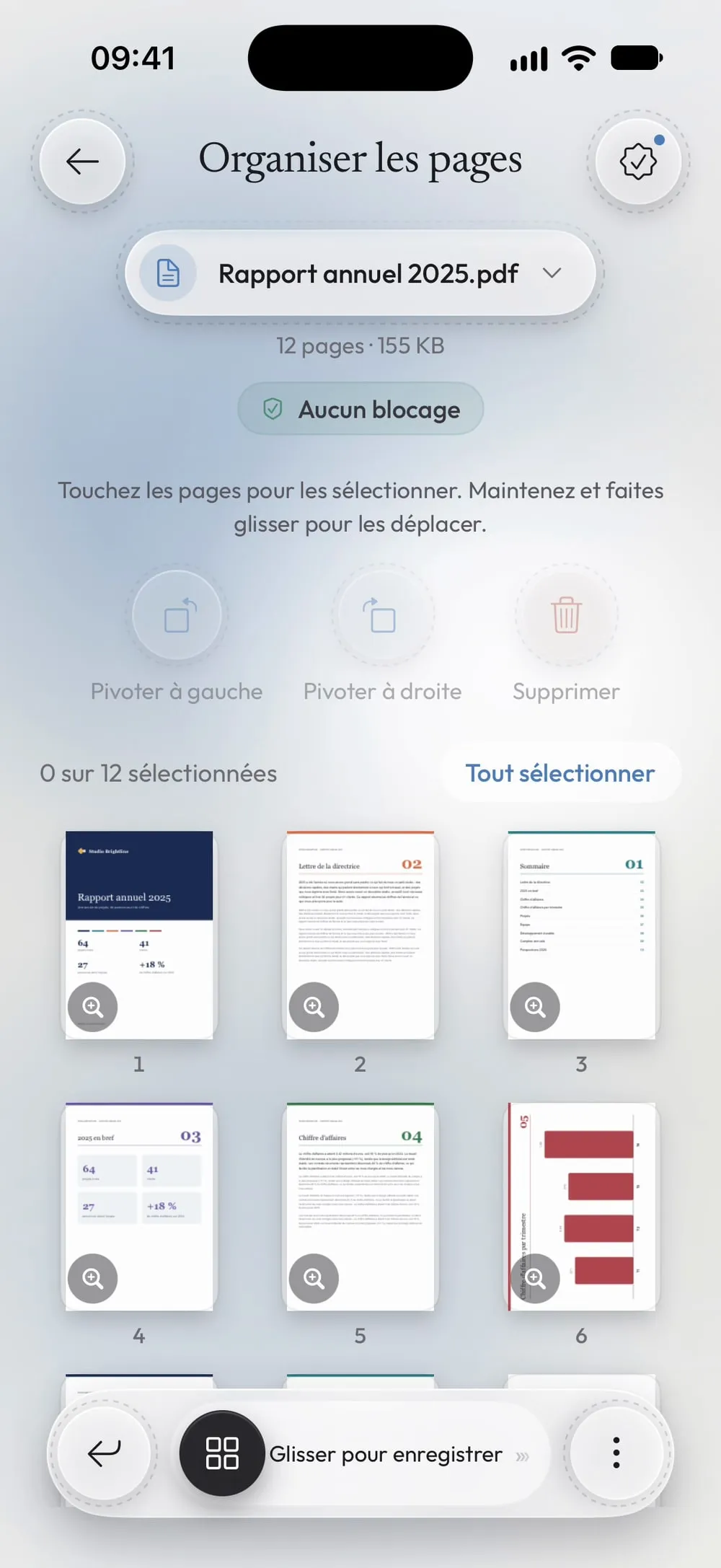
Maintenez le doigt sur la page à déplacer
Gardez le doigt sur une miniature jusqu'à ce qu'elle se soulève, comme l'indique l'aide : Touchez les pages pour les sélectionner. Maintenez et faites glisser pour les déplacer.
Étape 03 sur 04
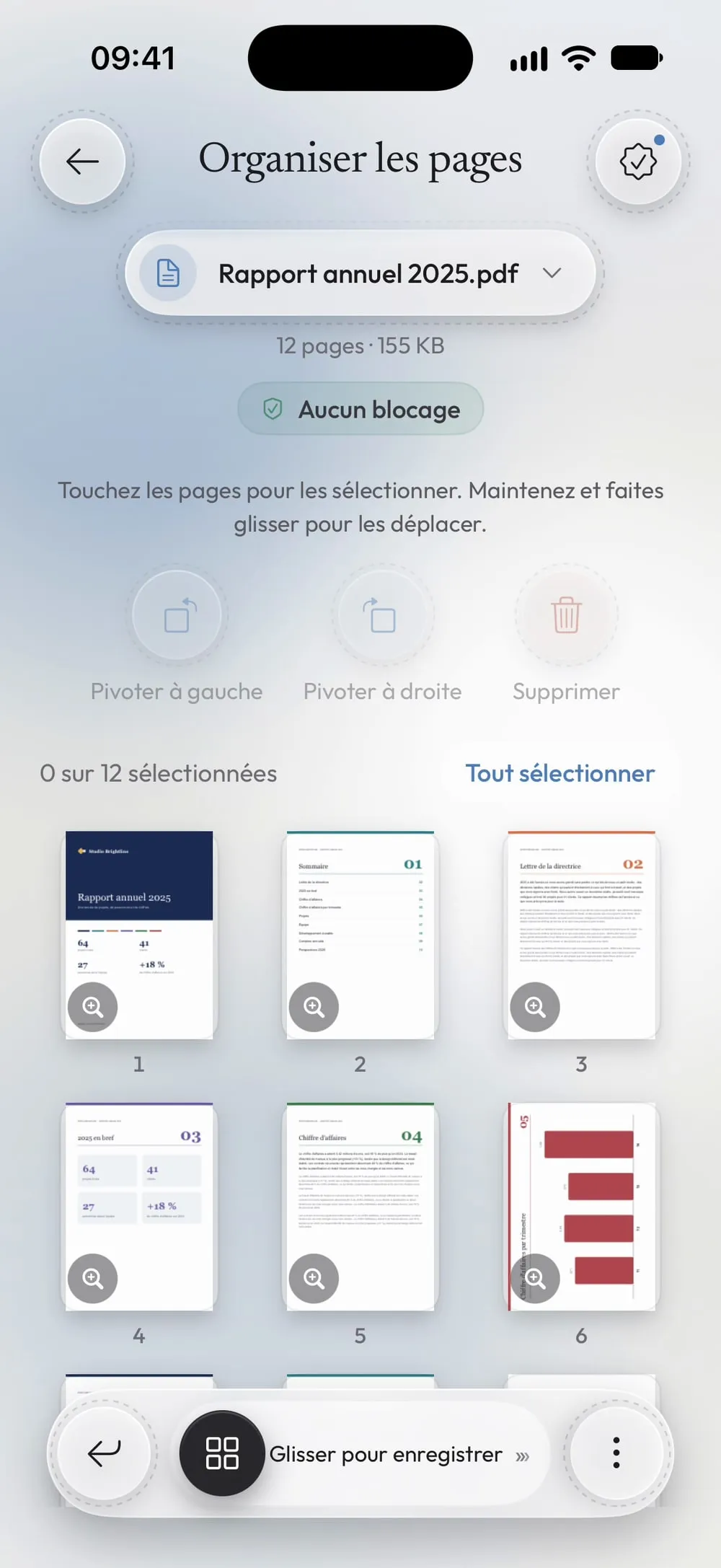
Faites-la glisser à sa nouvelle place
Amenez la page à l'endroit où elle doit aller : les autres pages lui font de la place. Le numéro sous chaque miniature indique sa nouvelle position.
Étape 04 sur 04
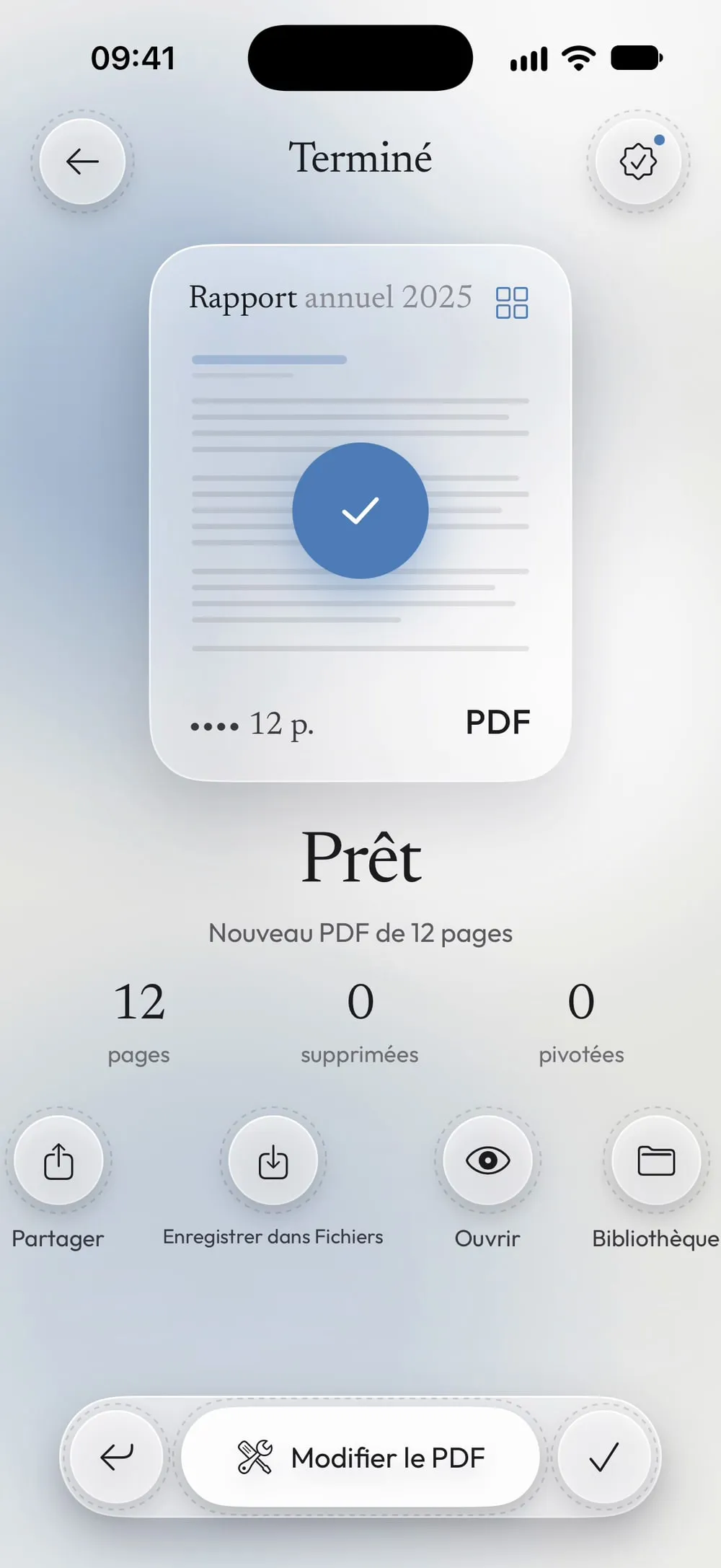
Faites glisser pour enregistrer
Faites glisser le curseur Glisser pour enregistrer. Vous obtenez un nouveau PDF avec les pages dans le nouvel ordre ; partagez-le ou touchez Enregistrer dans Fichiers. L'original reste tel quel.
Étapes
-
Dans l'onglet Outils, touchez Organiser les pages, puis la carte Touchez pour choisir, et choisissez le PDF dans Fichiers.
-
Gardez le doigt sur une miniature jusqu'à ce qu'elle se soulève, comme l'indique l'aide : Touchez les pages pour les sélectionner. Maintenez et faites glisser pour les déplacer.
-
Amenez la page à l'endroit où elle doit aller : les autres pages lui font de la place. Le numéro sous chaque miniature indique sa nouvelle position.
-
Faites glisser le curseur Glisser pour enregistrer. Vous obtenez un nouveau PDF avec les pages dans le nouvel ordre ; partagez-le ou touchez Enregistrer dans Fichiers. L'original reste tel quel.
Bon à savoir
Déplacer une page très loin
Pour faire passer une page de la fin au début, déplacez-la de quelques places à la fois : faites-la glisser vers le haut de la grille, relâchez, puis recommencez.
Vérifiez le résultat
La loupe sur une miniature ouvre les pages en plein écran, dans le nouvel ordre. Balayez pour les lire l'une après l'autre.
Supprimer et faire pivoter aussi
Sur le même écran, vous pouvez retirer des pages et redresser celles qui sont couchées avant d'enregistrer, le tout dans un seul nouveau PDF.
Questions
Puis-je réunir deux PDF puis changer l'ordre ?
Oui. Fusionnez-les d'abord avec Fusionner des PDF, qui vous laisse aussi choisir l'ordre des fichiers, puis ouvrez le résultat dans Organiser les pages pour déplacer des pages une à une.
Le texte et les liens sont-ils conservés ?
Oui. Les pages sont déplacées telles quelles : le texte reste sélectionnable et les liens fonctionnent toujours.
Est-ce gratuit ?
Oui, une fois tous les 7 jours après une courte vidéo. Premium le rend illimité et supprime les publicités.
Mes fichiers sont-ils envoyés en ligne ?
Non. Les pages sont réorganisées sur votre iPhone ou iPad.
