
Cómo cambiar el orden de las páginas de un PDF en iPhone y iPad
Páginas escaneadas en el orden equivocado, un anexo que debería ir al principio, una portada que acabó al final: mover las páginas arregla el PDF sin tener que escanearlo ni exportarlo otra vez.

Cuando el orden está mal
Pasa a menudo con los escaneos: un montón de hojas entra en el escáner en el orden equivocado, o una página se vuelve a escanear más tarde y acaba al final. También pasa al unir archivos, cuando el anexo debería ir antes de la carta.
Arréglalo en el PDF
Mover las páginas dentro del PDF es más rápido que volver a escanear, y el resultado es un PDF normal que se abre en el orden correcto para todos.
La forma más sencilla de reordenar páginas de un PDF en iPhone y iPad
Organizar páginas, en Unlock my PDF, muestra las páginas como una cuadrícula de miniaturas. Mantén pulsada una página, arrástrala adonde corresponde y guarda un PDF nuevo con el nuevo orden.
El proceso completo · 25 s
Cómo cambiar el orden de las páginas de un PDF
Paso 01 de 04
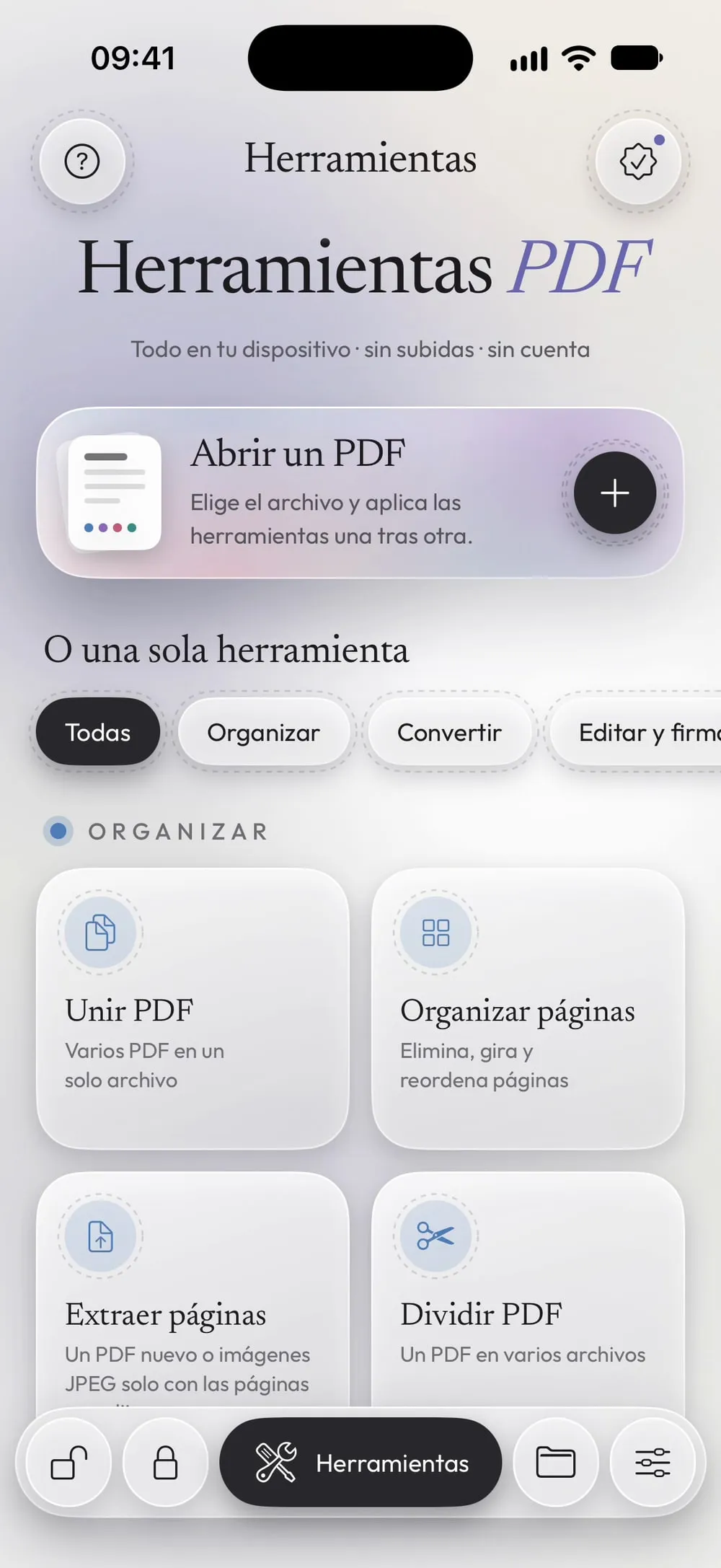
Abre Organizar páginas y elige el PDF
En la pestaña Herramientas, toca Organizar páginas, luego la tarjeta Toca para elegir, y elige el PDF en Archivos.
Paso 02 de 04
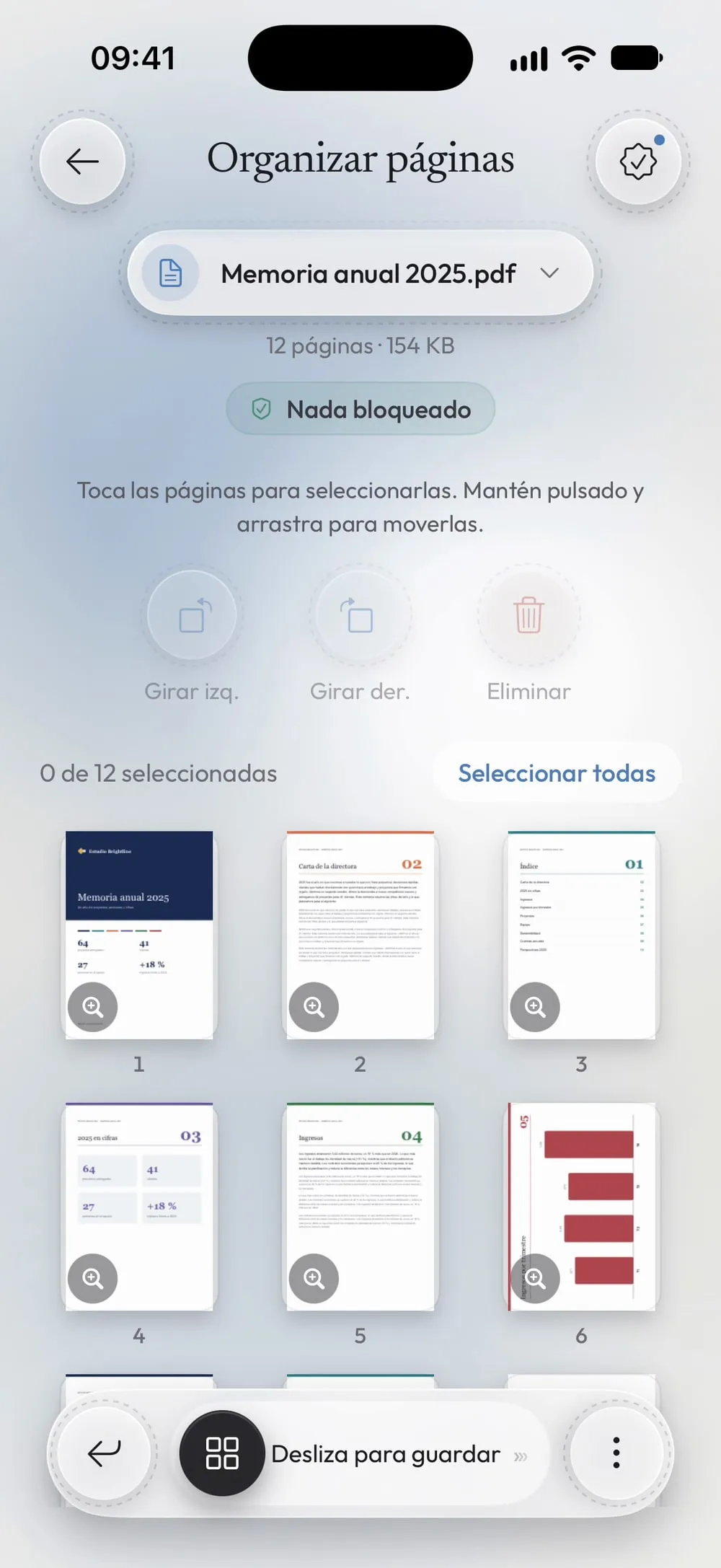
Mantén pulsada la página que quieres mover
Deja el dedo sobre una miniatura hasta que se levante, como indica el aviso: Toca las páginas para seleccionarlas. Mantén pulsado y arrastra para moverlas.
Paso 03 de 04
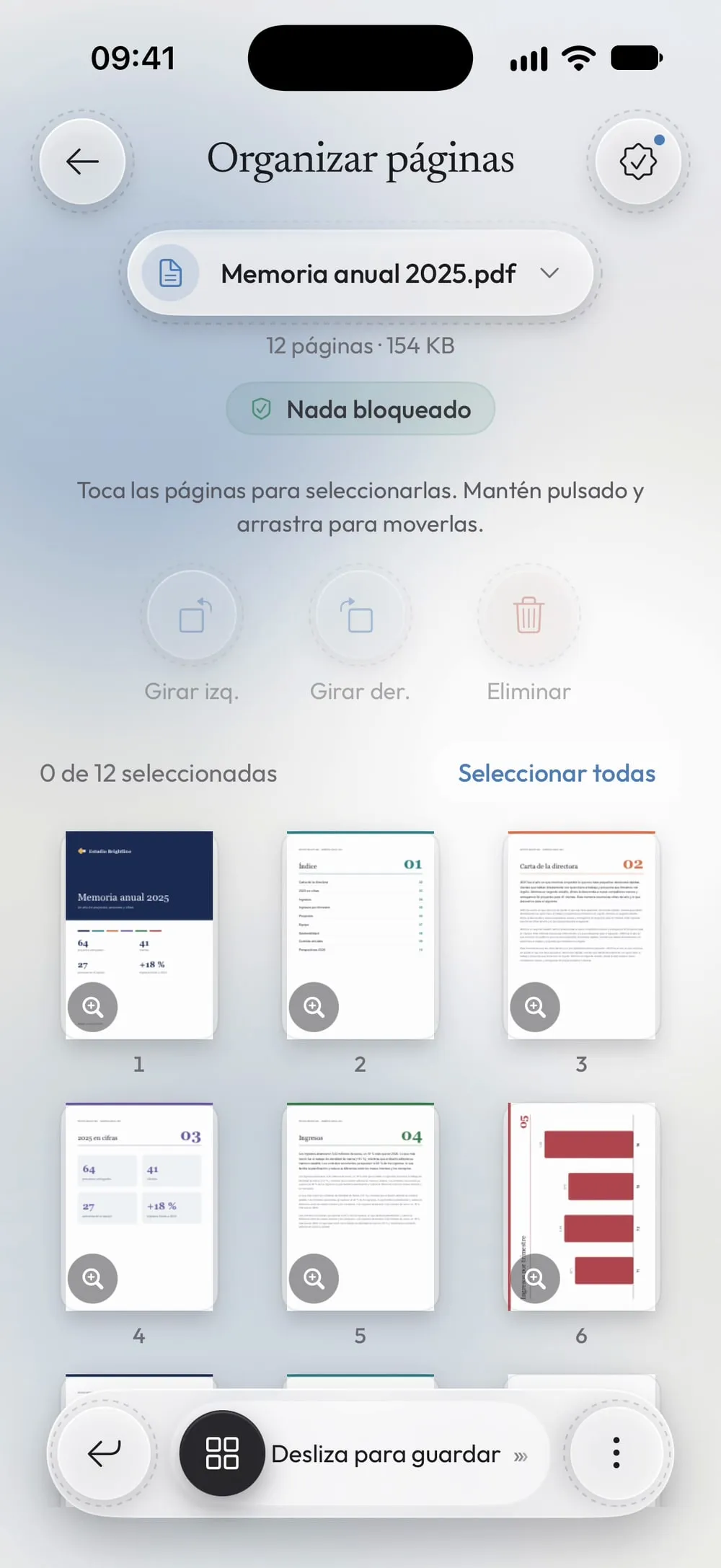
Arrástrala a su nuevo sitio
Lleva la página hasta el lugar que le corresponde: las demás páginas le hacen hueco. El número bajo cada miniatura indica su nueva posición.
Paso 04 de 04
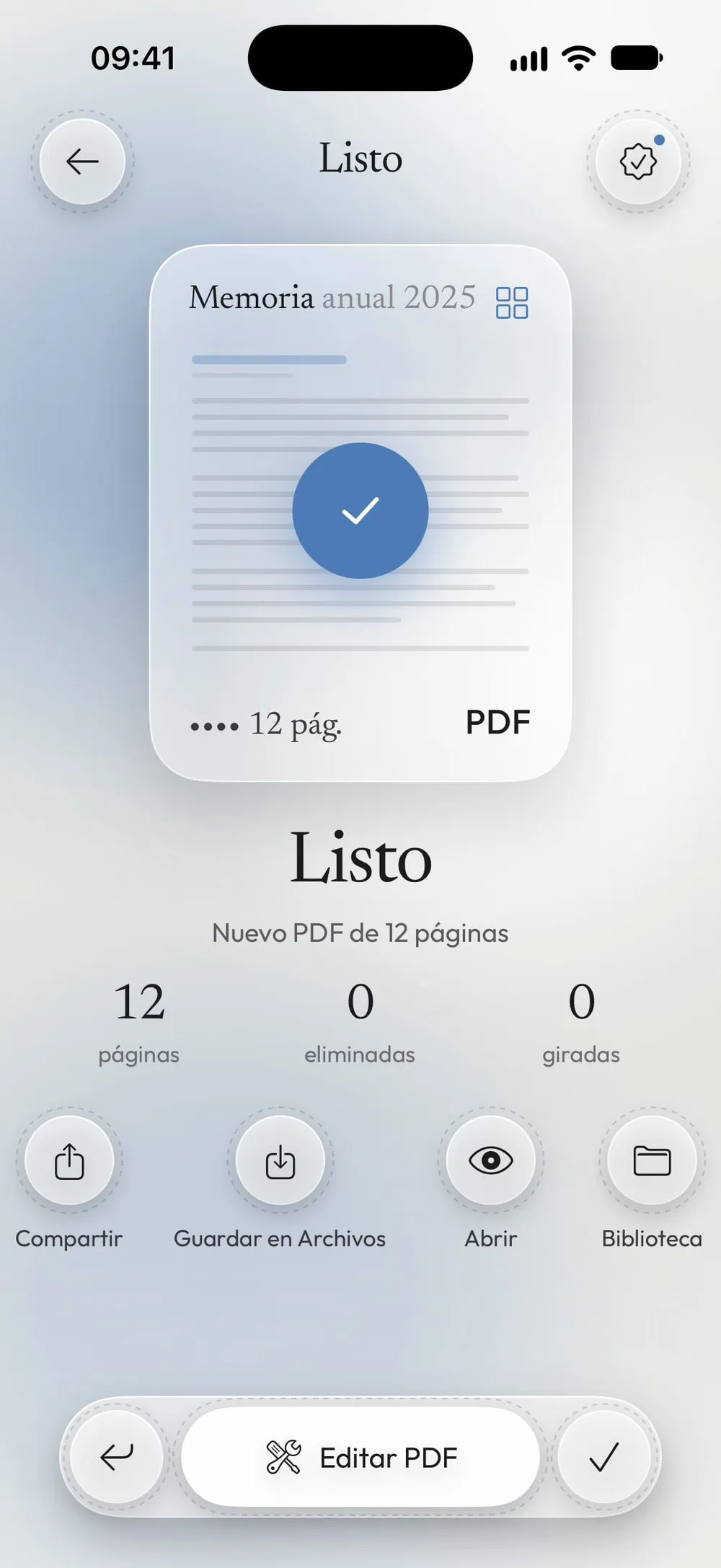
Desliza para guardar
Arrastra el botón Desliza para guardar. Obtienes un PDF nuevo con las páginas en el nuevo orden; compártelo o toca Guardar en Archivos. El original se queda como está.
Pasos
-
En la pestaña Herramientas, toca Organizar páginas, luego la tarjeta Toca para elegir, y elige el PDF en Archivos.
-
Deja el dedo sobre una miniatura hasta que se levante, como indica el aviso: Toca las páginas para seleccionarlas. Mantén pulsado y arrastra para moverlas.
-
Lleva la página hasta el lugar que le corresponde: las demás páginas le hacen hueco. El número bajo cada miniatura indica su nueva posición.
-
Arrastra el botón Desliza para guardar. Obtienes un PDF nuevo con las páginas en el nuevo orden; compártelo o toca Guardar en Archivos. El original se queda como está.
Conviene saber
Mover una página muy lejos
Para llevar una página del final al principio, muévela unos cuantos puestos cada vez: arrástrala cerca de la parte de arriba de la cuadrícula, suéltala y vuelve a arrastrarla.
Revisa el resultado
La lupa de una miniatura abre las páginas a pantalla completa en el nuevo orden. Desliza para leerlas una tras otra.
Elimina y gira también
En la misma pantalla puedes quitar páginas y enderezar las que están de lado antes de guardar, todo en un mismo PDF nuevo.
Preguntas
¿Puedo juntar dos PDF y luego ordenar sus páginas?
Sí. Únelos primero con Unir PDF, que también te deja elegir el orden de los archivos, y luego abre el resultado en Organizar páginas para mover páginas sueltas.
¿Se conservan el texto y los enlaces?
Sí. Las páginas se mueven tal cual: el texto sigue siendo seleccionable y los enlaces siguen funcionando.
¿Es gratis?
Sí, una vez cada 7 días viendo un vídeo corto. Premium lo hace ilimitado y quita los anuncios.
¿Se suben mis archivos a algún sitio?
No. Las páginas se ordenan en tu iPhone o iPad.
