
Как изменить порядок страниц PDF на iPhone и iPad
Страницы отсканированы не по порядку, приложение должно идти первым, обложка оказалась в конце: если переставить страницы, PDF исправится без повторного сканирования или экспорта.

Когда порядок неправильный
Со сканами так бывает часто: стопка листов проходит через сканер не в том порядке или одну страницу пересканировали позже, и она оказалась в конце. Бывает и при объединении файлов, когда приложение должно идти перед письмом.
Исправьте прямо в PDF
Переставить страницы внутри PDF быстрее, чем сканировать заново, а результат — обычный PDF, который у всех откроется в правильном порядке.
Самый простой способ переставить страницы PDF на iPhone и iPad
Инструмент «Упорядочить страницы» в Unlock my PDF показывает страницы сеткой миниатюр. Удерживайте страницу, перетащите её на нужное место и сохраните новый PDF в новом порядке.
Весь процесс · 25 с
Как изменить порядок страниц PDF
Шаг 01 из 04
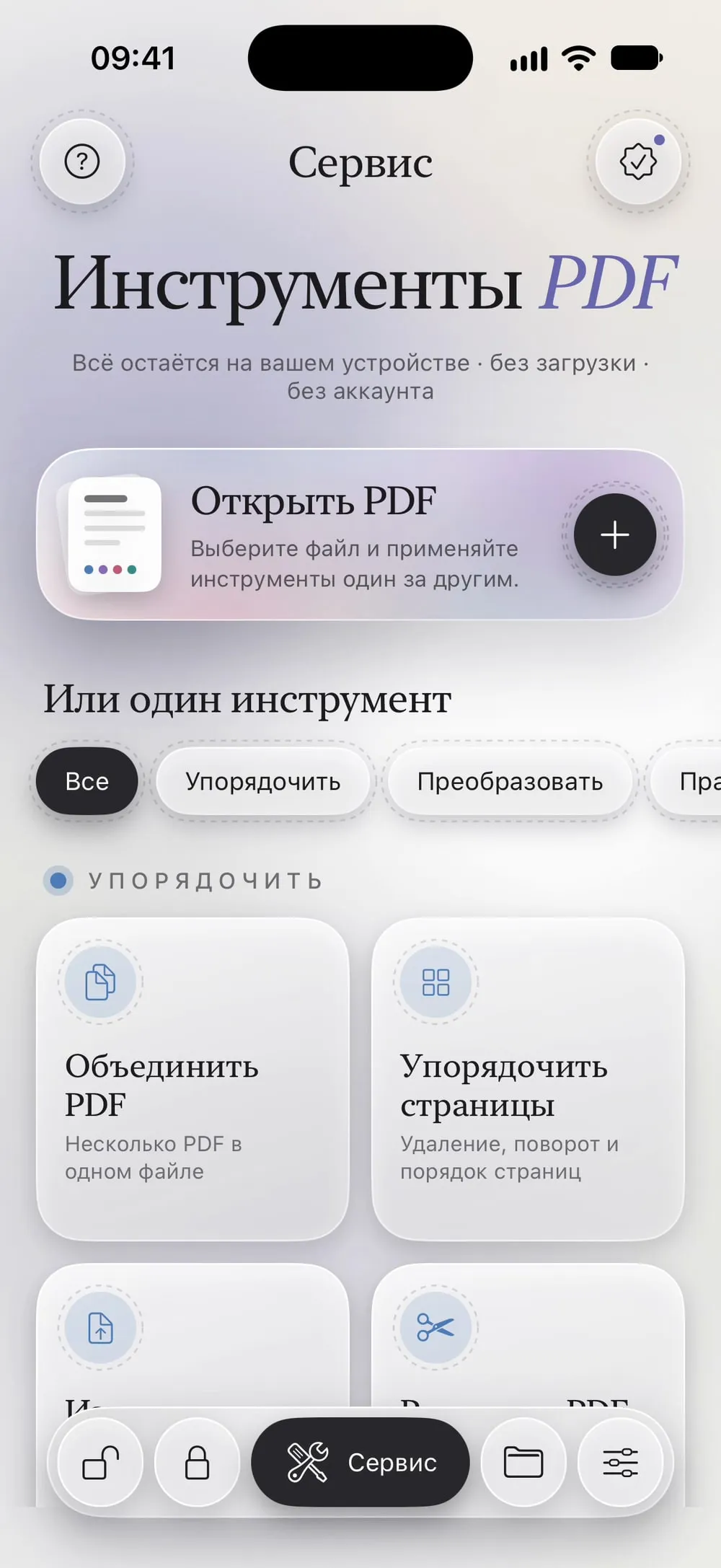
Откройте «Упорядочить страницы» и выберите PDF
Во вкладке Сервис нажмите Упорядочить страницы, затем карточку Нажмите, чтобы выбрать и выберите PDF в разделе Файлы.
Шаг 02 из 04
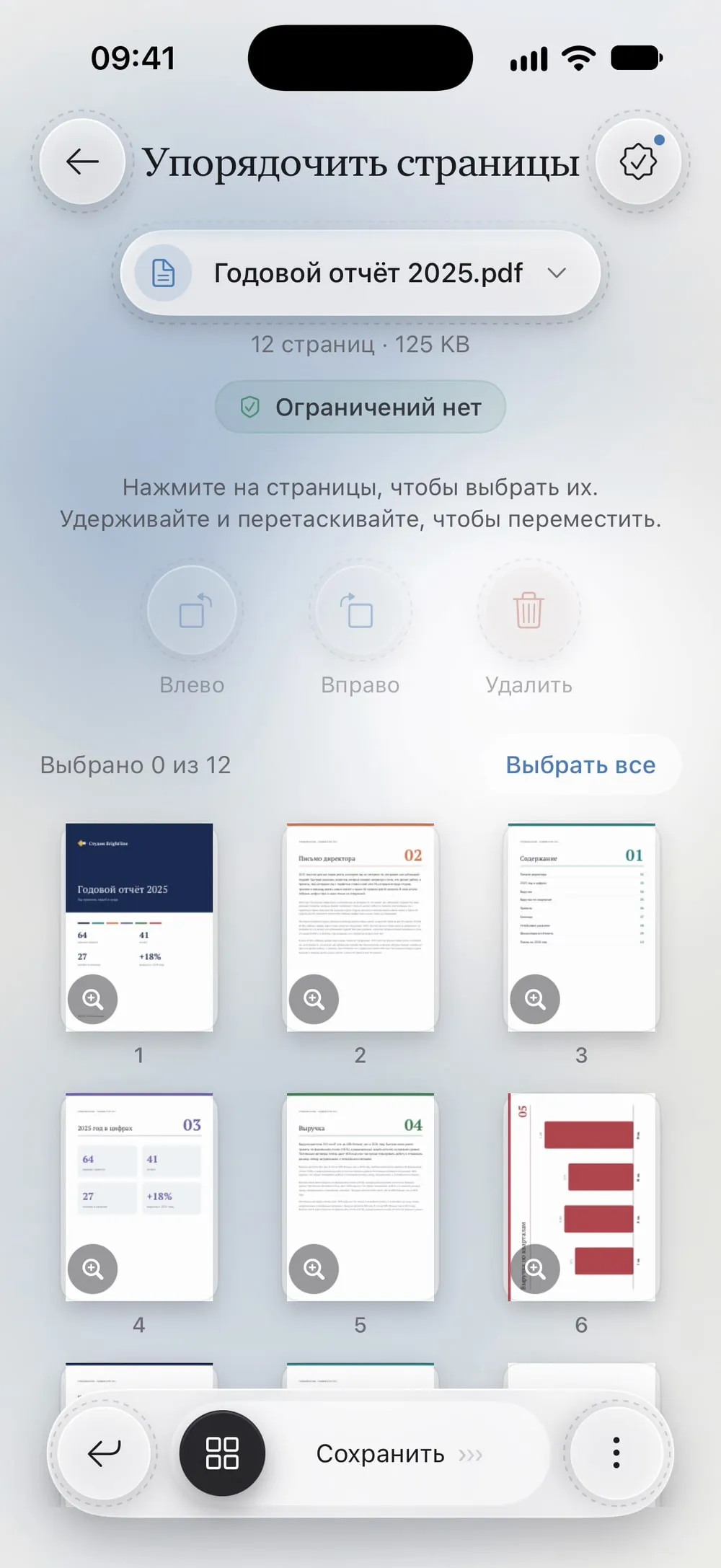
Удерживайте страницу, которую нужно переместить
Держите палец на миниатюре, пока она не приподнимется, как подсказывает приложение: Нажмите на страницы, чтобы выбрать их. Удерживайте и перетаскивайте, чтобы переместить.
Шаг 03 из 04
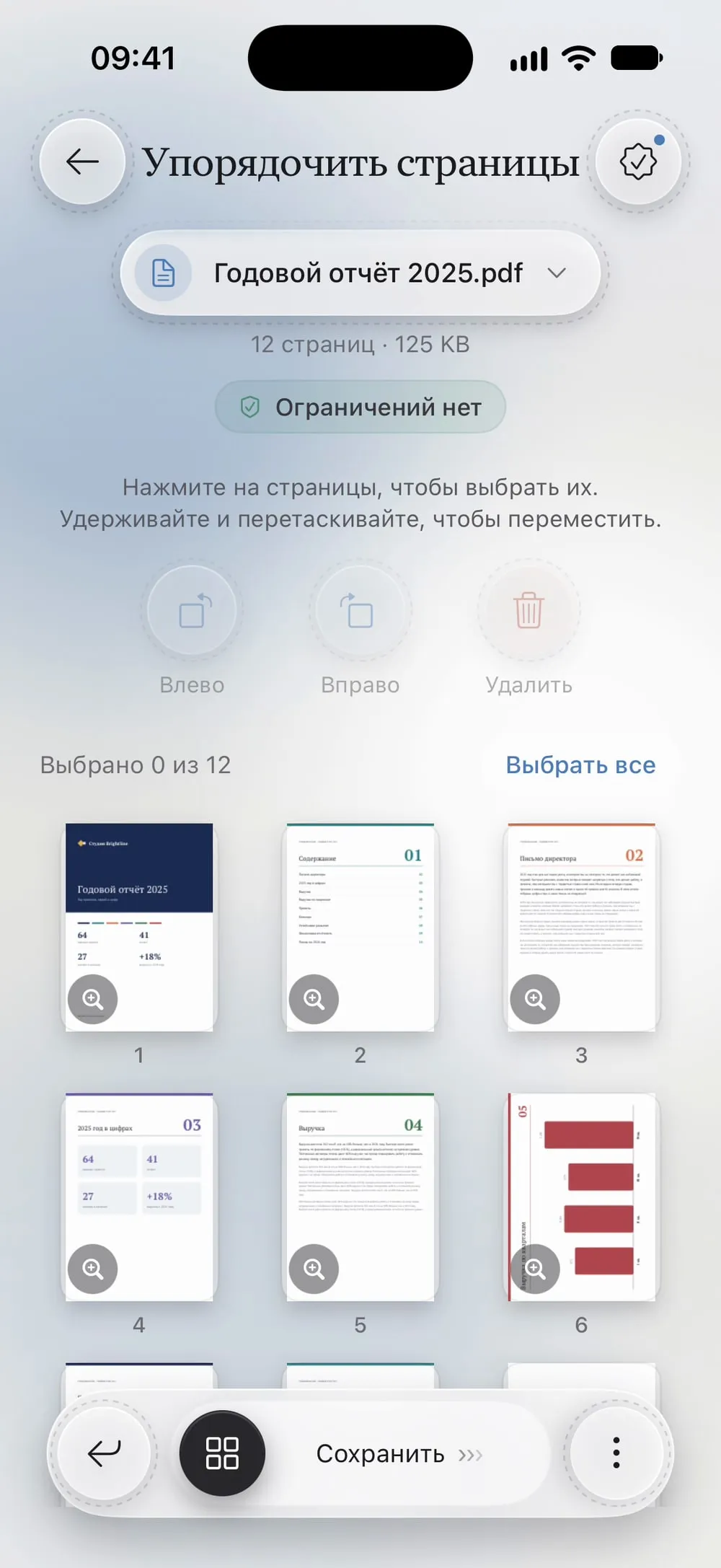
Перетащите её на новое место
Переместите страницу туда, где она должна быть: остальные страницы подвинутся. Номер под каждой миниатюрой показывает её новое место.
Шаг 04 из 04
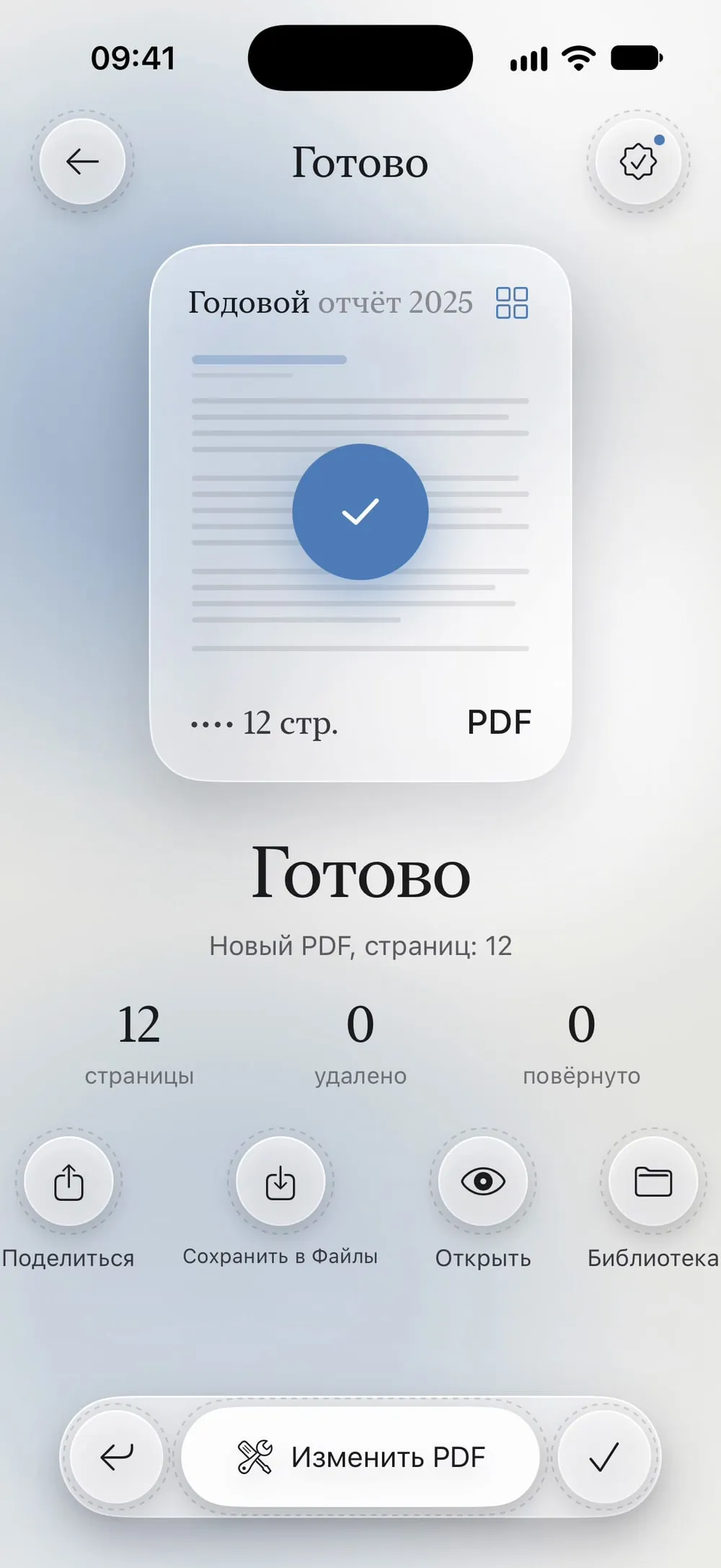
Сдвиньте ползунок, чтобы сохранить
Сдвиньте ползунок Сохранить. Вы получите новый PDF со страницами в новом порядке: отправьте его или нажмите Сохранить в Файлы. Оригинал остаётся как был.
Шаги
-
Во вкладке Сервис нажмите Упорядочить страницы, затем карточку Нажмите, чтобы выбрать и выберите PDF в разделе Файлы.
-
Держите палец на миниатюре, пока она не приподнимется, как подсказывает приложение: Нажмите на страницы, чтобы выбрать их. Удерживайте и перетаскивайте, чтобы переместить.
-
Переместите страницу туда, где она должна быть: остальные страницы подвинутся. Номер под каждой миниатюрой показывает её новое место.
-
Сдвиньте ползунок Сохранить. Вы получите новый PDF со страницами в новом порядке: отправьте его или нажмите Сохранить в Файлы. Оригинал остаётся как был.
Полезно знать
Переместить страницу далеко
Чтобы перенести страницу из конца в начало, двигайте её в несколько приёмов: перетащите ближе к верху сетки, отпустите и перетащите ещё раз.
Проверьте результат
Лупа на миниатюре открывает страницы на весь экран в новом порядке. Листайте, чтобы просмотреть их одну за другой.
Заодно удалите и поверните
На том же экране можно убрать страницы и повернуть те, что лежат боком, — всё в одном новом PDF.
Вопросы
Можно ли соединить два PDF, а потом поменять порядок?
Да. Сначала объедините их инструментом «Объединить PDF» — он также позволяет выбрать порядок файлов, — а затем откройте результат в «Упорядочить страницы», чтобы переместить отдельные страницы.
Сохраняются ли текст и ссылки?
Да. Страницы перемещаются как есть: текст по-прежнему можно выделять, а ссылки работают.
Это бесплатно?
Да, раз в 7 дней после короткого видео. С Премиумом без ограничений и без рекламы.
Загружаются ли мои файлы куда-нибудь?
Нет. Порядок страниц меняется на вашем iPhone или iPad.
