
Cómo convertir fotos en un PDF en iPhone y iPad
Tiques, apuntes a mano, las páginas de un documento, fotos para un informe: muchos formularios y oficinas piden un PDF, no un montón de fotos.

Por qué convertir fotos en un PDF
Un PDF mantiene varias imágenes juntas en un solo archivo, en orden y con el mismo tamaño de página, y se abre en cualquier equipo o teléfono. Las fotos enviadas una a una se mezclan, las apps de mensajería las comprimen y cuesta imprimirlas.
Sobre las fotos HEIC
El iPhone guarda las fotos en formato HEIC de forma predeterminada. Muchas webs y equipos antiguos no pueden abrir archivos HEIC; una vez dentro de un PDF, las fotos se ven en todas partes.
La forma más sencilla en iPhone y iPad: Unlock my PDF
Fotos a PDF, en Unlock my PDF, convierte las fotos que elijas en un solo PDF, una foto por página. Funcionan JPG, PNG y las fotos HEIC del iPhone, y tú eliges el orden, el tamaño de página y los márgenes.
El proceso completo · 27 s
Cómo convertir fotos en un PDF
Paso 01 de 04
Abre Fotos a PDF y añade las fotos
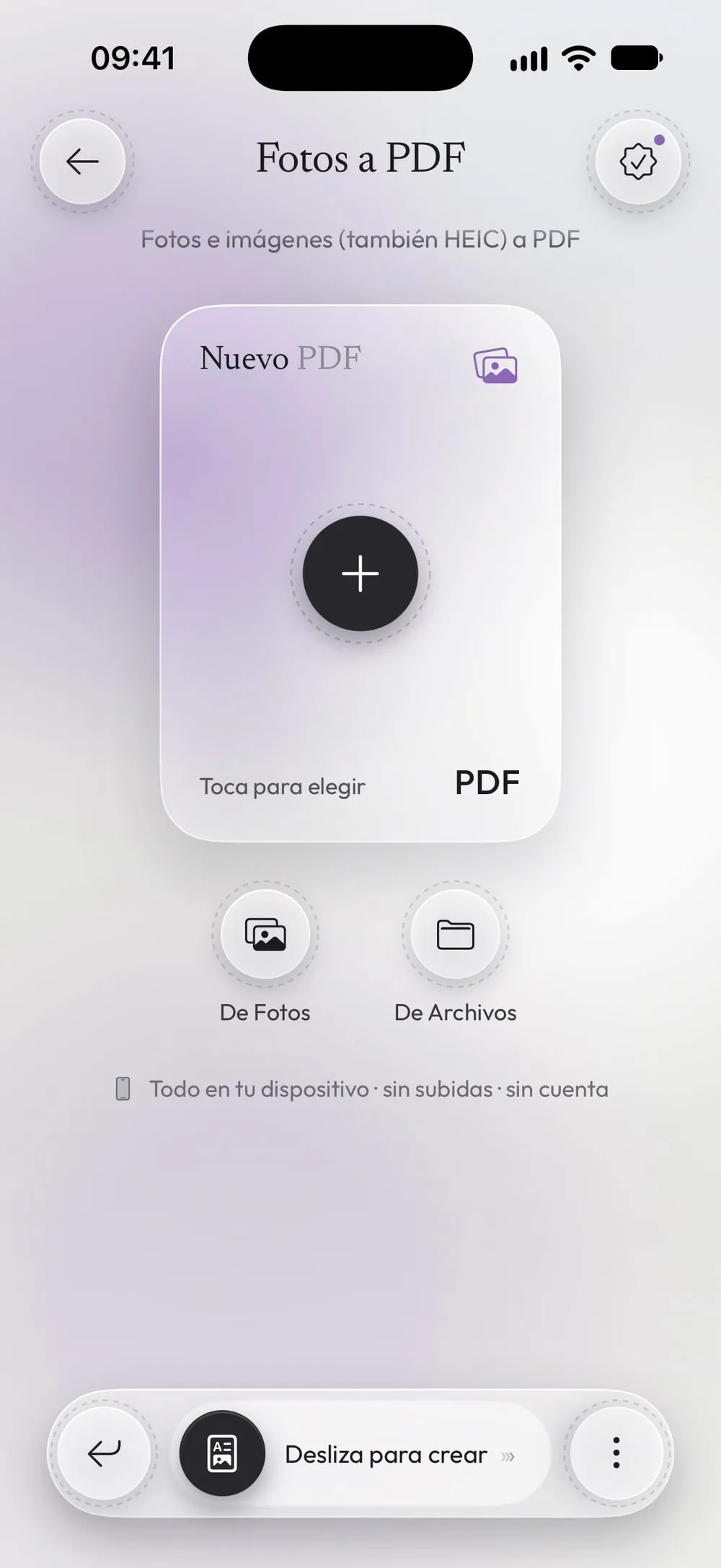
En la pestaña Herramientas, toca Fotos a PDF. Toca De Fotos para elegirlas de tu fototeca (hasta 60 de una vez), o De Archivos para imágenes guardadas en Archivos.
Paso 02 de 04
Ordénalas
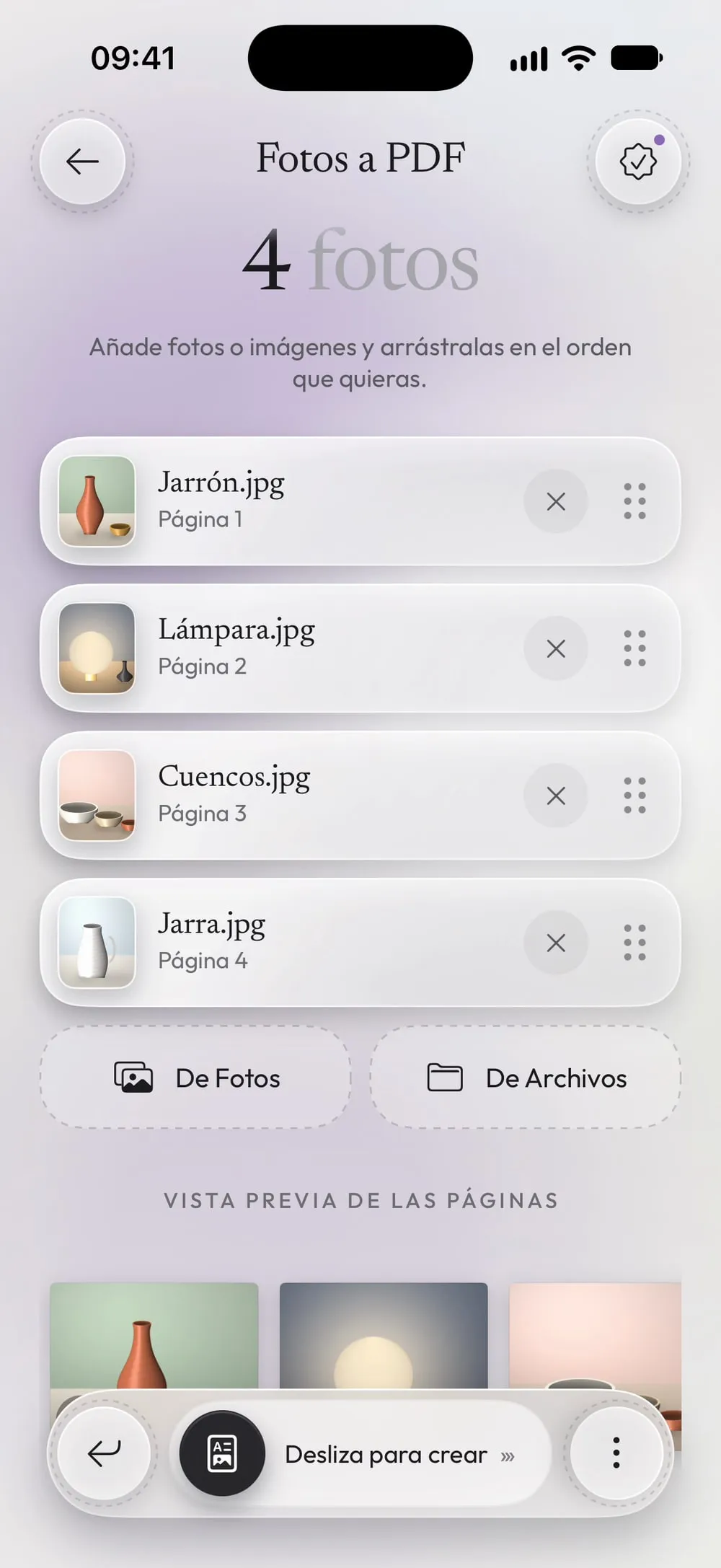
Arrastra las fotos al orden que deben tener las páginas. Cada foto se convierte en una página.
Paso 03 de 04
Elige cómo son las páginas
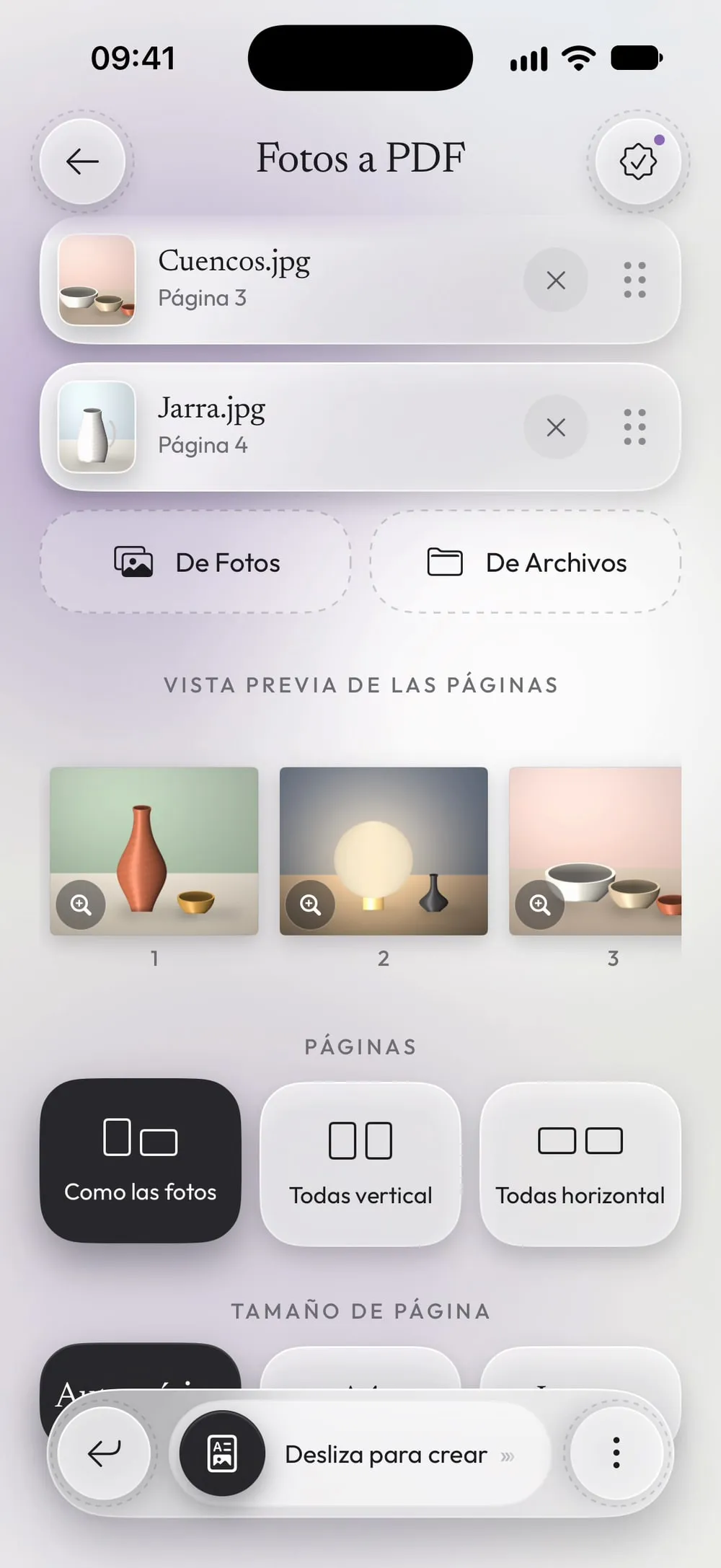
En Páginas, deja Como las fotos o pon todas en vertical o en horizontal. En Tamaño de página, Automático da a cada página la forma de su foto; A4 y Letter (el formato carta de EE. UU.) hacen que todas las páginas tengan el mismo tamaño de papel. Activa Margen blanco alrededor de las fotos si lo vas a imprimir.
Paso 04 de 04
Desliza para crear el PDF
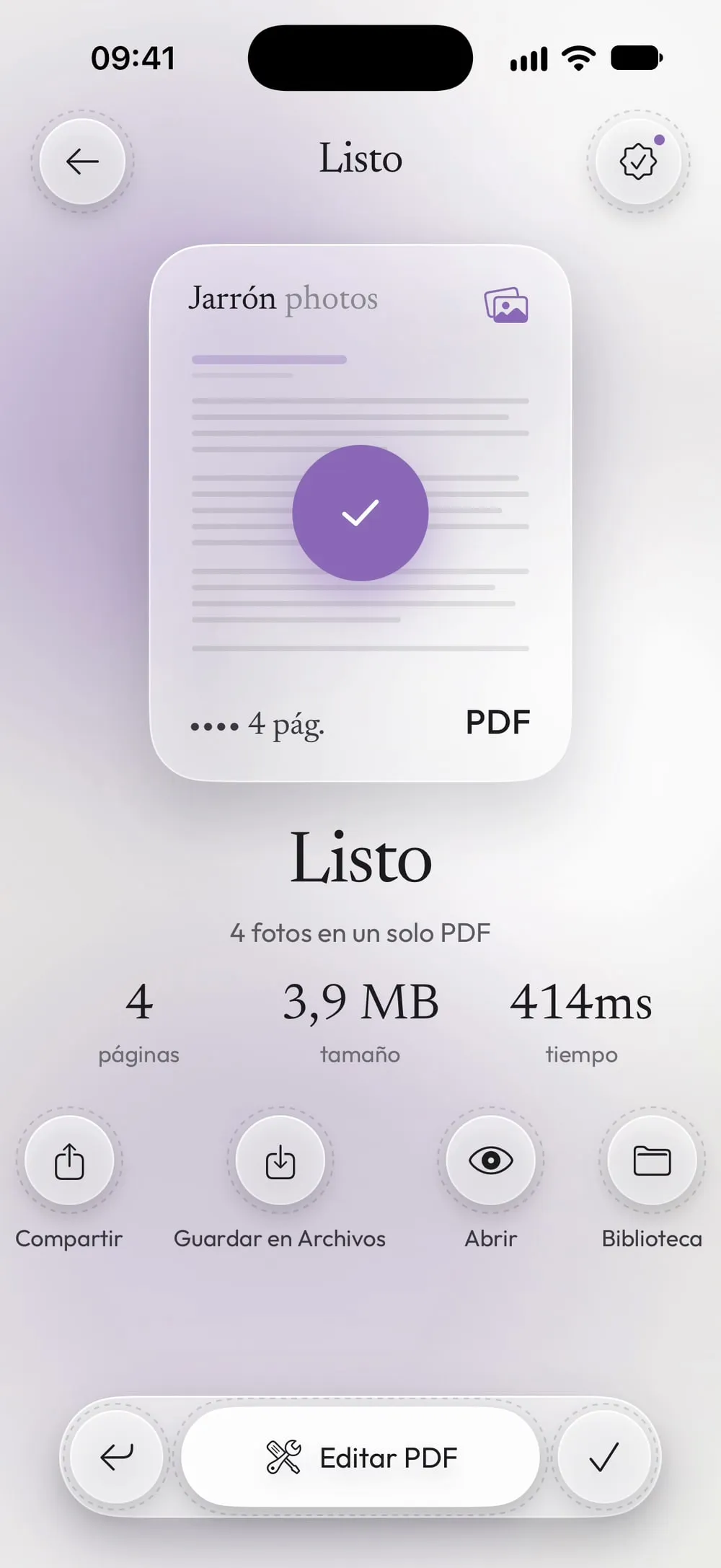
Arrastra el botón Desliza para crear. Cuando el PDF esté Listo, toca Compartir o Guardar en Archivos.
Pasos
-
En la pestaña Herramientas, toca Fotos a PDF. Toca De Fotos para elegirlas de tu fototeca (hasta 60 de una vez), o De Archivos para imágenes guardadas en Archivos.
-
Arrastra las fotos al orden que deben tener las páginas. Cada foto se convierte en una página.
-
En Páginas, deja Como las fotos o pon todas en vertical o en horizontal. En Tamaño de página, Automático da a cada página la forma de su foto; A4 y Letter (el formato carta de EE. UU.) hacen que todas las páginas tengan el mismo tamaño de papel. Activa Margen blanco alrededor de las fotos si lo vas a imprimir.
-
Arrastra el botón Desliza para crear. Cuando el PDF esté Listo, toca Compartir o Guardar en Archivos.
Conviene saber
¿A4 o Letter?
A4 es el tamaño de papel estándar en Europa y en casi todo el mundo; Letter (carta), en Estados Unidos y Canadá, y también en México y otros países de América. Elige el del papel en que se imprimirá el PDF, o deja Automático si solo se va a leer en pantalla.
Documentos en papel
Para tiques, contratos o formularios en papel, Escanear a PDF funciona mejor que las fotos: endereza la página, corrige la perspectiva y puede hacer el texto buscable.
La app solo ve las fotos que eliges
Las fotos se eligen con el selector de fotos de iOS: Unlock my PDF no tiene acceso a toda tu fototeca, solo a las fotos que seleccionas.
El PDF pesa demasiado
Las fotos de los iPhone recientes son grandes. Si el PDF es demasiado pesado para enviarlo, comprímelo justo después.
Preguntas
¿Funcionan las fotos HEIC?
Sí. Las fotos HEIC del iPhone se convierten igual que las imágenes JPG y PNG.
¿Puedo añadir fotos a un PDF que ya tengo?
Crea primero el PDF con las fotos y luego únelo con el que ya tienes, en el orden que quieras.
¿Es gratis?
Sí, una vez cada 7 días viendo un vídeo corto. Premium lo hace ilimitado y quita los anuncios.
¿Se sube algo a algún sitio?
No. El PDF se crea en tu iPhone o iPad.
