
Как сделать PDF из фотографий на iPhone и iPad
Чеки, рукописные заметки, страницы документа, фото для отчёта: многие формы и учреждения просят прислать PDF, а не набор фотографий.

Зачем превращать фото в PDF
PDF хранит несколько изображений вместе в одном файле, по порядку и с одинаковым размером страниц, и открывается на любом компьютере или телефоне. Фото, отправленные по одному, перемешиваются, мессенджеры их сжимают, а печатать их неудобно.
О фото в формате HEIC
iPhone по умолчанию сохраняет фото в формате HEIC. Многие сайты и старые компьютеры не открывают файлы HEIC, а внутри PDF фото отображаются везде.
Самый простой способ на iPhone и iPad — Unlock my PDF
Инструмент «Фото в PDF» в Unlock my PDF превращает выбранные фото в один PDF — по одному фото на страницу. Подходят JPG, PNG и фото iPhone в формате HEIC, а порядок, размер страницы и поля выбираете вы.
Весь процесс · 27 с
Как сделать PDF из фотографий
Шаг 01 из 04
Откройте «Фото в PDF» и добавьте фото
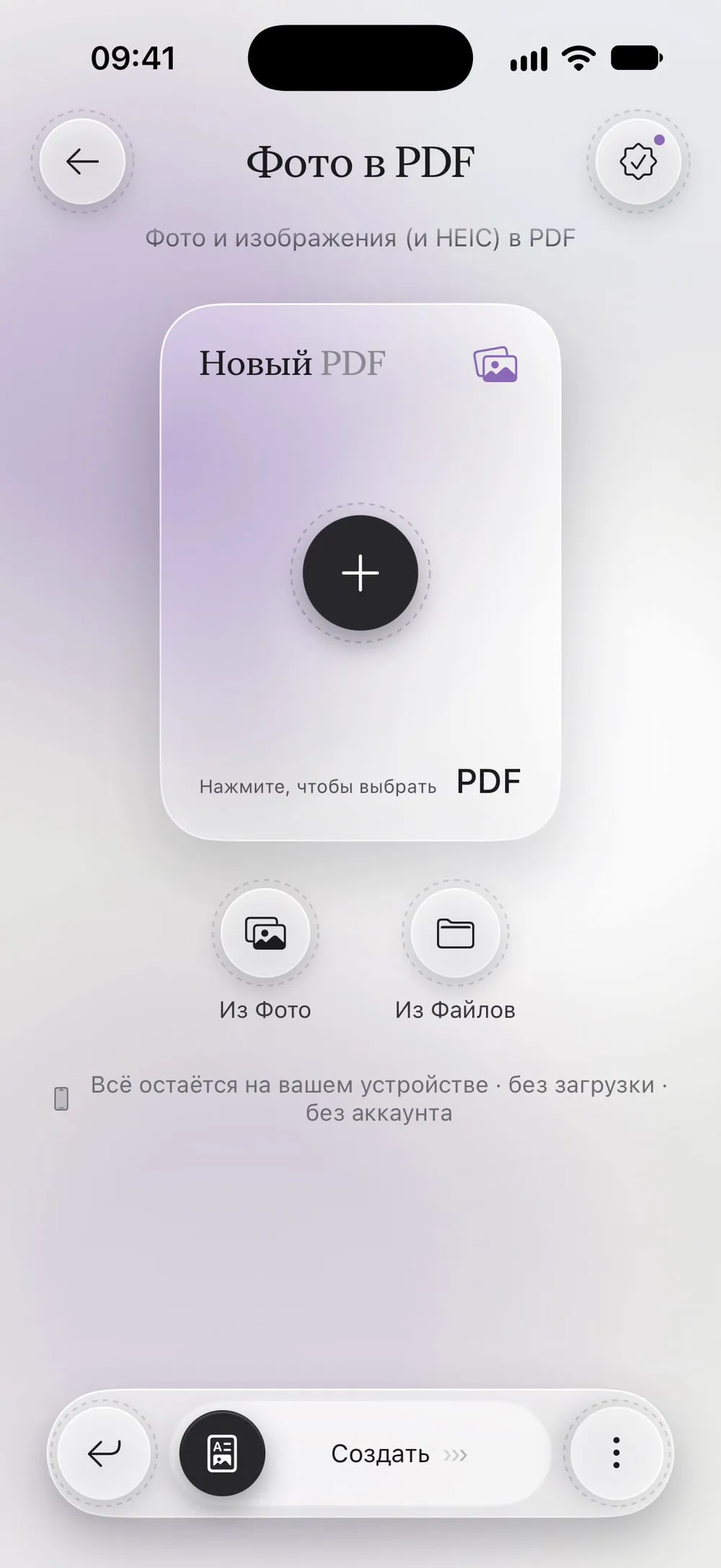
Во вкладке Сервис нажмите Фото в PDF. Нажмите Из Фото, чтобы выбрать снимки из медиатеки (до 60 за раз), или Из Файлов — для изображений, сохранённых в «Файлах».
Шаг 02 из 04
Расставьте их по порядку
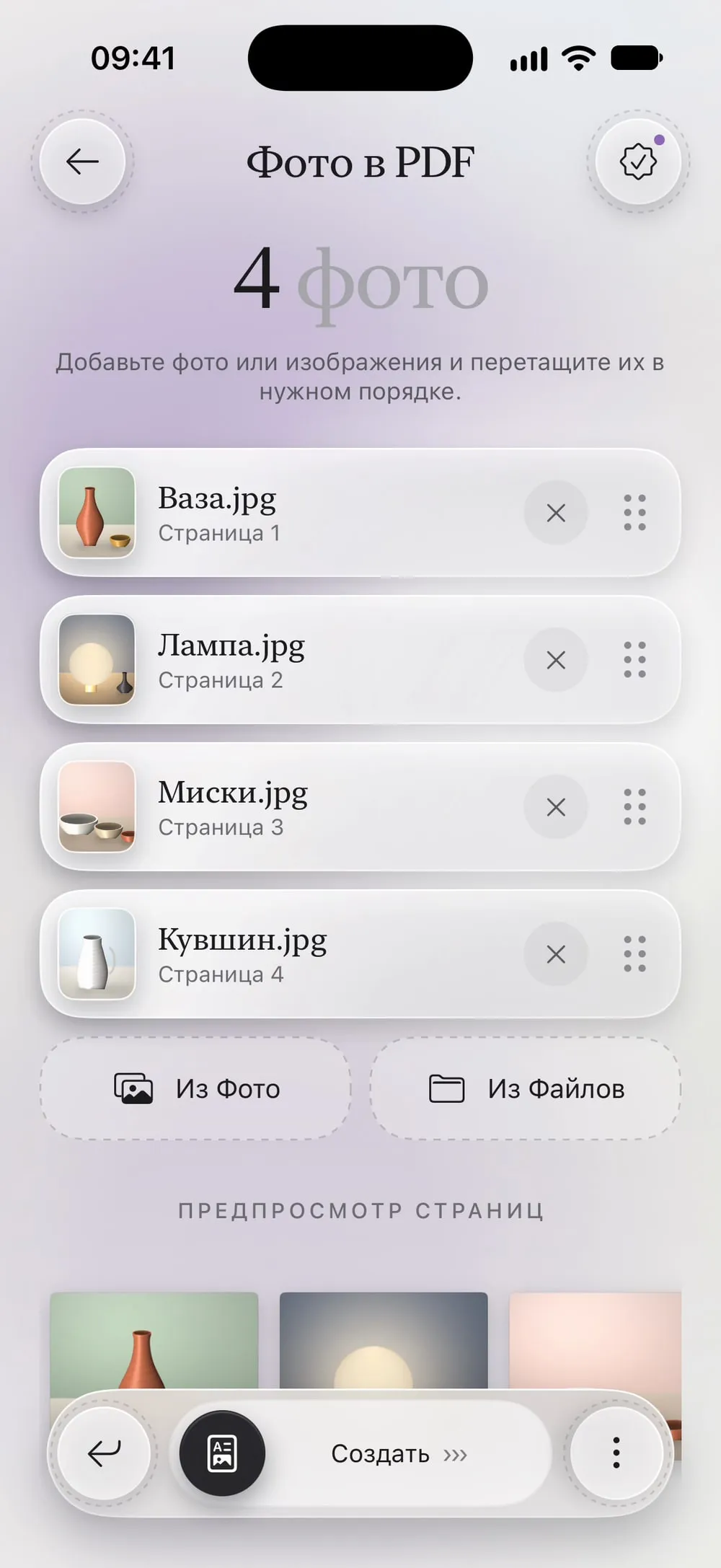
Перетащите фото в том порядке, в каком должны идти страницы. Каждое фото станет одной страницей.
Шаг 03 из 04
Выберите, как будут выглядеть страницы
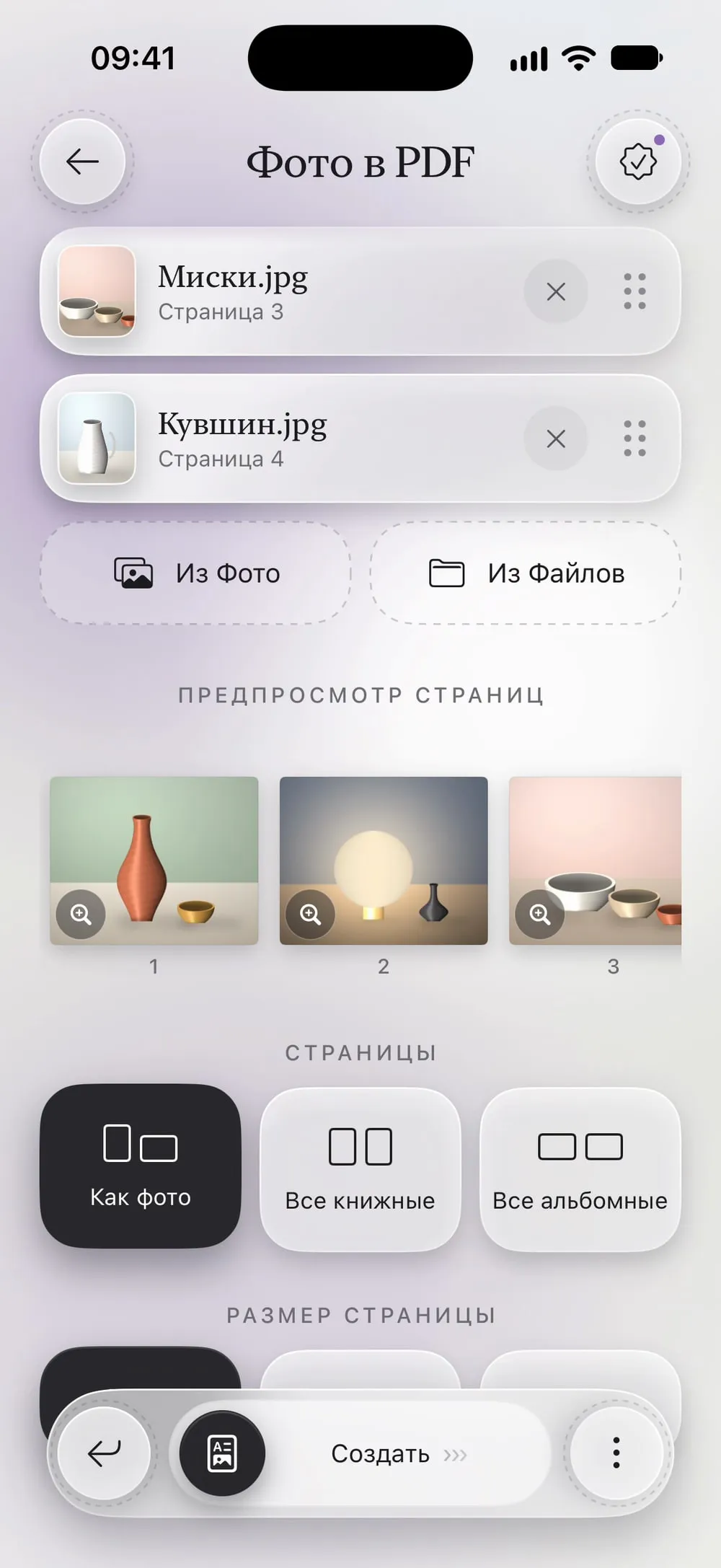
В разделе Страницы оставьте Как фото или сделайте все страницы книжными либо альбомными. В разделе Размер страницы вариант Авто даёт каждой странице форму её фото, а A4 и Letter делают все страницы одного формата бумаги. Если будете печатать, включите Белые поля вокруг фото.
Шаг 04 из 04
Сдвиньте ползунок, чтобы создать PDF
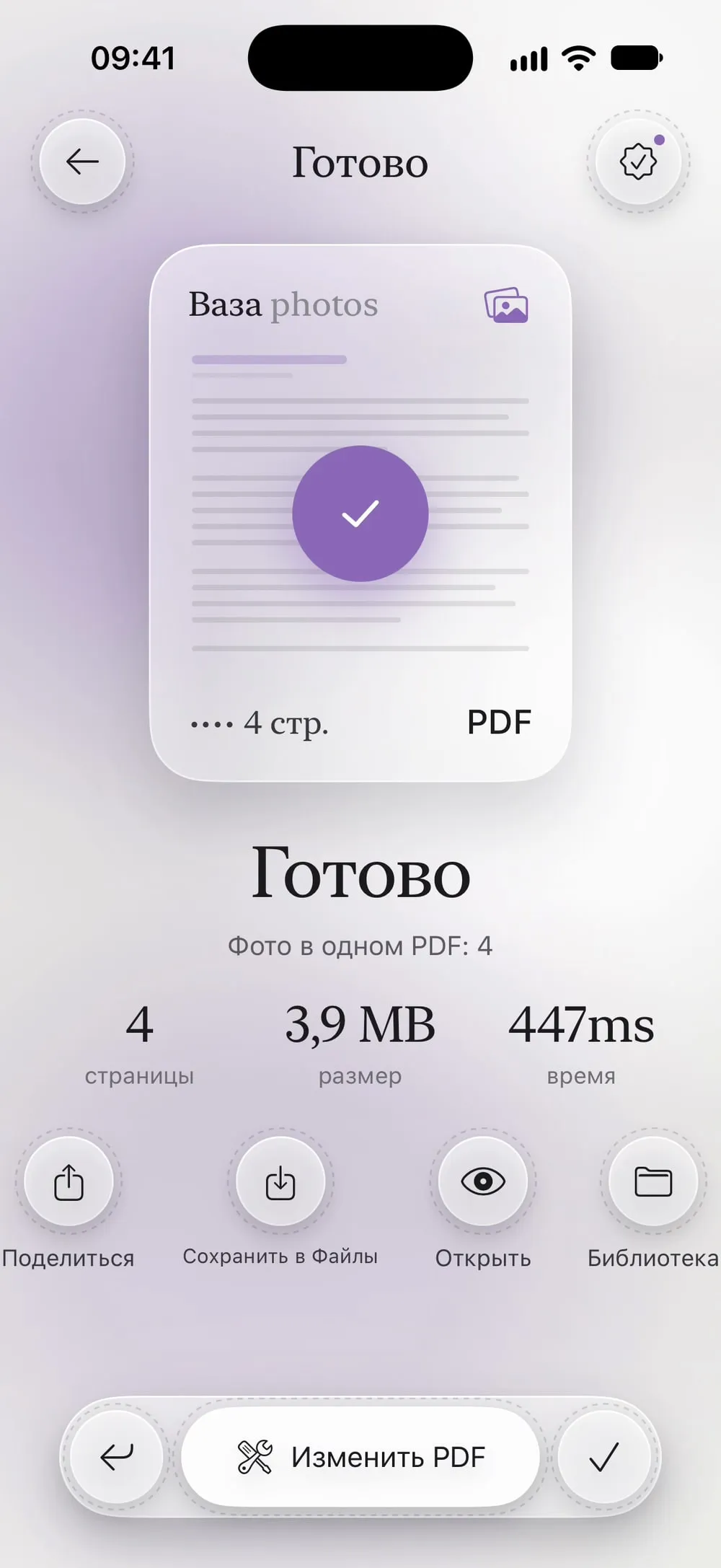
Сдвиньте ползунок Создать. Когда появится Готово, нажмите Поделиться или Сохранить в Файлы.
Шаги
-
Во вкладке Сервис нажмите Фото в PDF. Нажмите Из Фото, чтобы выбрать снимки из медиатеки (до 60 за раз), или Из Файлов — для изображений, сохранённых в «Файлах».
-
Перетащите фото в том порядке, в каком должны идти страницы. Каждое фото станет одной страницей.
-
В разделе Страницы оставьте Как фото или сделайте все страницы книжными либо альбомными. В разделе Размер страницы вариант Авто даёт каждой странице форму её фото, а A4 и Letter делают все страницы одного формата бумаги. Если будете печатать, включите Белые поля вокруг фото.
-
Сдвиньте ползунок Создать. Когда появится Готово, нажмите Поделиться или Сохранить в Файлы.
Полезно знать
A4 или Letter?
A4 — стандартный формат бумаги в России, Европе и большей части мира, Letter — в США и Канаде. Выберите тот, на котором PDF будут печатать, или оставьте «Авто», если его будут читать только с экрана.
Бумажные документы
Для чеков, договоров и бумажных анкет инструмент «Сканировать в PDF» подходит лучше, чем фото: он выравнивает страницу, исправляет перспективу и может сделать текст доступным для поиска.
Приложение видит только выбранные фото
Фото выбираются через стандартное окно выбора iOS: Unlock my PDF не получает доступа ко всей медиатеке, только к тем фото, которые вы отметили.
PDF получился тяжёлым
Фото с новых iPhone весят много. Если PDF слишком велик для отправки, сразу сожмите его.
Вопросы
Подходят ли фото в HEIC?
Да. Фото iPhone в формате HEIC преобразуются так же, как изображения JPG и PNG.
Можно ли добавить фото в уже готовый PDF?
Сначала создайте PDF из фото, а затем объедините его с существующим в нужном порядке.
Это бесплатно?
Да, раз в 7 дней после короткого видео. С Премиумом без ограничений и без рекламы.
Загружается ли что-нибудь в сеть?
Нет. PDF создаётся на вашем iPhone или iPad.
