
Como transformar fotos em PDF no iPhone e iPad
Recibos, anotações à mão, as páginas de um documento, fotos para um relatório: muitos formulários e escritórios pedem um PDF, não um monte de fotos soltas.

Por que transformar fotos em PDF
Um PDF mantém várias imagens juntas num arquivo só, em ordem e com o mesmo tamanho de página, e abre em todo computador ou celular. Fotos mandadas uma por uma se misturam, são comprimidas pelos apps de mensagem e dão trabalho para imprimir.
Sobre as fotos HEIC
O iPhone salva as fotos no formato HEIC por padrão. Muitos sites e computadores mais antigos não abrem arquivos HEIC; depois que as fotos estão dentro de um PDF, elas aparecem em todo lugar.
O jeito mais simples no iPhone e iPad: Unlock my PDF
A ferramenta Fotos para PDF do Unlock my PDF transforma as fotos que você escolher num PDF só, uma foto por página. Funciona com JPG, PNG e as fotos HEIC do iPhone, e você escolhe a ordem, o tamanho da página e as margens.
O processo completo · 29 s
Como transformar fotos em PDF
Passo 01 de 04
Abra Fotos para PDF e adicione as fotos
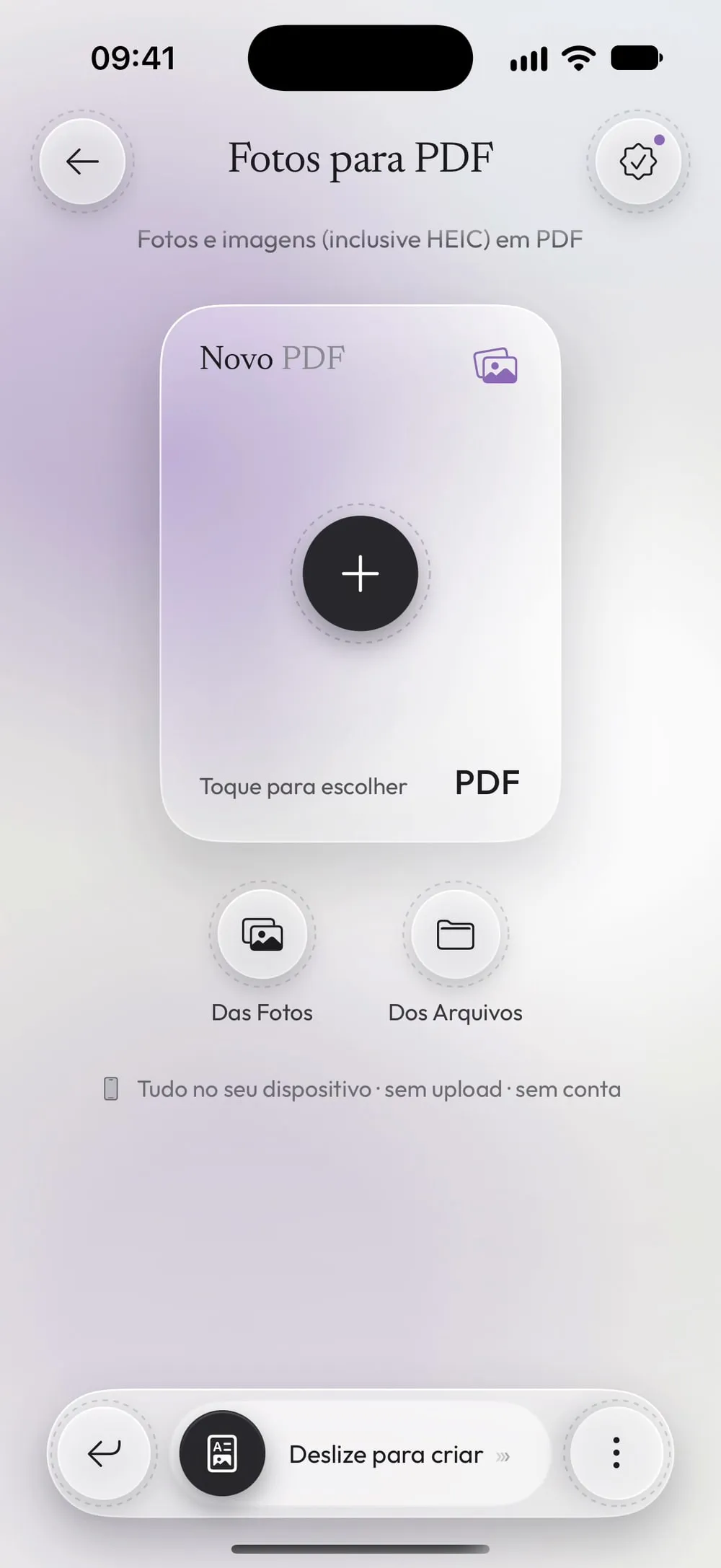
Na aba Ferramentas, toque em Fotos para PDF. Toque em Das Fotos para escolher na sua fototeca (até 60 de uma vez), ou em Dos Arquivos para imagens salvas no Arquivos.
Passo 02 de 04
Coloque as fotos em ordem
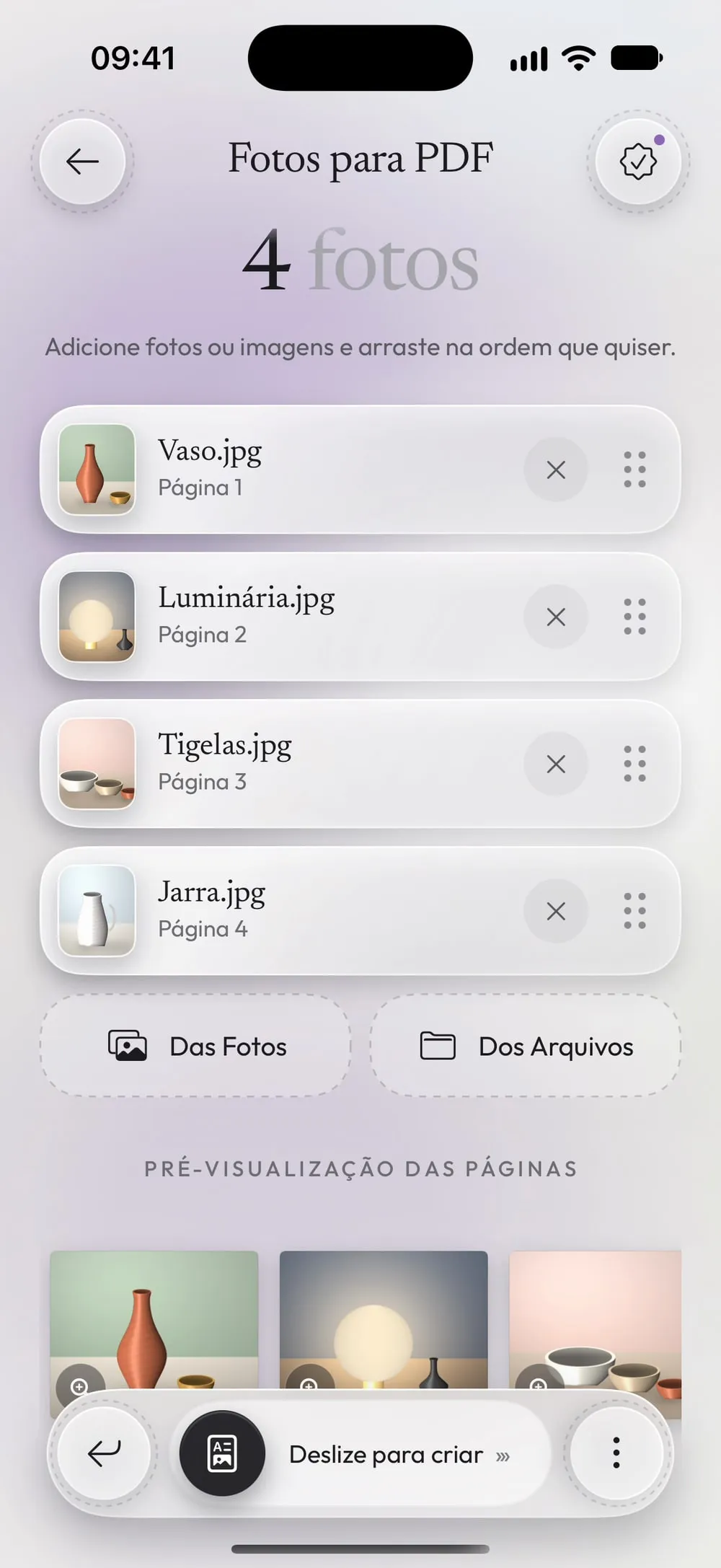
Arraste as fotos na ordem que as páginas devem ter. Cada foto vira uma página.
Passo 03 de 04
Escolha a aparência das páginas
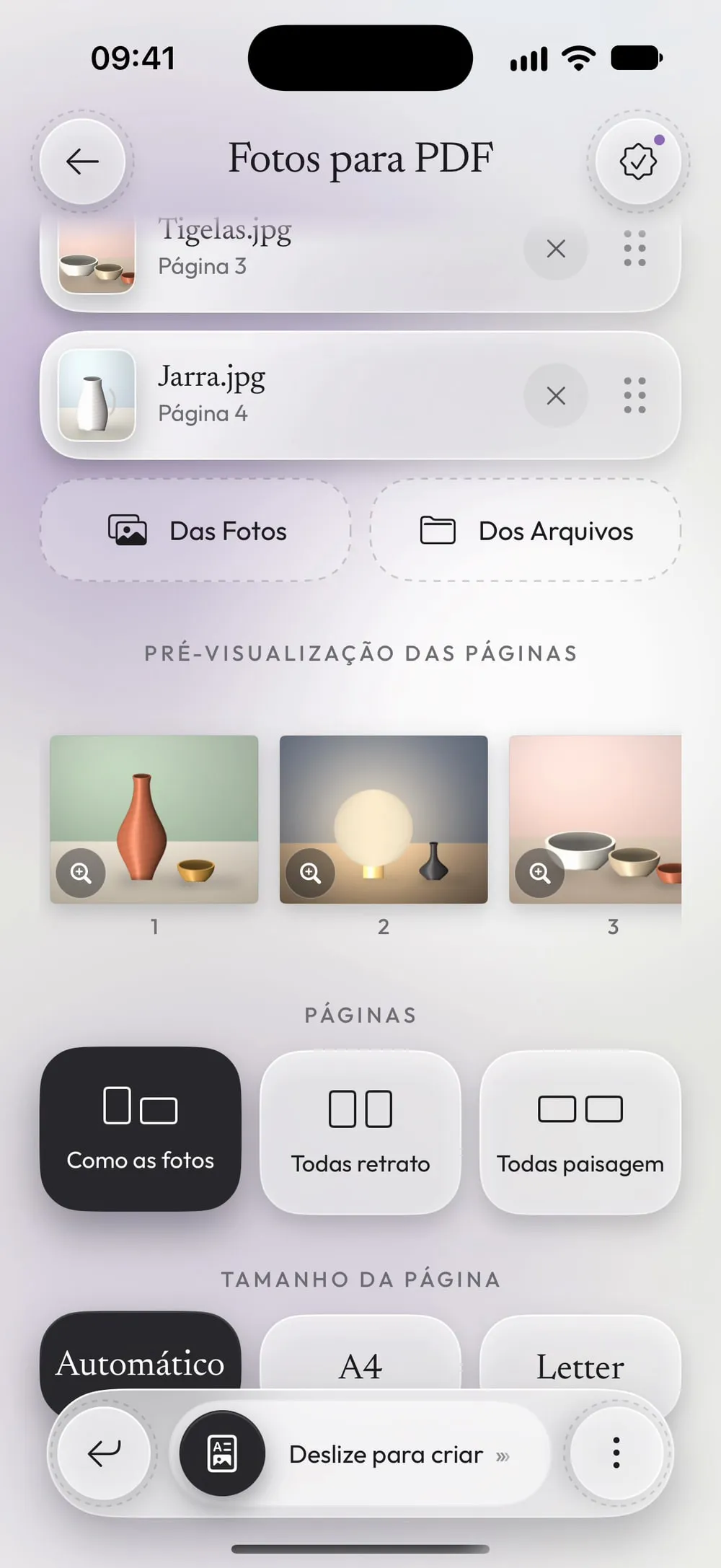
Em Páginas, mantenha Como as fotos ou deixe todas em retrato ou em paisagem. Em Tamanho da página, Automático dá a cada página o formato da foto; A4 e Letter deixam todas as páginas do mesmo tamanho de papel. Ative Margem branca em volta das fotos se você for imprimir.
Passo 04 de 04
Deslize para criar o PDF
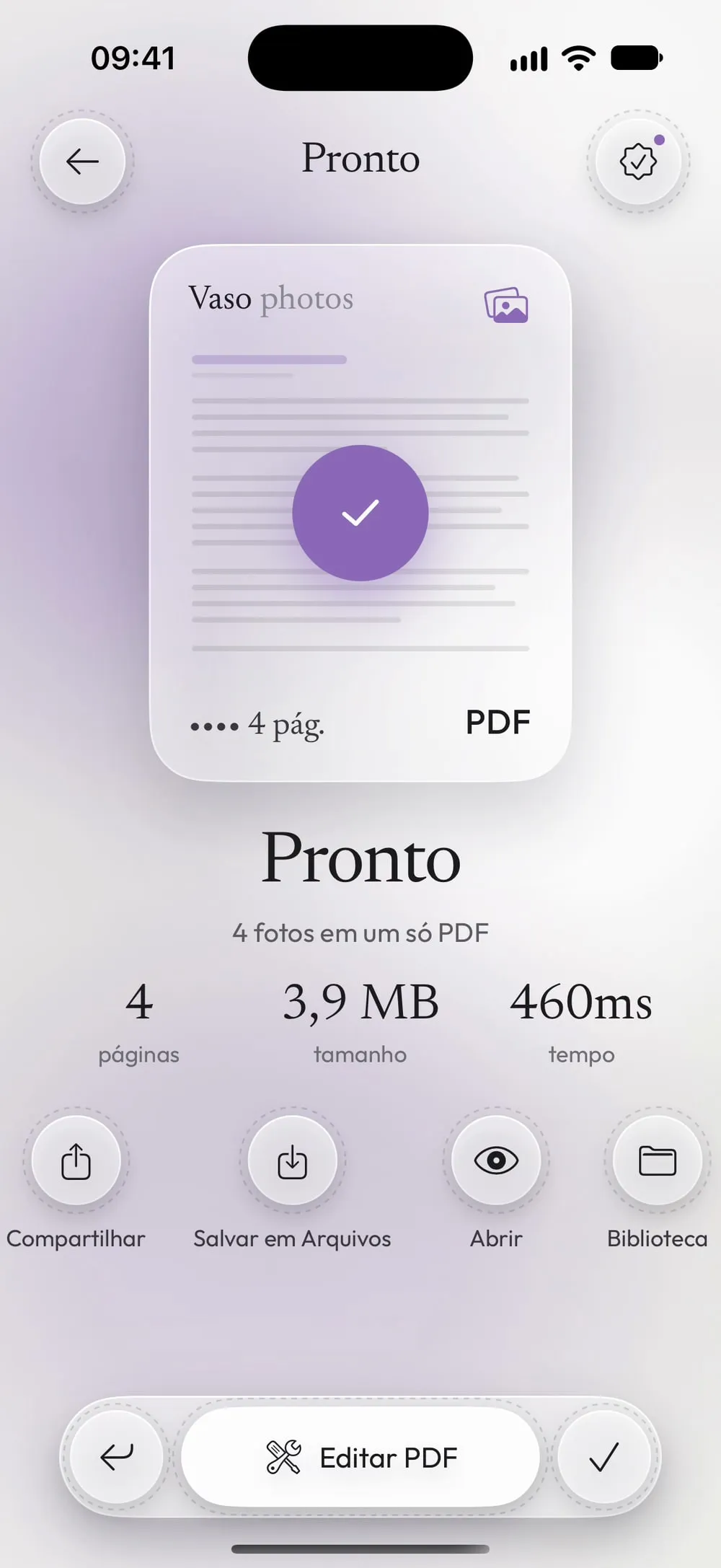
Arraste o controle Deslize para criar até o fim. Quando o PDF estiver Pronto, toque em Compartilhar ou Salvar em Arquivos.
Passos
-
Na aba Ferramentas, toque em Fotos para PDF. Toque em Das Fotos para escolher na sua fototeca (até 60 de uma vez), ou em Dos Arquivos para imagens salvas no Arquivos.
-
Arraste as fotos na ordem que as páginas devem ter. Cada foto vira uma página.
-
Em Páginas, mantenha Como as fotos ou deixe todas em retrato ou em paisagem. Em Tamanho da página, Automático dá a cada página o formato da foto; A4 e Letter deixam todas as páginas do mesmo tamanho de papel. Ative Margem branca em volta das fotos se você for imprimir.
-
Arraste o controle Deslize para criar até o fim. Quando o PDF estiver Pronto, toque em Compartilhar ou Salvar em Arquivos.
Bom saber
A4 ou Letter?
O A4 é o tamanho de papel padrão no Brasil, na Europa e na maior parte do mundo; o Letter, nos Estados Unidos e no Canadá. Escolha aquele em que o PDF vai ser impresso, ou deixe Automático se ele só for lido na tela.
Documentos em papel
Para recibos, contratos ou formulários em papel, Digitalizar em PDF funciona melhor que as fotos: ele endireita a página, corrige a perspectiva e pode deixar o texto pesquisável.
O app só vê as fotos que você escolhe
As fotos são escolhidas pelo seletor de fotos do iOS: o Unlock my PDF não tem acesso à sua fototeca inteira, só às fotos que você selecionar.
O PDF ficou pesado demais
As fotos dos iPhones mais novos são grandes. Se o PDF ficar grande demais para mandar, comprima logo em seguida.
Perguntas
Funciona com fotos HEIC?
Sim. As fotos HEIC do iPhone são convertidas como as imagens JPG e PNG.
Dá para acrescentar fotos a um PDF que já existe?
Crie primeiro o PDF com as fotos e depois junte com o PDF que já existe, na ordem que você quiser.
É grátis?
Sim, uma vez a cada 7 dias, depois de um vídeo curto. O Premium deixa ilimitado e tira os anúncios.
Alguma coisa é enviada para a internet?
Não. O PDF é criado no seu iPhone ou iPad.
