
iPhone・iPadで写真をPDFに変換する方法
領収書、手書きのメモ、書類の各ページ、報告書に載せる写真。多くの申請フォームや窓口は、写真をばらばらに送るのではなく、PDFでの提出を求めています。

写真をPDFにする理由
PDFなら、複数の画像を順番どおりに、同じページサイズで1つのファイルにまとめられ、どのパソコンやスマートフォンでも開けます。写真を1枚ずつ送ると順番がばらばらになり、メッセージアプリで圧縮され、印刷もしにくくなります。
HEICの写真について
iPhoneは、写真を標準でHEIC形式で保存します。HEICファイルを開けないWebサイトや古いパソコンも多いのですが、写真をPDFに入れてしまえば、どこでも表示できます。
iPhone・iPadでいちばん簡単な方法:Unlock my PDF
Unlock my PDFの写真をPDFには、選んだ写真を1枚1ページで、1つのPDFにします。JPG、PNG、iPhoneのHEIC写真のどれでも使え、順番、ページサイズ、余白を選べます。
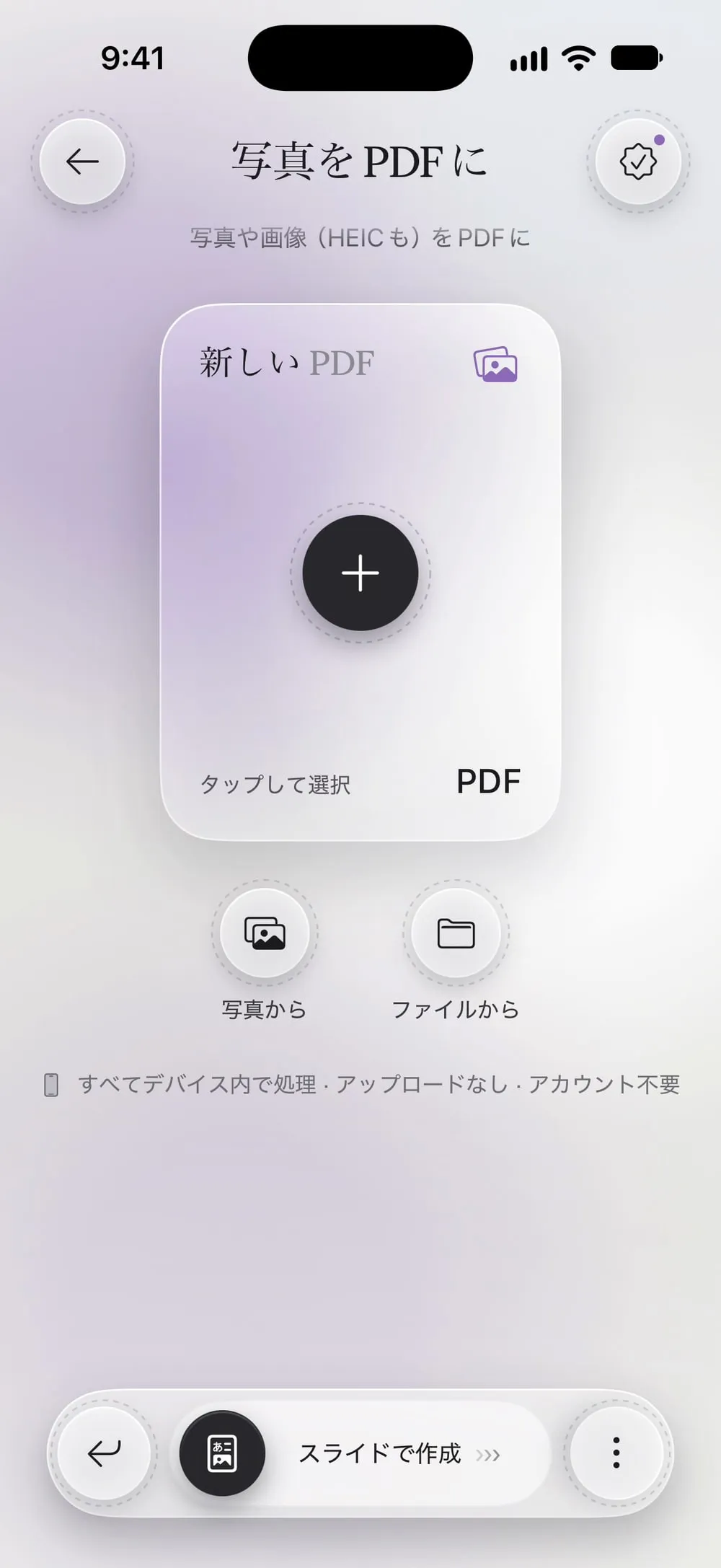
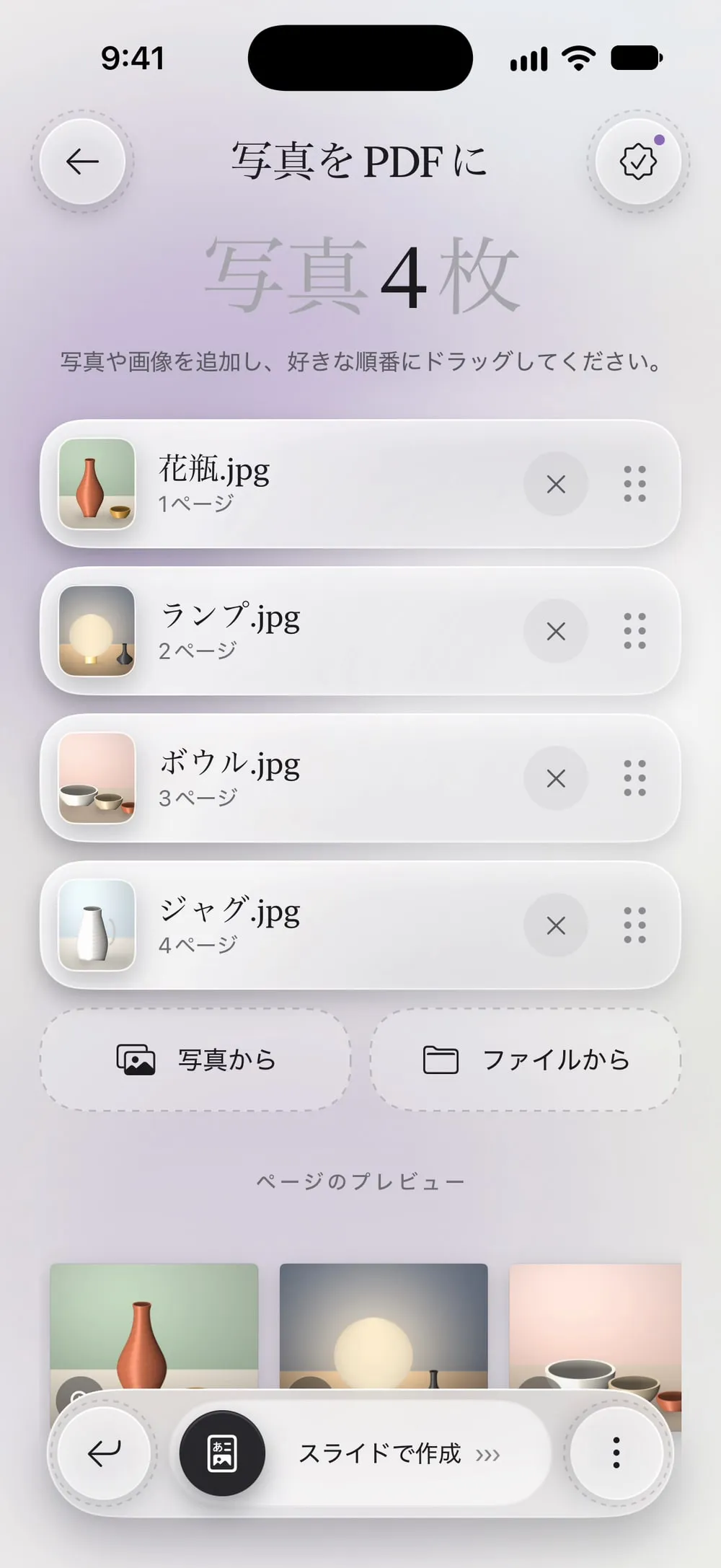
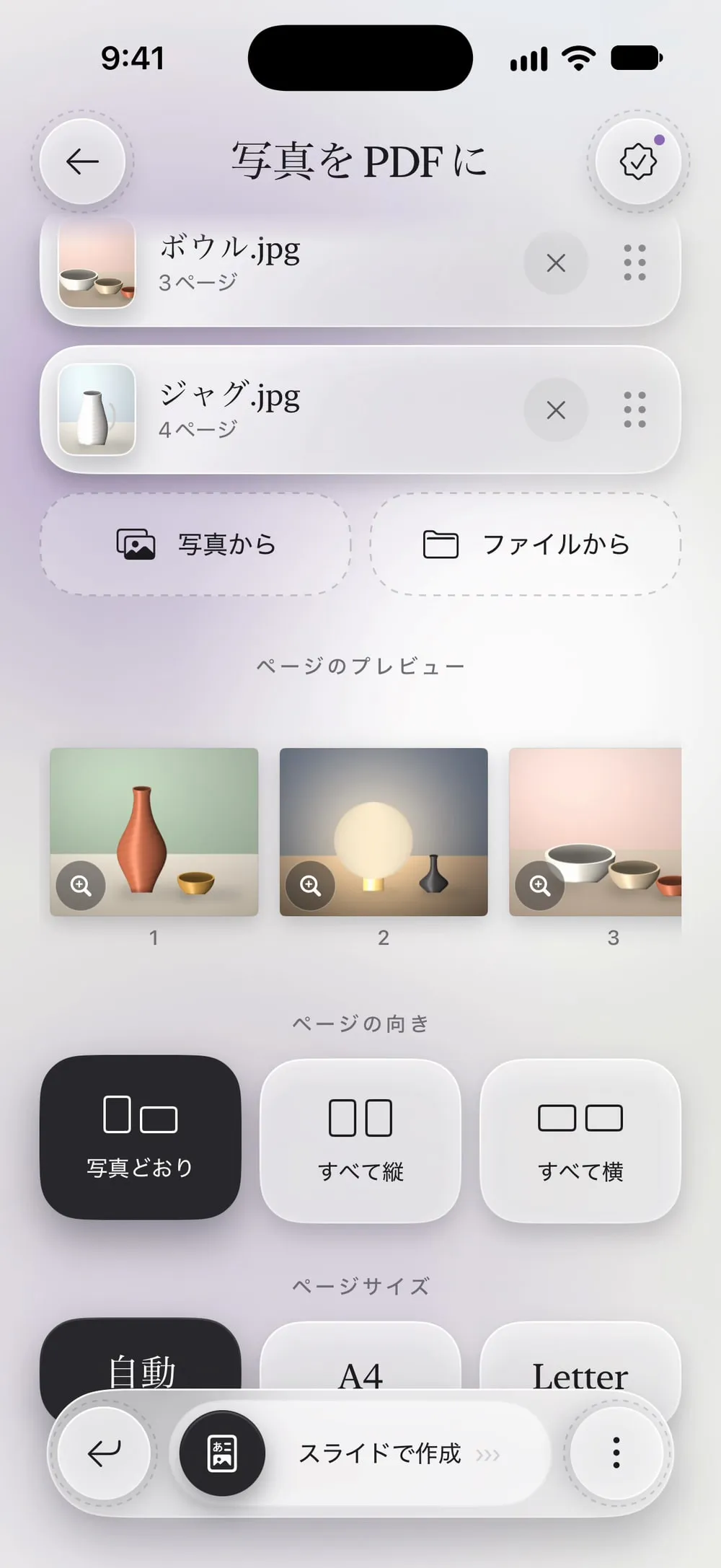
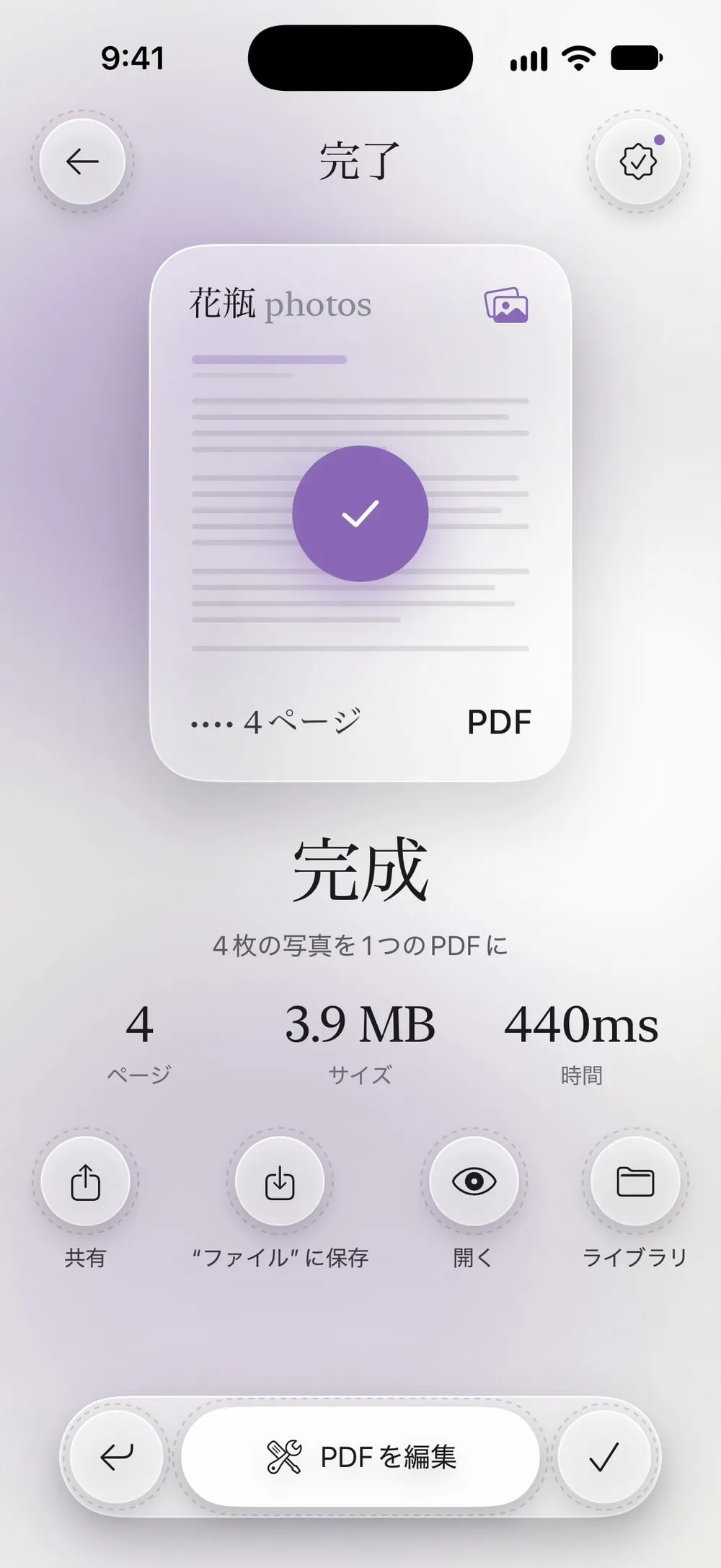
全体の流れ · 27秒
写真をPDFに変換する方法
ステップ 01/04
「写真をPDFに」を開いて写真を追加する
ツールタブで写真をPDFにをタップします。写真ライブラリから選ぶには写真から(一度に60枚まで)、「ファイル」Appに保存した画像ならファイルからをタップします。
ステップ 02/04
順番に並べる
写真をドラッグして、ページにしたい順番に並べます。写真1枚が1ページになります。
ステップ 03/04
ページの見た目を選ぶ
ページの向きでは、写真どおりのままにするか、すべて縦またはすべて横にします。ページサイズでは、自動にすると各ページが写真の形に合わせられ、A4やレターにするとすべてのページが同じ用紙サイズになります。印刷するなら、写真の周りに白い余白をオンにします。
ステップ 04/04
スライドしてPDFを作成する
スライドで作成をドラッグします。完成と表示されたら、共有か“ファイル”に保存をタップします。
手順
-
ツールタブで写真をPDFにをタップします。写真ライブラリから選ぶには写真から(一度に60枚まで)、「ファイル」Appに保存した画像ならファイルからをタップします。
-
写真をドラッグして、ページにしたい順番に並べます。写真1枚が1ページになります。
-
ページの向きでは、写真どおりのままにするか、すべて縦またはすべて横にします。ページサイズでは、自動にすると各ページが写真の形に合わせられ、A4やレターにするとすべてのページが同じ用紙サイズになります。印刷するなら、写真の周りに白い余白をオンにします。
-
スライドで作成をドラッグします。完成と表示されたら、共有か“ファイル”に保存をタップします。
知っておきたいこと
A4とレター、どちらにする?
A4は、日本やヨーロッパなど世界の多くの国で標準の用紙サイズです。レターはアメリカとカナダの標準です。印刷する用紙に合わせて選び、画面で見るだけなら「自動」のままでかまいません。
紙の書類なら
紙の領収書や契約書、申込書なら、写真より「スキャンしてPDFに」のほうがきれいに仕上がります。ページをまっすぐにして遠近のゆがみを直し、テキストを検索できるようにもできます。
アプリが見られるのは選んだ写真だけ
写真は、iOSの写真ピッカーで選びます。Unlock my PDFがアクセスできるのは選んだ写真だけで、ライブラリ全体ではありません。
PDFが重すぎるとき
最近のiPhoneの写真はサイズが大きめです。送るには大きすぎる場合は、続けて圧縮しましょう。
よくある質問
HEICの写真も使えますか?
はい。iPhoneのHEIC写真も、JPGやPNGの画像と同じように変換されます。
今あるPDFに写真を追加できますか?
まず写真からPDFを作り、それを今あるPDFと好きな順番で結合してください。
無料で使えますか?
はい。短い動画のあとに7日ごとに1回使えます。プレミアムなら無制限になり、広告もなくなります。
何かアップロードされますか?
いいえ。PDFはiPhone・iPadの中で作成されます。
