在 iPhone 和 iPad 上把照片转换成 PDF
小票、手写笔记、文件的每一页、报告用的照片:很多表格和办事窗口要的是 PDF,而不是一堆照片。

为什么要把照片转成 PDF
PDF 能把多张图片按顺序、以相同的页面尺寸放在一个文件里,在任何电脑和手机上都能打开。照片一张张发出去容易乱,还会被聊天软件压缩,打印起来也麻烦。
关于 HEIC 照片
iPhone 默认用 HEIC 格式保存照片。很多网站和旧电脑打不开 HEIC 文件;照片放进 PDF 之后,在哪里都能正常显示。
在 iPhone 和 iPad 上最简单的方法:Unlock my PDF
Unlock my PDF 的照片转 PDF 会把你选的照片合成一个 PDF,每张照片一页。JPG、PNG 和 iPhone 拍的 HEIC 照片都可以,顺序、页面尺寸和边距都由你决定。
完整流程 · 27 秒
把照片转换成 PDF
第 01 步,共 04 步
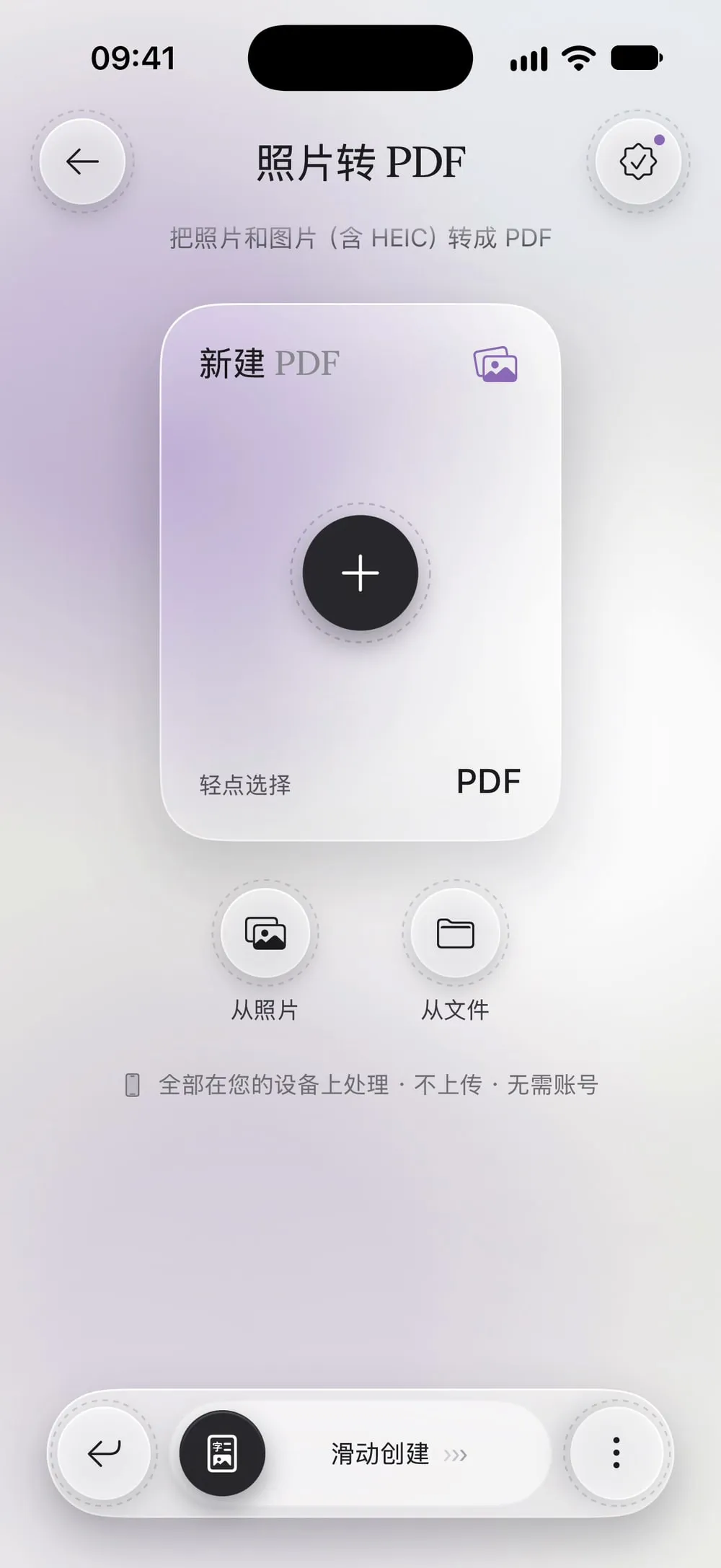
打开“照片转 PDF”并添加照片
在工具标签页中轻点照片转 PDF。轻点从照片从照片图库中选取(一次最多 60 张),或轻点从文件选取存在“文件”App 里的图片。
第 02 步,共 04 步
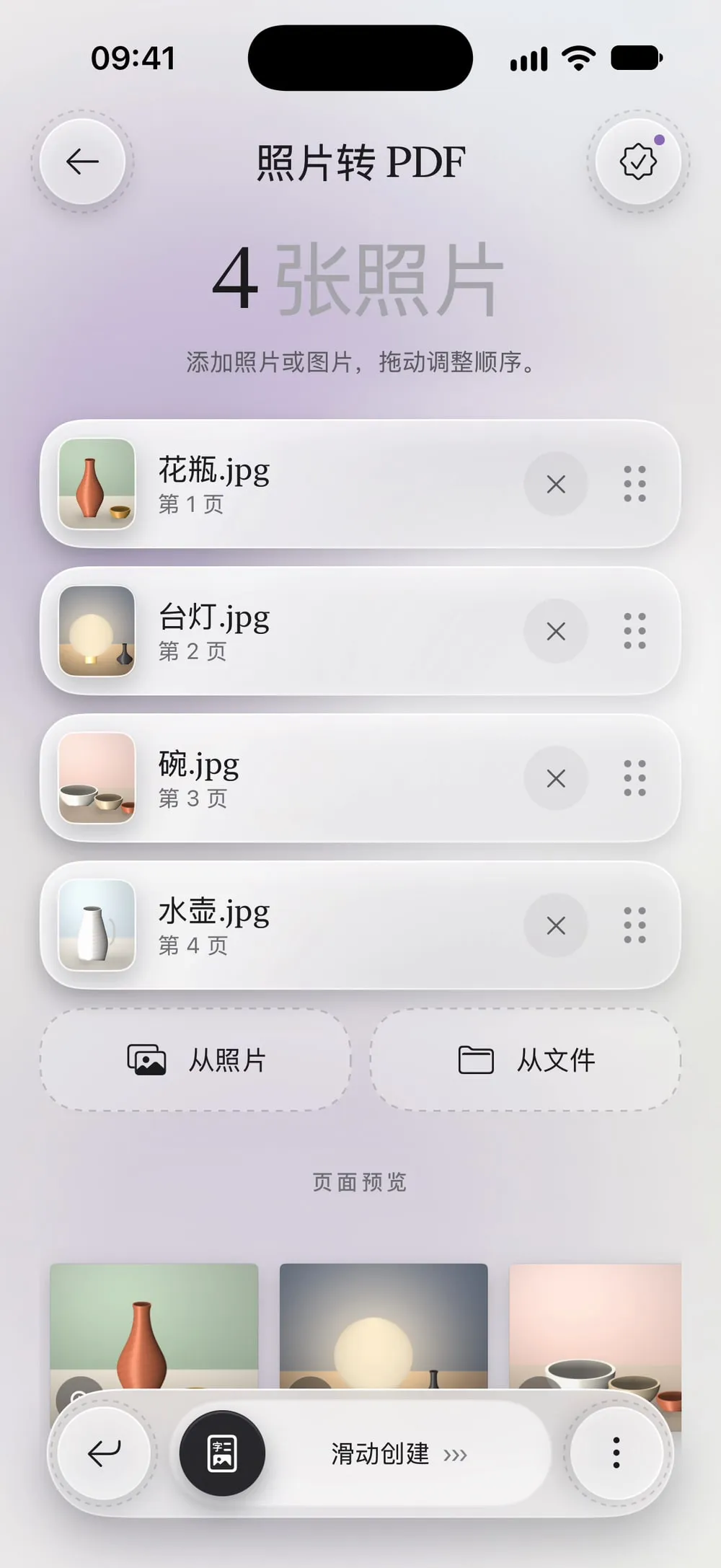
排好顺序
把照片拖到页面应有的顺序。每张照片会成为一页。
第 03 步,共 04 步
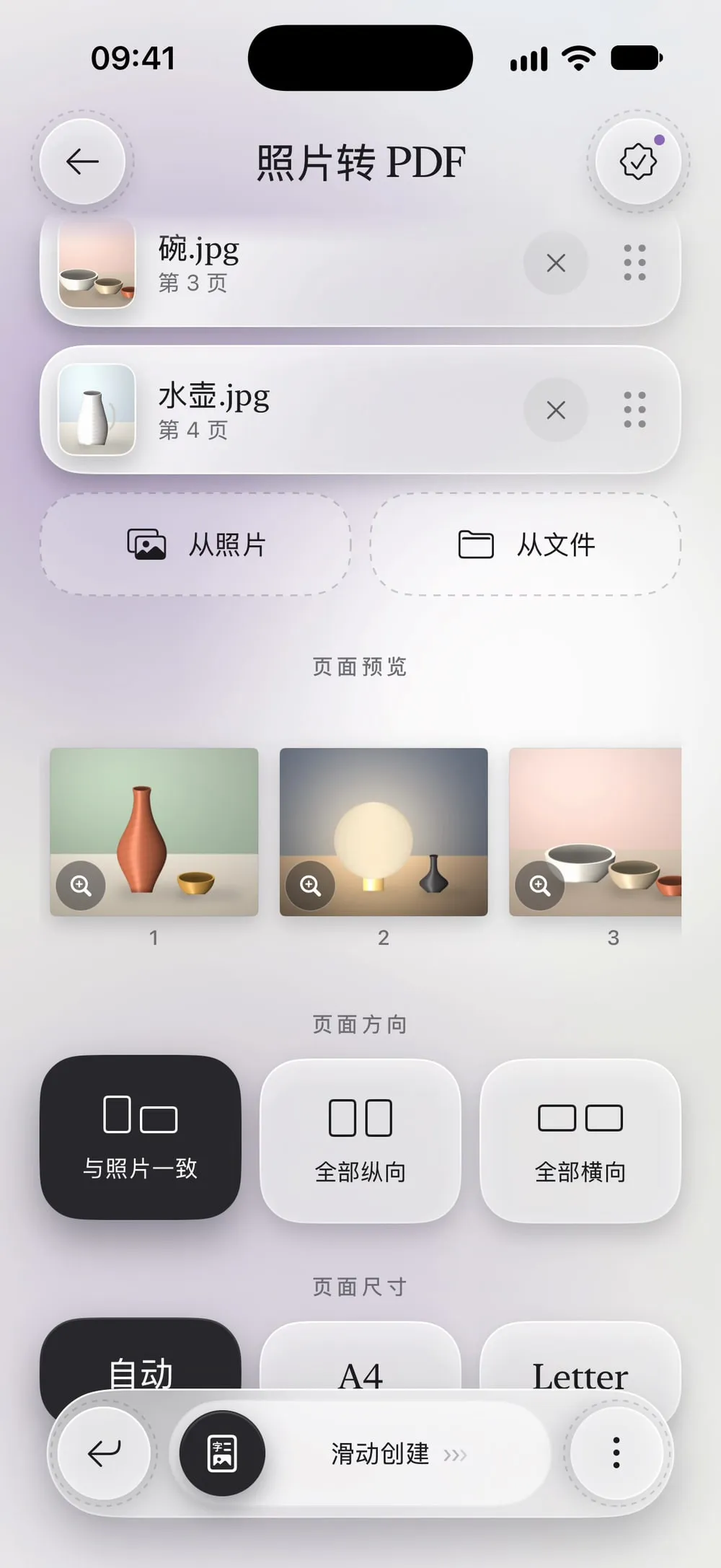
设置页面样式
在页面方向中,可以保持与照片一致,也可以全部设为纵向或横向。在页面尺寸中,自动会让每页贴合照片的形状;选 A4 或 Letter,则每页都是同样的纸张大小。如果要打印,请打开照片四周留白。
第 04 步,共 04 步
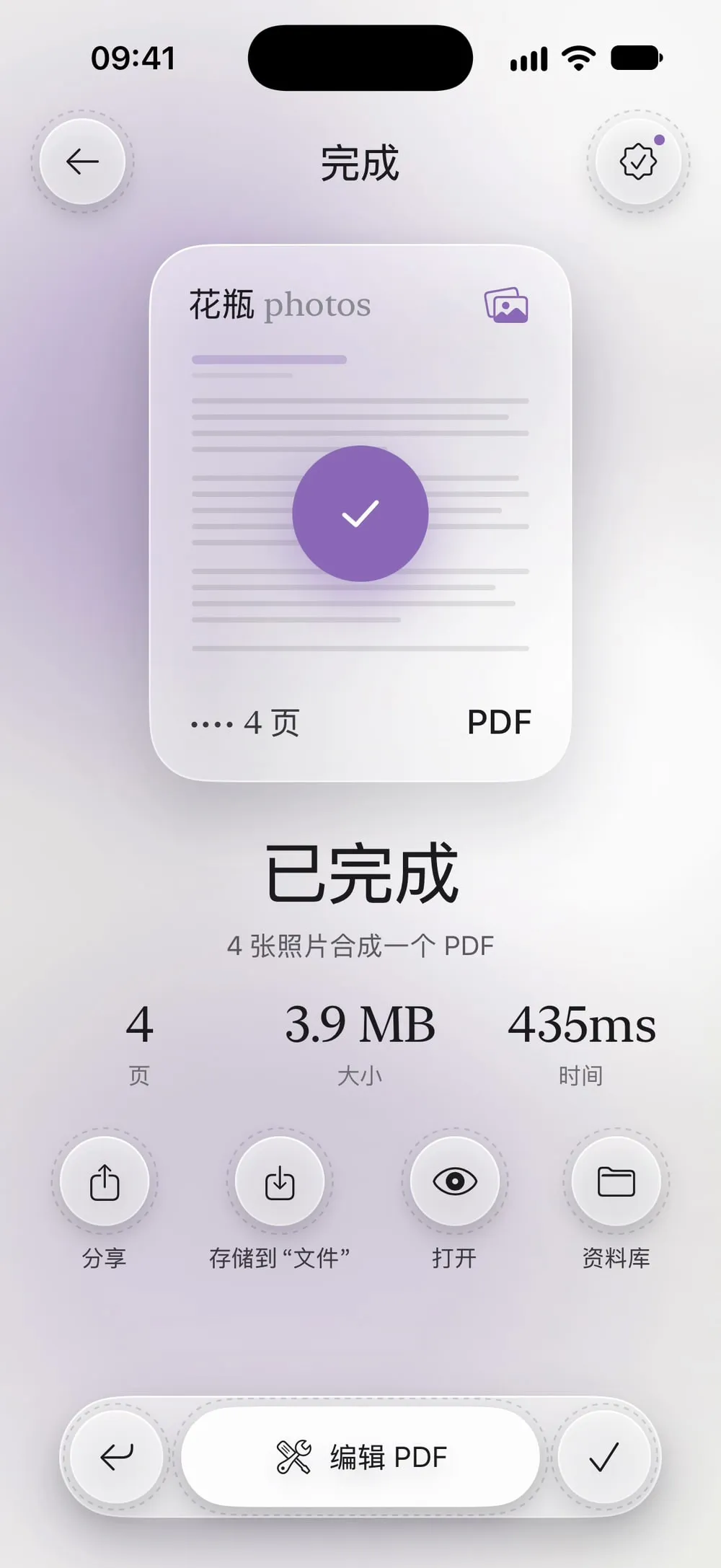
滑动生成 PDF
拖动滑动创建滑块。PDF 显示已完成后,轻点分享或存储到“文件”。
操作步骤
-
在工具标签页中轻点照片转 PDF。轻点从照片从照片图库中选取(一次最多 60 张),或轻点从文件选取存在“文件”App 里的图片。
-
把照片拖到页面应有的顺序。每张照片会成为一页。
-
在页面方向中,可以保持与照片一致,也可以全部设为纵向或横向。在页面尺寸中,自动会让每页贴合照片的形状;选 A4 或 Letter,则每页都是同样的纸张大小。如果要打印,请打开照片四周留白。
-
拖动滑动创建滑块。PDF 显示已完成后,轻点分享或存储到“文件”。
实用提示
A4 还是 Letter?
A4 是中国和世界上大多数地方的标准纸张,Letter 主要在美国和加拿大使用。按 PDF 要打印的纸张来选;如果只在屏幕上看,保持“自动”即可。
纸质文件
小票、合同或纸质表格,用“扫描成 PDF”比拍照效果更好:它能把页面拉直、校正透视,还能让文字可搜索。
App 只能看到你选的照片
照片是通过 iOS 的照片选择器选取的:Unlock my PDF 无法访问你的整个图库,只能拿到你选中的照片。
PDF 太大
新款 iPhone 拍的照片都很大。如果 PDF 太大发不出去,接着压缩一下就好。
常见问题
HEIC 照片可以用吗?
可以。iPhone 的 HEIC 照片和 JPG、PNG 图片一样都能转换。
能把照片加到现有的 PDF 里吗?
先用照片生成一个 PDF,再按你想要的顺序把它和现有的 PDF 合并起来。
免费吗?
免费,看一段短视频后每 7 天可用 1 次。高级版不限次数,也没有广告。
会上传什么吗?
不会。PDF 在你的 iPhone 或 iPad 上生成。