
Comment convertir des photos en PDF sur iPhone et iPad
Tickets de caisse, notes manuscrites, pages d'un document, photos pour un dossier : beaucoup de formulaires et d'administrations demandent un PDF, pas une série de photos.

Pourquoi transformer des photos en PDF
Un PDF regroupe plusieurs images dans un seul fichier, dans l’ordre et avec le même format de page, et s’ouvre sur tous les ordinateurs et téléphones. Les photos envoyées une par une se mélangent, sont compressées par les messageries et sont pénibles à imprimer.
À propos des photos HEIC
Par défaut, l’iPhone enregistre les photos au format HEIC. Beaucoup de sites web et d’ordinateurs anciens ne savent pas ouvrir les fichiers HEIC ; une fois les photos dans un PDF, elles s’affichent partout.
La méthode la plus simple sur iPhone et iPad : Unlock my PDF
Photos en PDF dans Unlock my PDF transforme les photos que vous choisissez en un seul PDF, une photo par page. Les JPG, les PNG et les photos HEIC de l'iPhone fonctionnent, et vous choisissez l'ordre, le format de page et les marges.
Toutes les étapes · 27 s
Comment convertir des photos en PDF
Étape 01 sur 04
Ouvrez Photos en PDF et ajoutez les photos
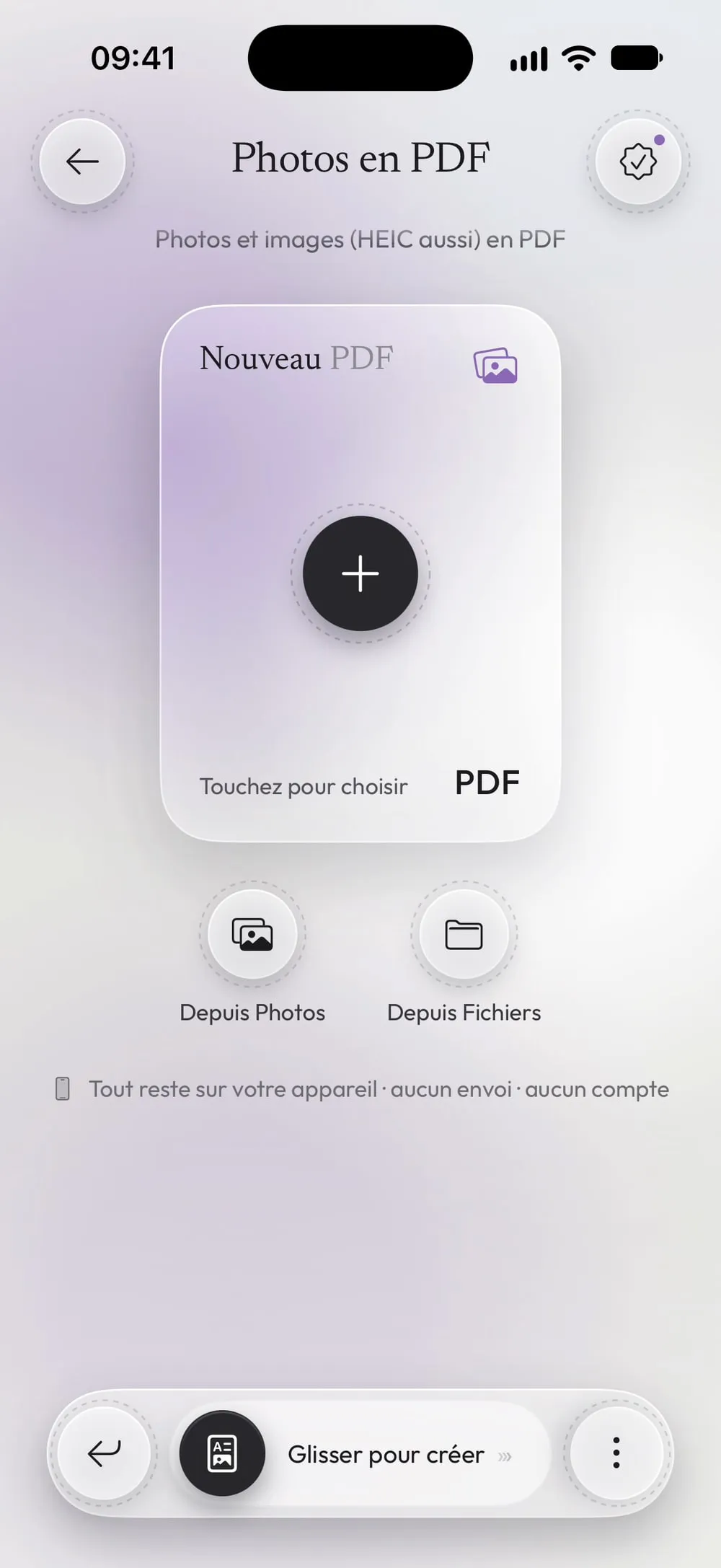
Dans l'onglet Outils, touchez Photos en PDF. Touchez Depuis Photos pour choisir dans votre photothèque (jusqu'à 60 à la fois), ou Depuis Fichiers pour des images enregistrées dans Fichiers.
Étape 02 sur 04
Mettez-les dans l'ordre
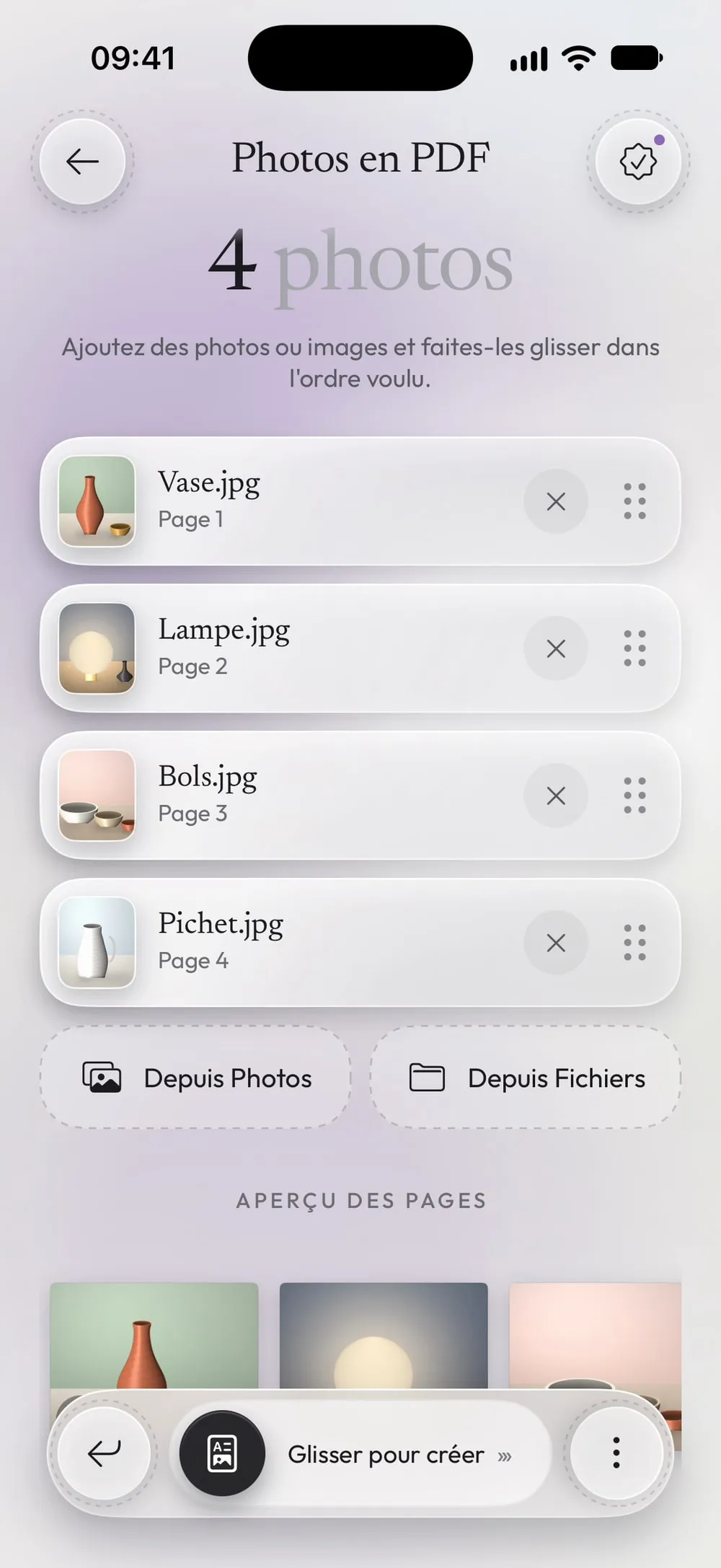
Faites glisser les photos dans l'ordre que doivent avoir les pages. Chaque photo devient une page.
Étape 03 sur 04
Choisissez l'aspect des pages
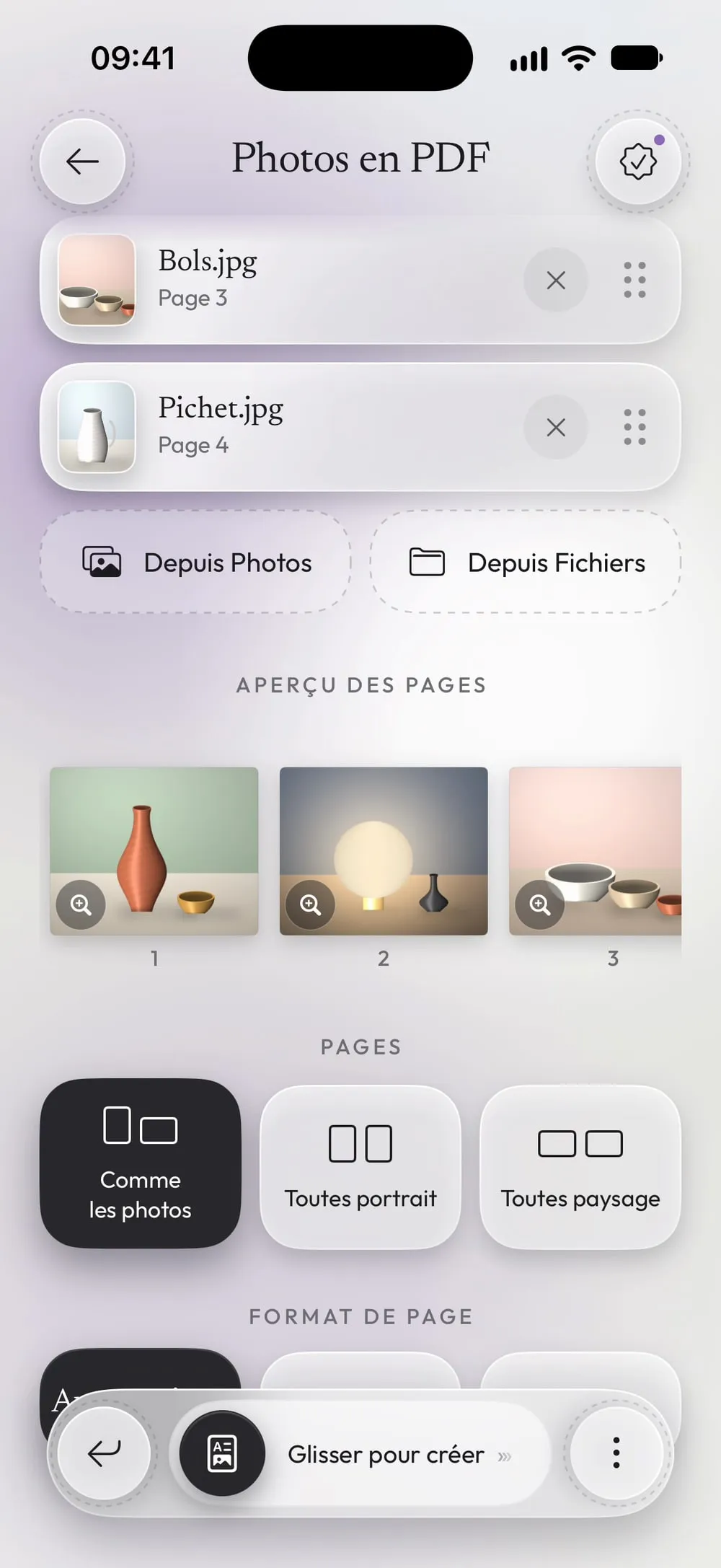
Sous Pages, gardez Comme les photos ou mettez-les toutes en portrait ou en paysage. Sous Format de page, Automatique donne à chaque page la forme de sa photo ; A4 et Letter donnent à toutes les pages le même format de papier. Activez Marge blanche autour des photos si vous comptez l'imprimer.
Étape 04 sur 04
Faites glisser pour créer le PDF
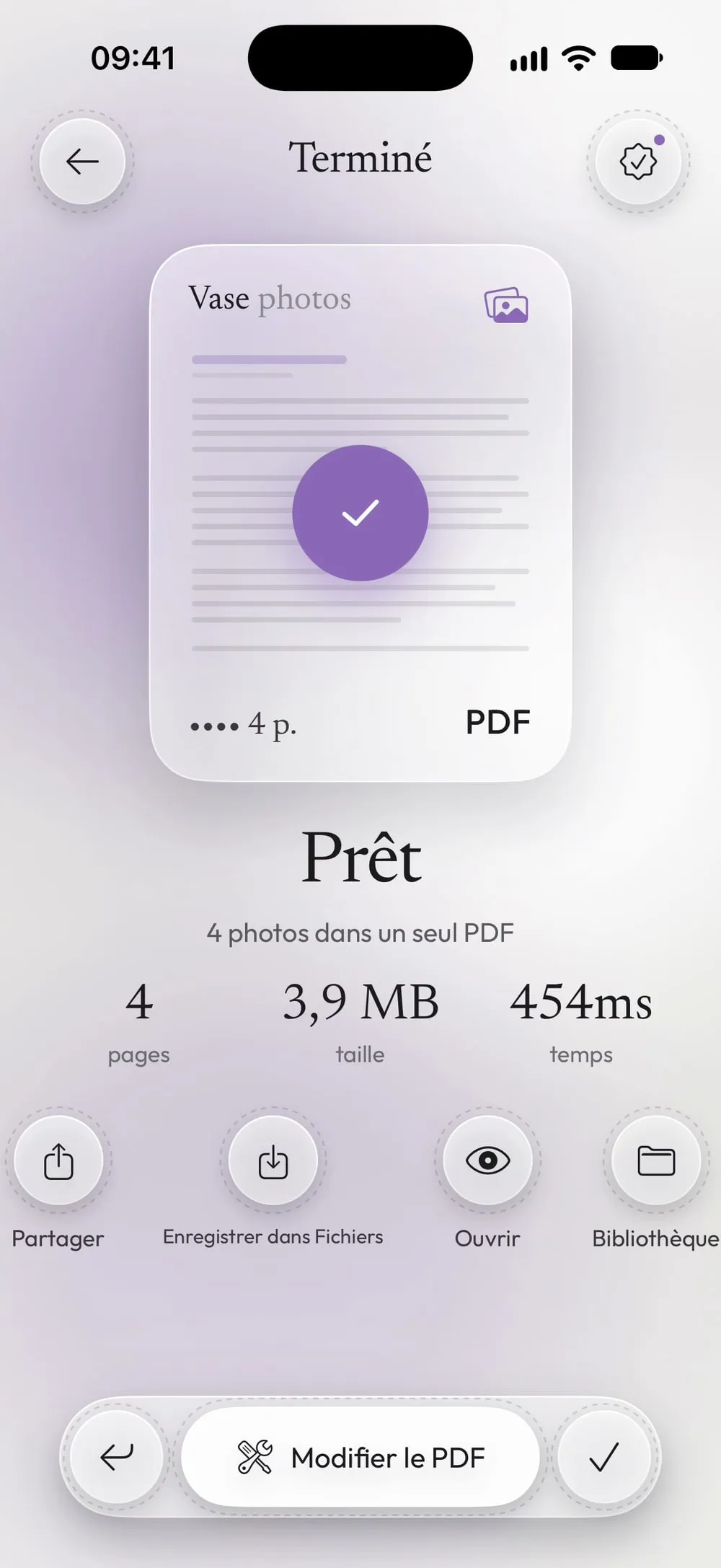
Faites glisser le curseur Glisser pour créer. Quand le PDF est Prêt, touchez Partager ou Enregistrer dans Fichiers.
Étapes
-
Dans l'onglet Outils, touchez Photos en PDF. Touchez Depuis Photos pour choisir dans votre photothèque (jusqu'à 60 à la fois), ou Depuis Fichiers pour des images enregistrées dans Fichiers.
-
Faites glisser les photos dans l'ordre que doivent avoir les pages. Chaque photo devient une page.
-
Sous Pages, gardez Comme les photos ou mettez-les toutes en portrait ou en paysage. Sous Format de page, Automatique donne à chaque page la forme de sa photo ; A4 et Letter donnent à toutes les pages le même format de papier. Activez Marge blanche autour des photos si vous comptez l'imprimer.
-
Faites glisser le curseur Glisser pour créer. Quand le PDF est Prêt, touchez Partager ou Enregistrer dans Fichiers.
Bon à savoir
A4 ou Letter ?
A4 est le format de papier standard en Europe et dans la majeure partie du monde, Letter aux États-Unis et au Canada. Choisissez celui sur lequel le PDF sera imprimé, ou gardez Automatique s'il ne sera lu qu'à l'écran.
Les documents papier
Pour des tickets, des contrats ou des formulaires sur papier, Numériser en PDF fonctionne mieux que des photos : l'outil redresse la page, corrige la perspective et peut rendre le texte recherchable.
L'app ne voit que les photos choisies
Les photos sont choisies avec le sélecteur de photos d'iOS : Unlock my PDF n'a pas accès à toute votre photothèque, seulement aux photos que vous sélectionnez.
Le PDF est trop lourd
Les photos des iPhone récents sont volumineuses. Si le PDF est trop lourd à envoyer, compressez-le juste après.
Questions
Les photos HEIC fonctionnent-elles ?
Oui. Les photos HEIC de l'iPhone sont converties comme les images JPG et PNG.
Puis-je ajouter des photos à un PDF existant ?
Créez d'abord le PDF à partir des photos, puis fusionnez-le avec le PDF existant dans l'ordre voulu.
Est-ce gratuit ?
Oui, une fois tous les 7 jours après une courte vidéo. Premium le rend illimité et supprime les publicités.
Quelque chose est-il envoyé en ligne ?
Non. Le PDF est créé sur votre iPhone ou iPad.
