
PDF-Passwörter mit Face ID speichern auf iPhone und iPad
Jeden Monat kommt derselbe Kontoauszug oder dieselbe Gehaltsabrechnung mit demselben Passwort, und jeden Monat suchst du es in alten E-Mails. Speicherst du es einmal hinter Face ID, öffnet sich die nächste Datei in Sekunden.

Du brauchst das Passwort. Wenn du es nicht kennst, kann die App die Datei nicht öffnen.
Jeden Monat dasselbe Passwort
Banken, Arbeitgeber, Rentenkassen und Energieversorger schützen ihre PDFs mit einem Passwort, oft aus deinen persönlichen Daten gebildet. Es ist jedes Mal dasselbe, aber selten griffbereit, wenn die nächste Datei kommt.
Sicher speichern
Ein Passwort, das du speicherst, gehört gut weggeschlossen: nur auf deinem Gerät und nur für dich zugänglich. Genau das macht Face ID, ohne dass du dir noch ein weiteres Passwort merken musst.
Der einfachste Weg, PDF-Passwörter auf iPhone und iPad zu speichern
Mit Premium kann sich Unlock my PDF die Passwörter merken, die du eingibst. Beim nächsten Mal fragt Alle gespeicherten Passwörter testen nach Face ID, findet das Passwort, das das PDF öffnet, und entsperrt es.
Der ganze Ablauf · 43 s
PDF-Passwörter mit Face ID speichern
Schritt 01 von 04
Ein PDF mit dem Passwort entsperren, das du kennst
Wähle im Tab Entsperren das PDF, gib sein Passwort ein und schieb den Regler Entsperren.
Schritt 02 von 04
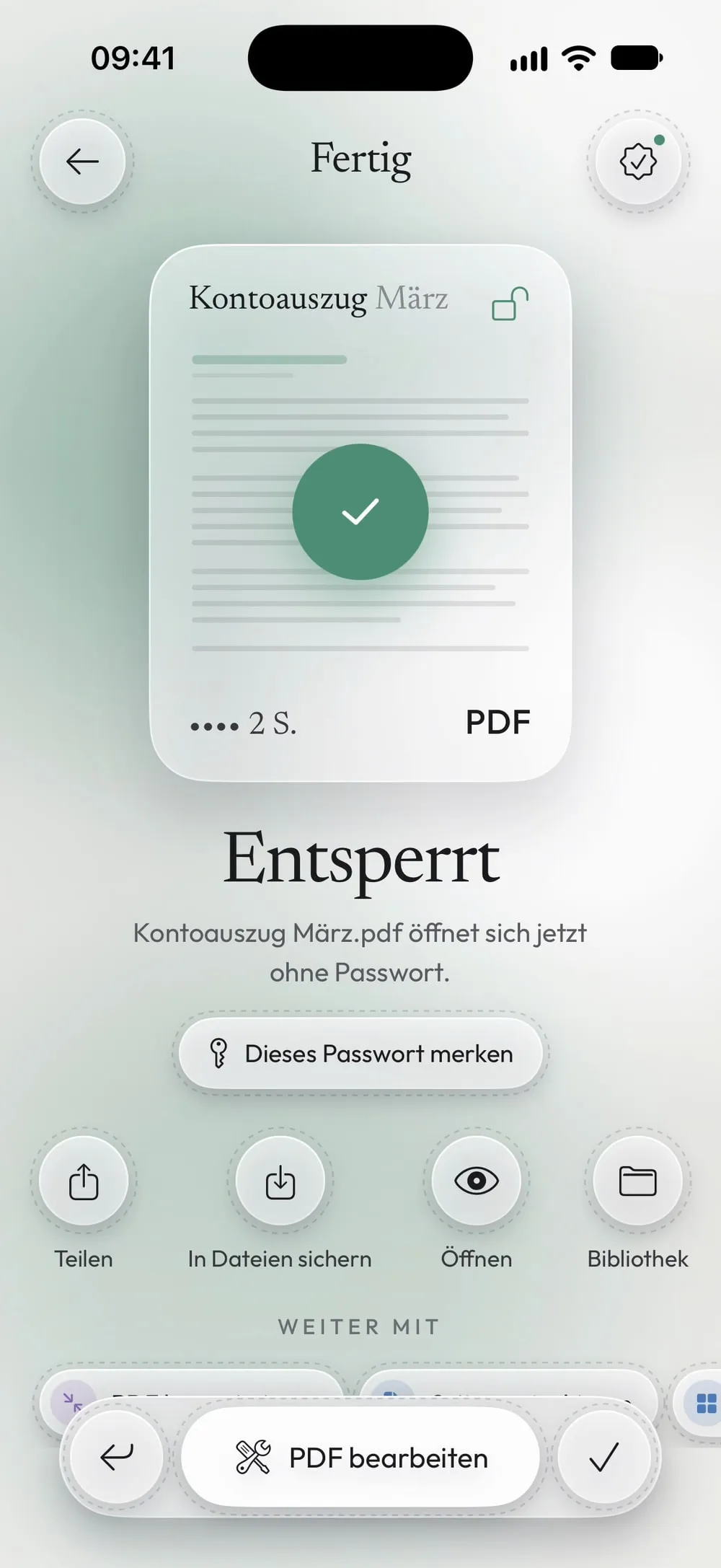
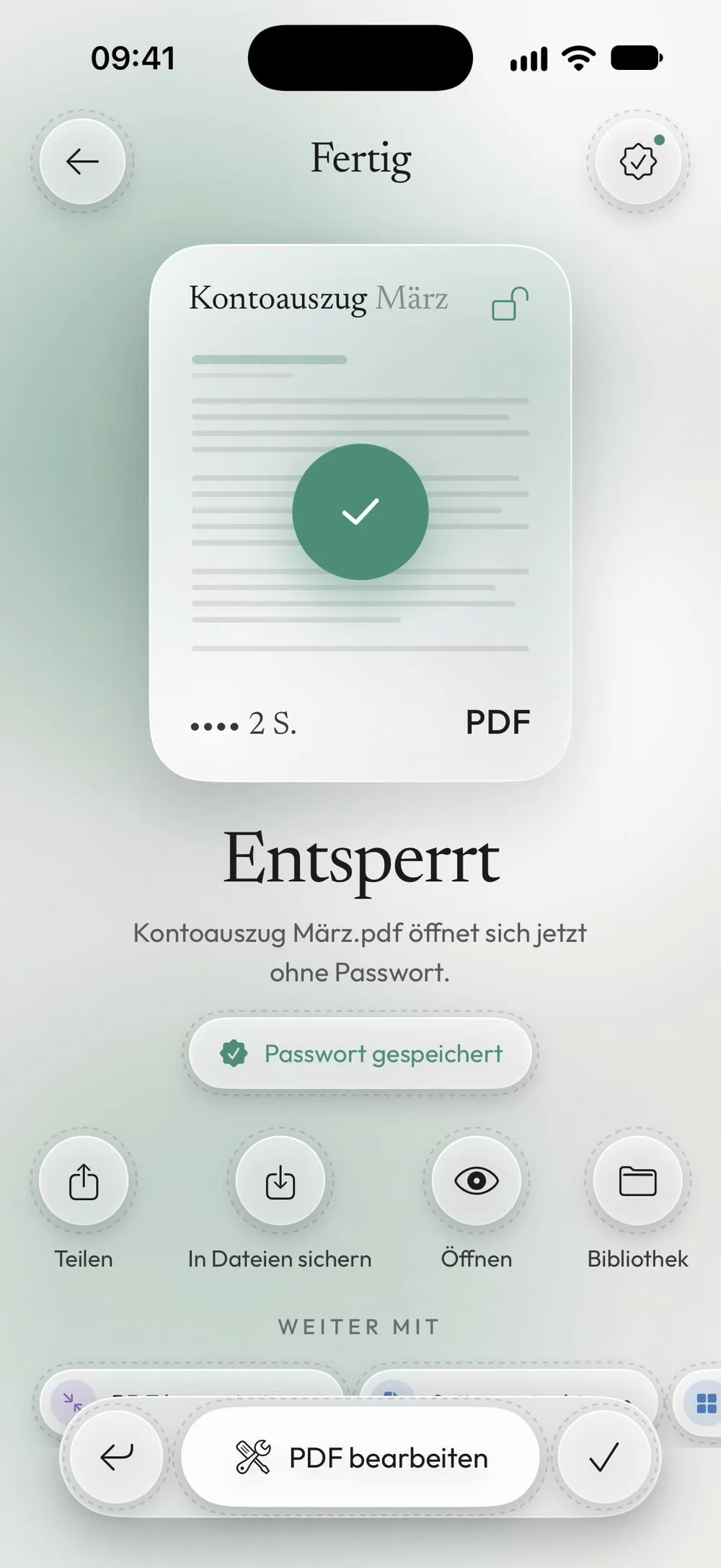
Auf Dieses Passwort merken tippen
Tippe auf dem Ergebnis auf Dieses Passwort merken. Daraus wird Passwort gespeichert: Das Passwort liegt jetzt auf diesem Gerät, geschützt durch Face ID.
Schritt 03 von 04
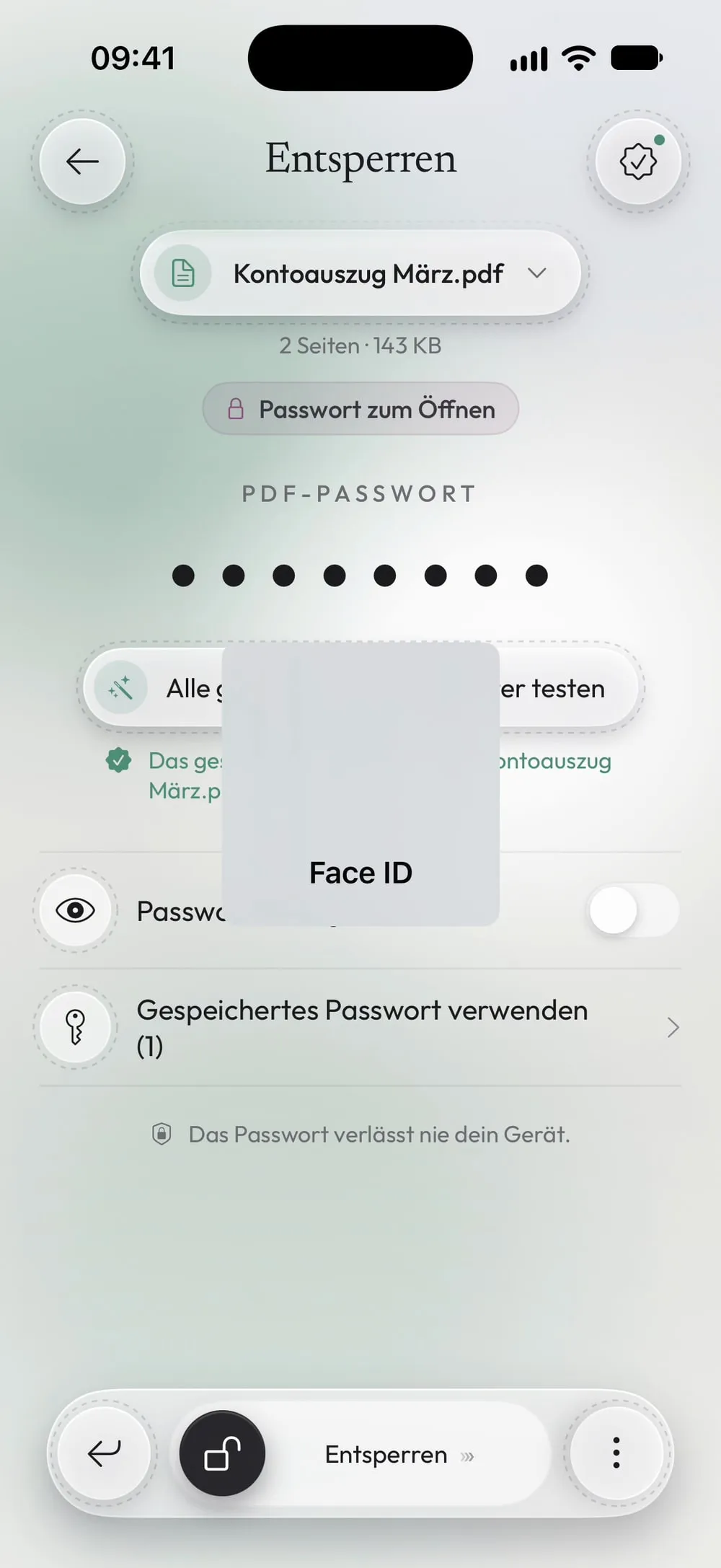
Beim nächsten Mal die gespeicherten Passwörter testen
Wähle das neue PDF und tippe auf Alle gespeicherten Passwörter testen. Schau auf dein iPhone: Die App findet das passende Passwort und entsperrt das PDF.
Schritt 04 von 04
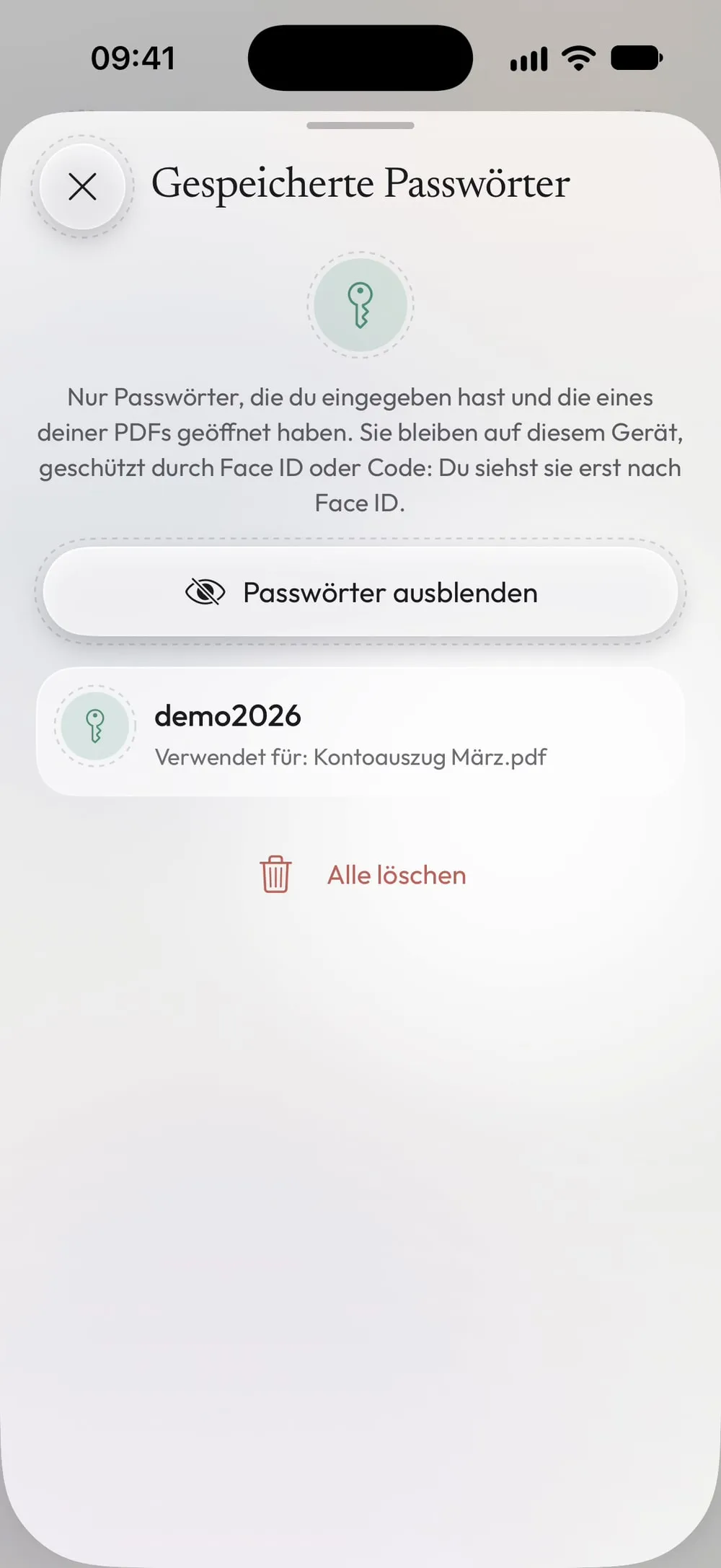
In den Einstellungen ansehen oder löschen
Öffne in den Einstellungen den Punkt Gespeicherte Passwörter. Tippe auf Passwörter anzeigen und bestätige mit Face ID, um sie zu sehen, oder wische über ein Passwort, um es zu löschen.
Schritte
-
Wähle im Tab Entsperren das PDF, gib sein Passwort ein und schieb den Regler Entsperren.
-
Tippe auf dem Ergebnis auf Dieses Passwort merken. Daraus wird Passwort gespeichert: Das Passwort liegt jetzt auf diesem Gerät, geschützt durch Face ID.
-
Wähle das neue PDF und tippe auf Alle gespeicherten Passwörter testen. Schau auf dein iPhone: Die App findet das passende Passwort und entsperrt das PDF.
-
Öffne in den Einstellungen den Punkt Gespeicherte Passwörter. Tippe auf Passwörter anzeigen und bestätige mit Face ID, um sie zu sehen, oder wische über ein Passwort, um es zu löschen.
Gut zu wissen
Ein Passwort selbst auswählen
Gespeichertes Passwort verwenden öffnet nach Bestätigung mit Face ID die Liste: Bei jedem Passwort steht, welche PDFs es geöffnet hat, so kannst du das richtige wählen.
Viele Dateien auf einmal
Mehrere PDFs entsperren kann deine gespeicherten Passwörter bei jeder Datei ausprobieren, mit einer einzigen Face-ID-Bestätigung für den ganzen Stapel.
Ein Gerätecode ist nötig
Passwörter werden nur gespeichert, wenn dein iPhone oder iPad einen Code hat. Ist Face ID nicht verfügbar, gibt der Code sie frei.
Fragen
Wo werden die Passwörter aufbewahrt?
Im Schlüsselbund von iPhone oder iPad, nur auf diesem Gerät. Sie werden weder mit anderen Geräten synchronisiert noch irgendwohin gesendet.
Welche Passwörter werden gespeichert?
Nur die, die du dir merken lassen willst, nachdem sie eines deiner PDFs geöffnet haben.
Ist das kostenlos?
Gespeicherte Passwörter sind in Premium enthalten – mit unbegrenzten Entsperrungen und ohne Werbung.
Was passiert, wenn ich das Handy wechsle?
Die gespeicherten Passwörter bleiben auf dem alten Gerät. Entsperre auf dem neuen ein PDF und speichere sein Passwort noch einmal.
