
iPhone・iPadでPDFを別々のファイルに分割する方法
40ページのPDFのうち1章だけ必要なとき、10種類の書類をまとめてスキャンしてしまったとき、アップロードのフォームには大きすぎるとき。小さなPDFに分割すれば、どれも解決します。

PDFの分け方
一定ページごと(たとえば1ページずつ、2ページずつ)に分けるか、1〜3ページ、4〜6ページ、7ページのように選んだ範囲で分けられます。分けた部分は、それぞれ別のファイルになります。
分割と抽出、どちらを使う?
分割すると、PDF全体が複数のファイルになります。数ページだけ必要で残りはいらないなら、抽出のほうが早く済みます。そのページだけの新しいPDFが1つできます。
iPhone・iPadでPDFを分割するいちばん簡単な方法
Unlock my PDFのPDFを分割は、1つのPDFを、一定ページごと、または入力したページ範囲ごとに複数のファイルに分けます。分割する前にファイルのプレビューを確認でき、すべてデバイスの中で処理されます。
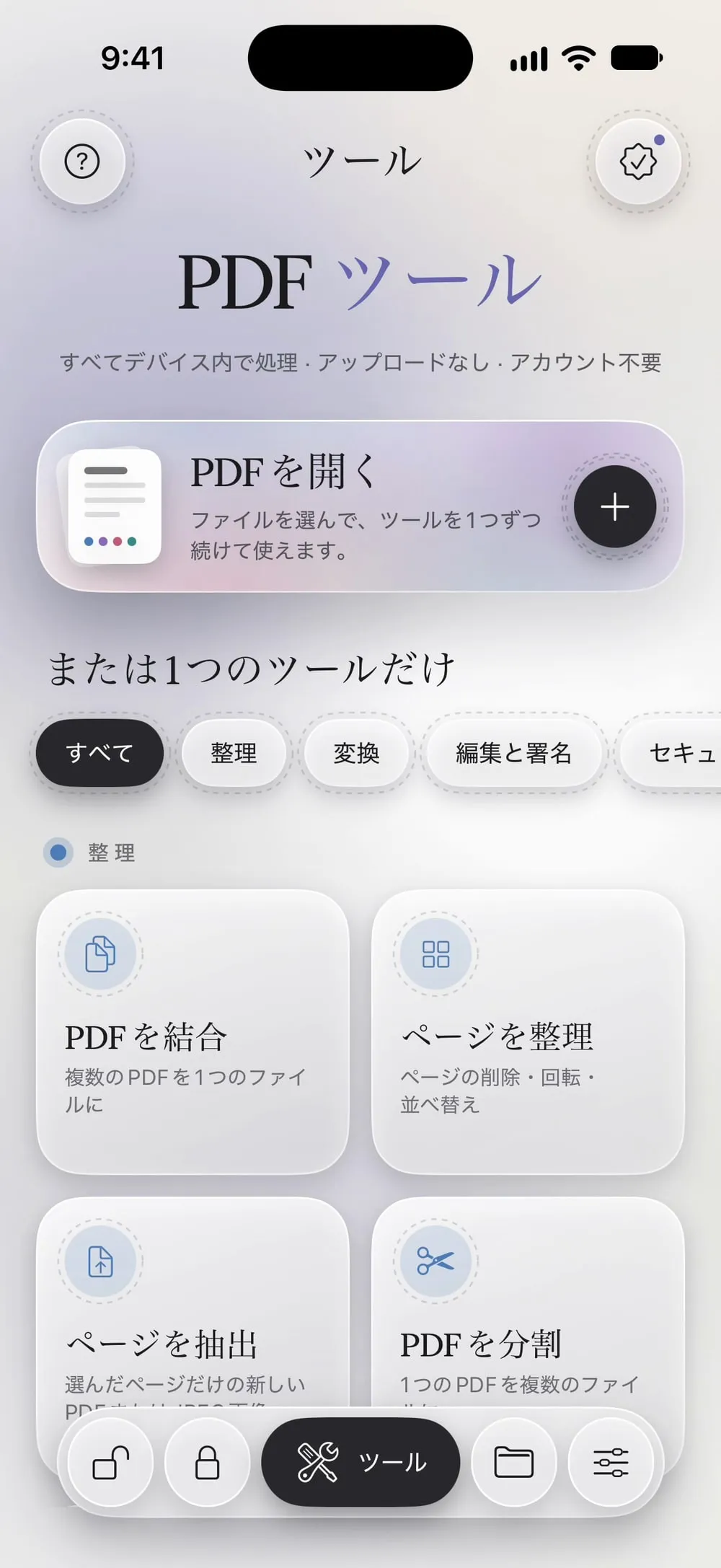
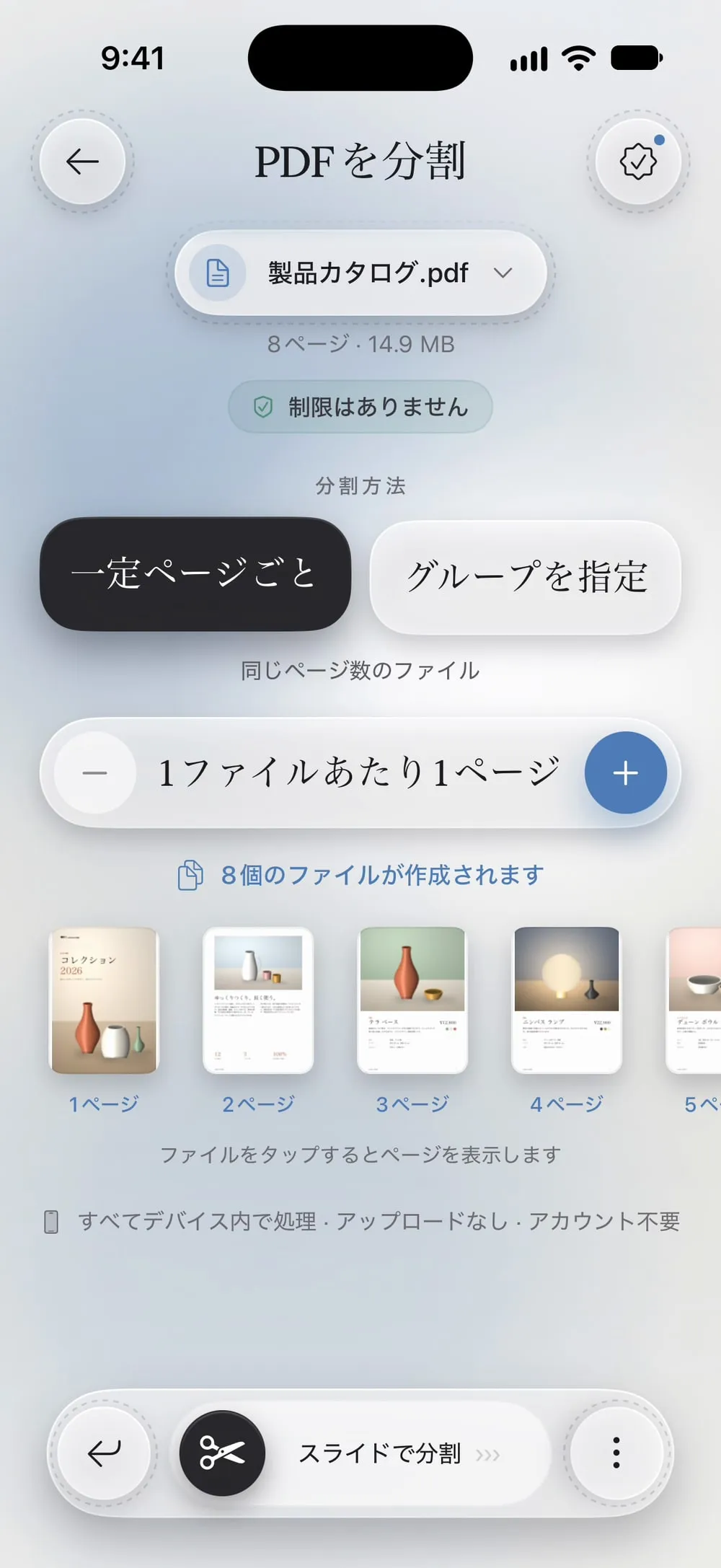
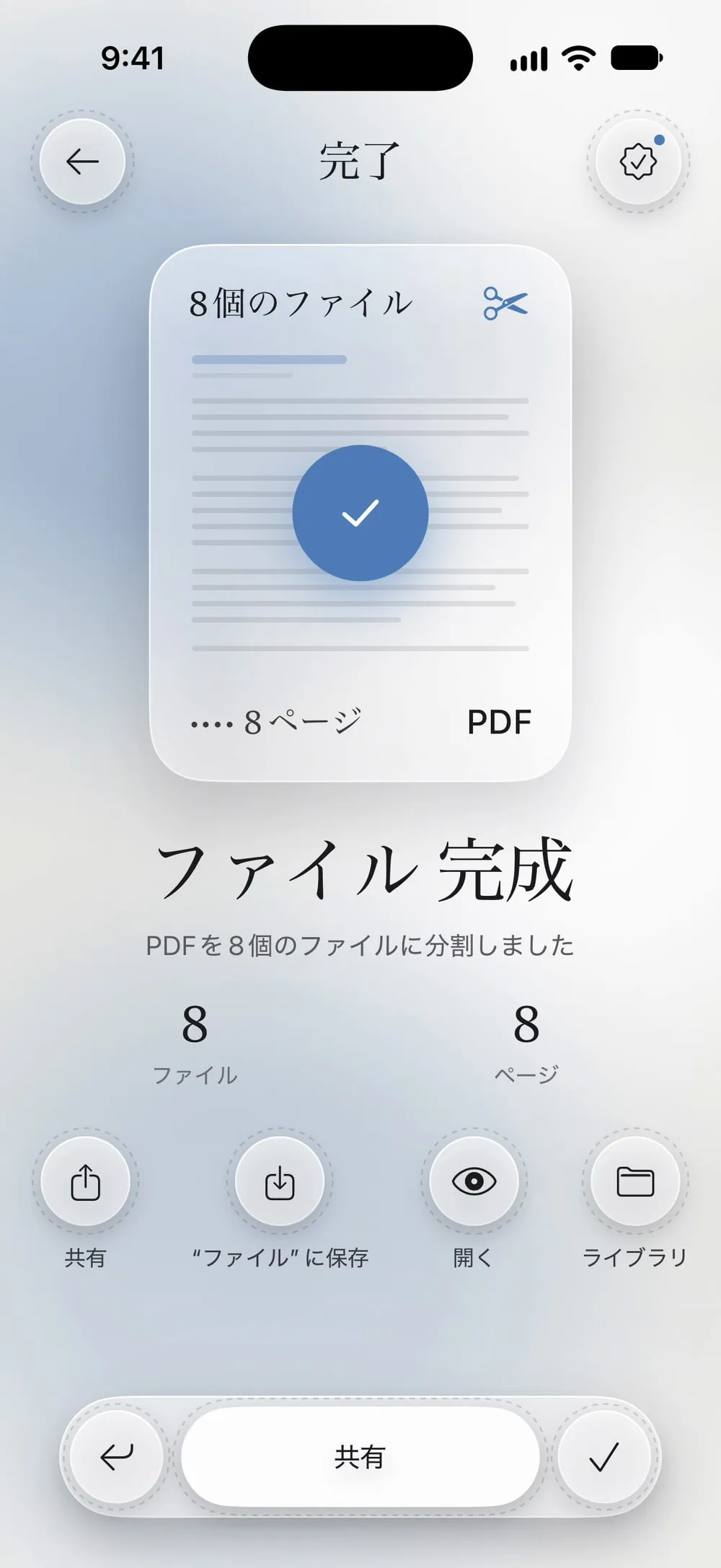
全体の流れ · 18秒
PDFを別々のファイルに分割する方法
ステップ 01/04
「PDFを分割」を開いてファイルを選ぶ
ツールタブでPDFを分割をタップし、タップして選択をタップして、ファイルからPDFを選びます。
ステップ 02/04
分割の方法を選ぶ
一定ページごとは、同じページ数のファイルを作ります。1にすると、1ページごとに1つのファイルになります。グループを指定は、1-3, 4-6, 7のように入力した範囲ごとに1つのファイルを作ります。
ステップ 03/04
プレビューを確認する
画面の下に、作成されるファイルとそのページが表示されます。ファイルをタップするとページを表示します。
ステップ 04/04
スライドして分割し、ファイルを保存する
スライドで分割をドラッグします。新しいファイルをまとめて共有するか、「ファイル」Appに保存します。元のPDFはそのまま残ります。
手順
-
ツールタブでPDFを分割をタップし、タップして選択をタップして、ファイルからPDFを選びます。
-
一定ページごとは、同じページ数のファイルを作ります。1にすると、1ページごとに1つのファイルになります。グループを指定は、1-3, 4-6, 7のように入力した範囲ごとに1つのファイルを作ります。
-
画面の下に、作成されるファイルとそのページが表示されます。ファイルをタップするとページを表示します。
-
スライドで分割をドラッグします。新しいファイルをまとめて共有するか、「ファイル」Appに保存します。元のPDFはそのまま残ります。
知っておきたいこと
一部のページだけ残すなら
数ページだけ必要で残りはいらないなら、「ページを抽出」のほうが早く済みます。選んだページだけの新しいPDFを1つ作ります。
半分に分ける
グループを指定で範囲を2つ指定します。たとえば20ページのPDFなら1-10, 11-20です。
パスワード付きのPDFを分割する
アプリが知っているパスワードを求め、新しいファイルも同じパスワードで保護されたままです。プレミアムなら、結果からパスワードを外せます。
よくある質問
1ページずつに分割できますか?
はい。一定ページごとを選んで1に設定すると、ページごとに1つのPDFができます。
ファイルに名前を付けられますか?
元のPDFの名前のあとに_part1、_part2…が付きます。名前は「ファイル」Appで変更できます。
無料で使えますか?
はい。短い動画のあとに7日ごとに1回使えます。プレミアムなら無制限になり、広告もなくなります。
ファイルはアップロードされますか?
いいえ。PDFはiPhone・iPadの中で分割されます。
