
Comment diviser un PDF en plusieurs fichiers sur iPhone et iPad
Un PDF de 40 pages dont il ne vous faut qu'un chapitre, un scan qui contient dix documents différents, un fichier trop lourd pour un formulaire en ligne : le diviser en PDF plus petits règle les trois problèmes.

Les façons de diviser un PDF
Vous pouvez diviser toutes les N pages, par exemple un PDF par page ou un toutes les deux pages, ou selon les intervalles de votre choix, comme les pages 1 à 3, 4 à 6 et 7. Chaque partie devient un fichier séparé.
Diviser ou extraire ?
Diviser transforme le PDF entier en plusieurs fichiers. S’il ne vous faut que quelques pages et pas le reste, les extraire est plus rapide : vous obtenez un seul nouveau PDF avec uniquement ces pages.
La méthode la plus simple pour diviser un PDF sur iPhone et iPad
Diviser un PDF dans Unlock my PDF découpe un PDF en plusieurs fichiers, soit toutes les N pages, soit selon les intervalles de pages que vous tapez. Vous voyez un aperçu des fichiers avant de diviser, et tout se passe sur votre appareil.
Toutes les étapes · 18 s
Comment diviser un PDF en plusieurs fichiers
Étape 01 sur 04
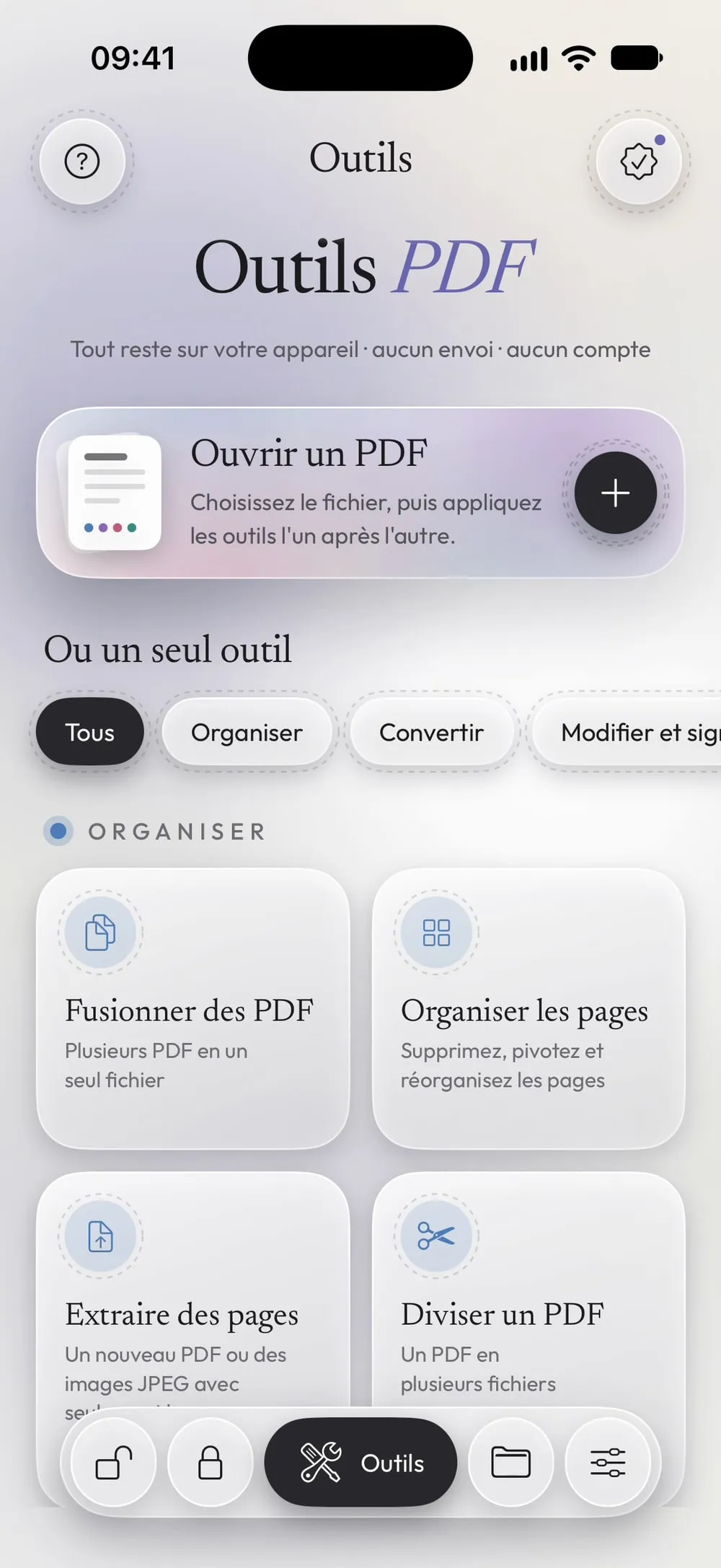
Ouvrez Diviser un PDF et choisissez le fichier
Dans l'onglet Outils, touchez Diviser un PDF, puis la carte Touchez pour choisir, et choisissez le PDF dans Fichiers.
Étape 02 sur 04
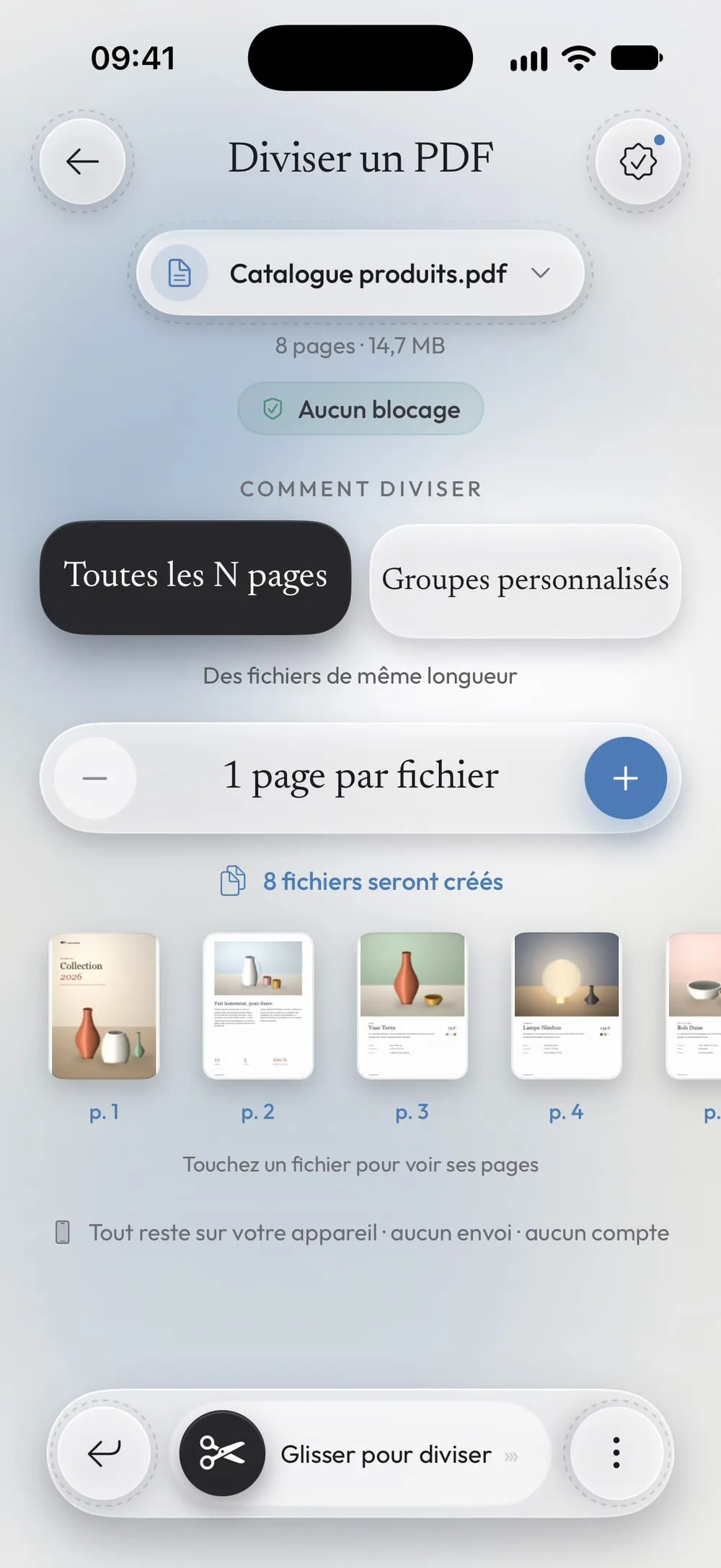
Choisissez comment diviser
Toutes les N pages crée des fichiers de même longueur : choisissez 1 pour obtenir un fichier par page. Groupes personnalisés crée un fichier pour chaque intervalle que vous tapez, comme 1-3, 4-6, 7.
Étape 03 sur 04
Vérifiez l'aperçu
En bas, vous voyez les fichiers qui seront créés et leurs pages. Touchez un fichier pour voir ses pages.
Étape 04 sur 04
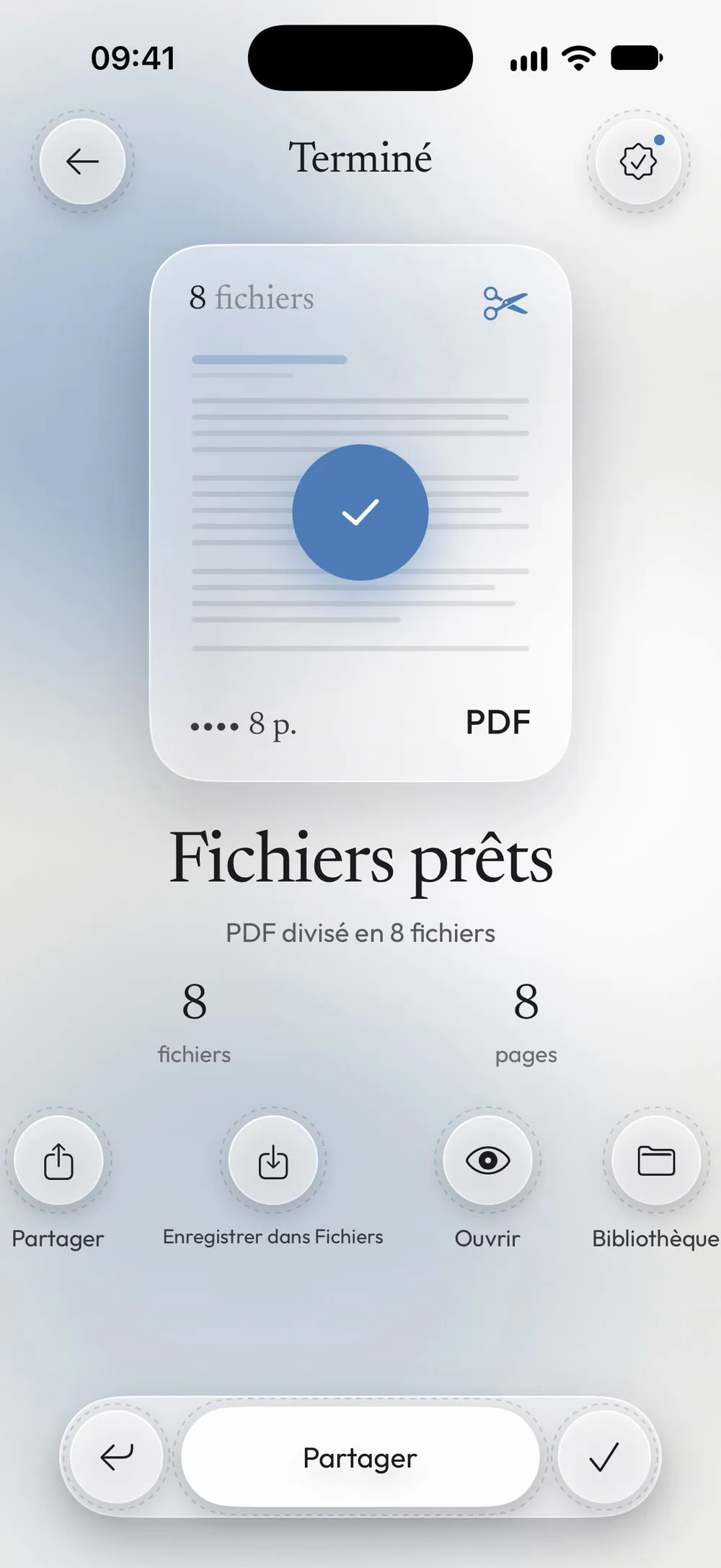
Faites glisser pour diviser, puis enregistrez les fichiers
Faites glisser le curseur Glisser pour diviser. Partagez ensuite tous les nouveaux fichiers ensemble ou enregistrez-les dans Fichiers. Le PDF d'origine reste tel quel.
Étapes
-
Dans l'onglet Outils, touchez Diviser un PDF, puis la carte Touchez pour choisir, et choisissez le PDF dans Fichiers.
-
Toutes les N pages crée des fichiers de même longueur : choisissez 1 pour obtenir un fichier par page. Groupes personnalisés crée un fichier pour chaque intervalle que vous tapez, comme 1-3, 4-6, 7.
-
En bas, vous voyez les fichiers qui seront créés et leurs pages. Touchez un fichier pour voir ses pages.
-
Faites glisser le curseur Glisser pour diviser. Partagez ensuite tous les nouveaux fichiers ensemble ou enregistrez-les dans Fichiers. Le PDF d'origine reste tel quel.
Bon à savoir
Ne garder que quelques pages
S'il ne vous faut que quelques pages et pas le reste, Extraire des pages est plus rapide : l'outil crée un seul nouveau PDF avec uniquement les pages choisies.
Couper en deux
Utilisez Groupes personnalisés avec deux intervalles, par exemple 1-10, 11-20 pour un PDF de 20 pages.
Diviser un PDF protégé
L'app vous demande le mot de passe que vous connaissez ; les nouveaux fichiers restent protégés par le même mot de passe. Avec Premium, vous pouvez retirer le mot de passe des résultats.
Questions
Puis-je diviser un PDF page par page ?
Oui : choisissez Toutes les N pages et réglez-le sur 1. Vous obtenez un PDF pour chaque page.
Puis-je donner un nom aux fichiers ?
Ils prennent le nom du PDF d'origine suivi de _part1, _part2 et ainsi de suite. Vous pouvez les renommer dans Fichiers.
Est-ce gratuit ?
Oui, une fois tous les 7 jours après une courte vidéo. Premium le rend illimité et supprime les publicités.
Mes fichiers sont-ils envoyés en ligne ?
Non. Le PDF est divisé sur votre iPhone ou iPad.
