在 iPhone 和 iPad 上把 PDF 拆分成多个文件
一份 40 页的 PDF 你只需要其中一章,一份扫描件里夹着十份不同的文件,一个文件大到上传不了:把它拆成几个小 PDF,这三个问题都能解决。

拆分 PDF 的几种方式
可以每隔几页拆一次,比如每页一个 PDF,或者每两页一个;也可以按你选的范围拆,比如第 1–3 页、第 4–6 页和第 7 页。每一部分都会成为一个单独的文件。
拆分还是提取?
拆分会把整个 PDF 变成多个文件。如果你只需要其中几页、其余都不要,提取更快:你会得到一个只包含这几页的新 PDF。
在 iPhone 和 iPad 上拆分 PDF 最简单的方法
Unlock my PDF 的拆分 PDF 能把一个 PDF 拆成多个文件,可以每隔几页拆一次,也可以按你输入的页码范围拆分。拆分前能预览生成的文件,全部在你的设备上完成。
完整流程 · 18 秒
把 PDF 拆分成多个文件
第 01 步,共 04 步
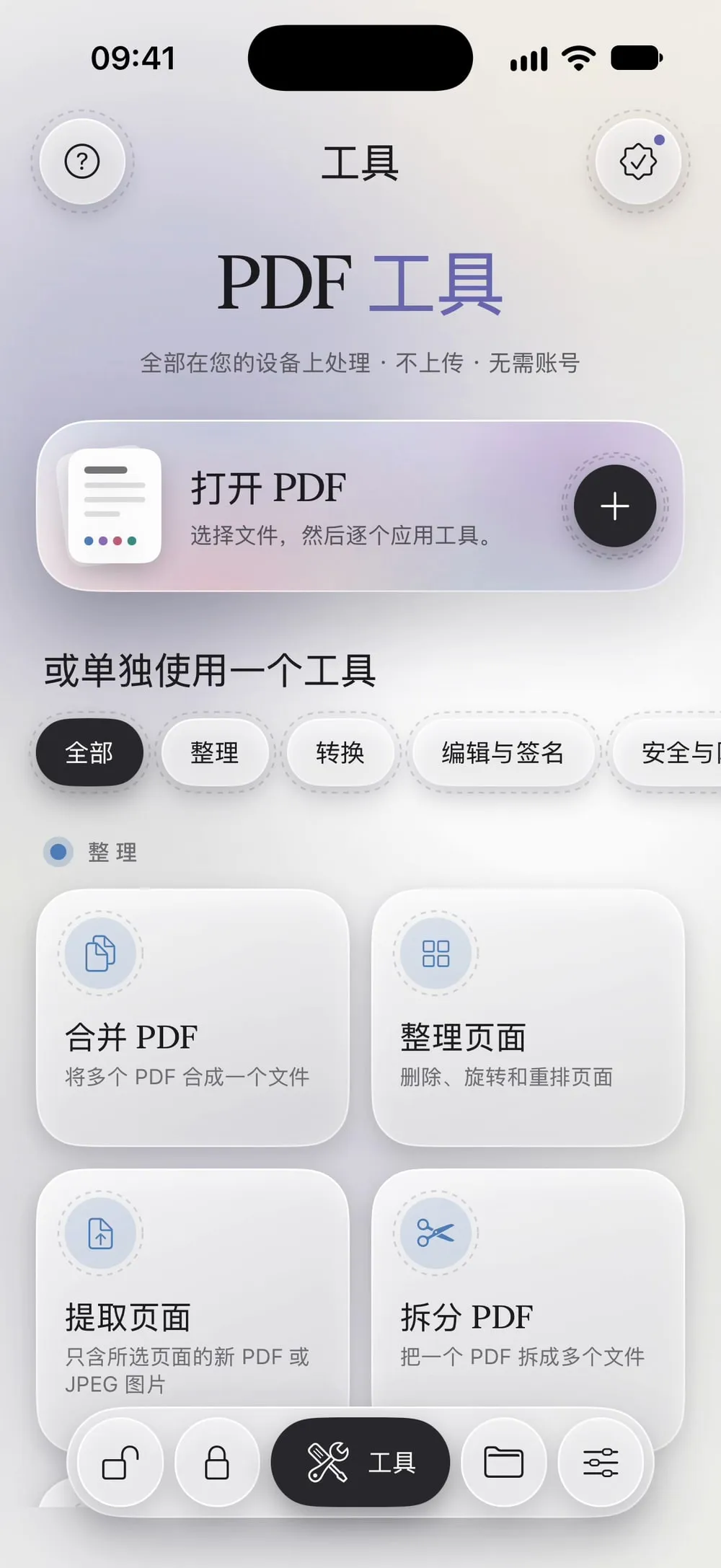
打开“拆分 PDF”并选择文件
在工具标签页中轻点拆分 PDF,再轻点轻点选择,从文件中选取 PDF。
第 02 步,共 04 步
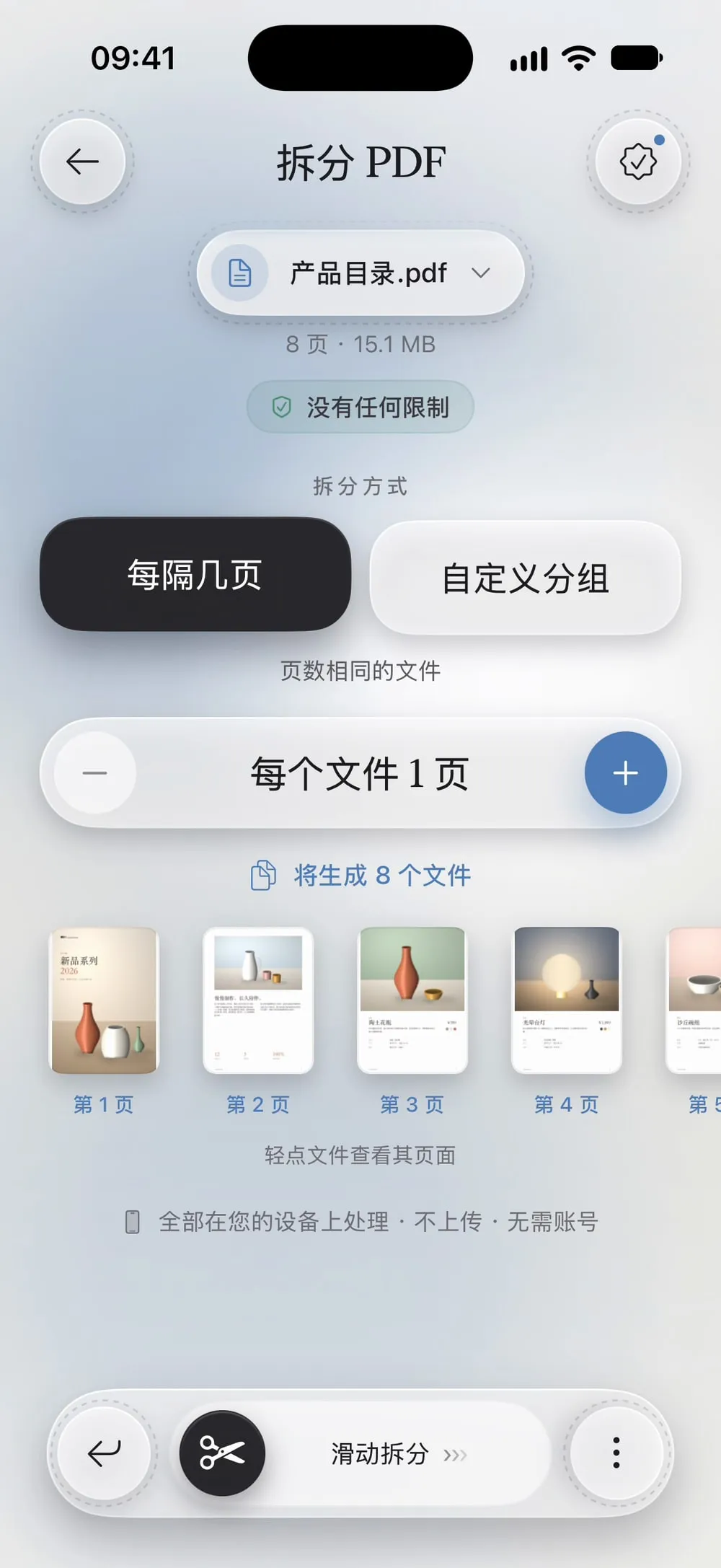
选择拆分方式
每隔几页会生成页数相同的文件:设成 1,就是每页一个文件。自定义分组会为你输入的每个范围生成一个文件,比如 1-3, 4-6, 7。
第 03 步,共 04 步
查看预览
底部会显示将要生成的文件和各自包含的页面。轻点文件查看其页面。
第 04 步,共 04 步
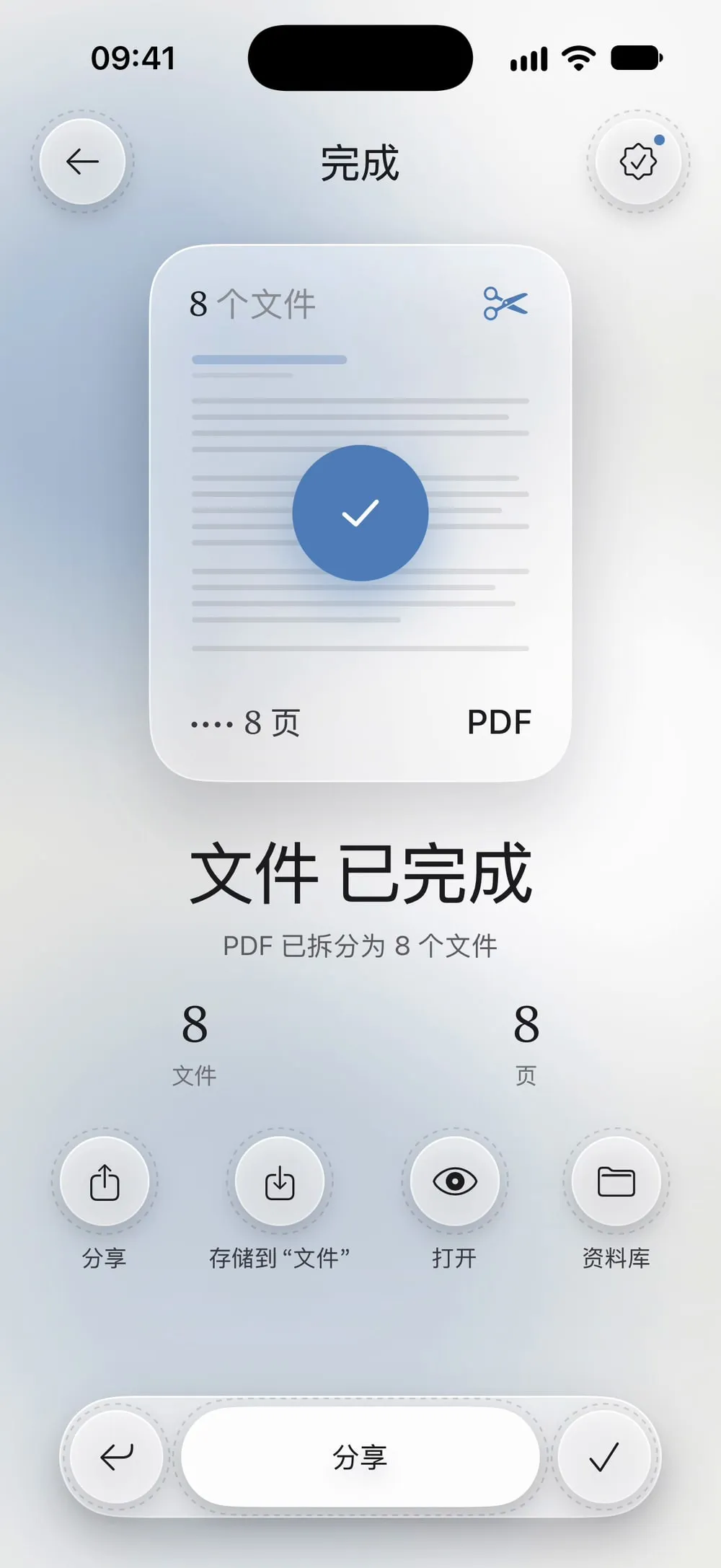
滑动拆分并保存文件
拖动滑动拆分滑块。然后把新文件一起分享,或者存到“文件”App。原来的 PDF 保持不变。
操作步骤
-
在工具标签页中轻点拆分 PDF,再轻点轻点选择,从文件中选取 PDF。
-
每隔几页会生成页数相同的文件:设成 1,就是每页一个文件。自定义分组会为你输入的每个范围生成一个文件,比如 1-3, 4-6, 7。
-
底部会显示将要生成的文件和各自包含的页面。轻点文件查看其页面。
-
拖动滑动拆分滑块。然后把新文件一起分享,或者存到“文件”App。原来的 PDF 保持不变。
实用提示
只要其中几页
如果只需要几页、其余都不要,“提取页面”更快:它会用你选的页面生成一个新 PDF。
一分为二
用自定义分组输入两个范围,比如 20 页的 PDF 输入 1-10, 11-20。
拆分带密码的 PDF
App 会要求输入你知道的密码;拆出的新文件继续用同一个密码保护。有了高级版,可以移除结果文件的密码。
常见问题
能把 PDF 拆成单页吗?
能:选择每隔几页并设为 1。每一页都会成为一个 PDF。
能给拆出的文件命名吗?
它们会沿用原 PDF 的名称,后面加上 _part1、_part2 等。你可以在“文件”App 中重命名。
免费吗?
免费,看一段短视频后每 7 天可用 1 次。高级版不限次数,也没有广告。
我的文件会被上传吗?
不会。PDF 在你的 iPhone 或 iPad 上拆分。