
Cómo dividir un PDF en varios archivos en iPhone y iPad
Un PDF de 40 páginas del que solo necesitas un capítulo, un escaneo con diez documentos distintos dentro, un archivo demasiado grande para un formulario web: dividirlo en PDF más pequeños resuelve las tres cosas.

Formas de dividir un PDF
Puedes dividirlo cada pocas páginas, por ejemplo un PDF por página o uno cada dos páginas, o por intervalos que eliges tú, como las páginas 1–3, 4–6 y 7. Cada parte se convierte en un archivo independiente.
¿Dividir o extraer?
Dividir convierte todo el PDF en varios archivos. Si solo necesitas algunas páginas y no el resto, extraerlas es más rápido: obtienes un único PDF nuevo solo con esas páginas.
La forma más sencilla de dividir un PDF en iPhone y iPad
Dividir PDF, en Unlock my PDF, corta un PDF en varios archivos, cada pocas páginas o según los intervalos que escribas. Ves una vista previa de los archivos antes de dividir, y todo ocurre en tu dispositivo.
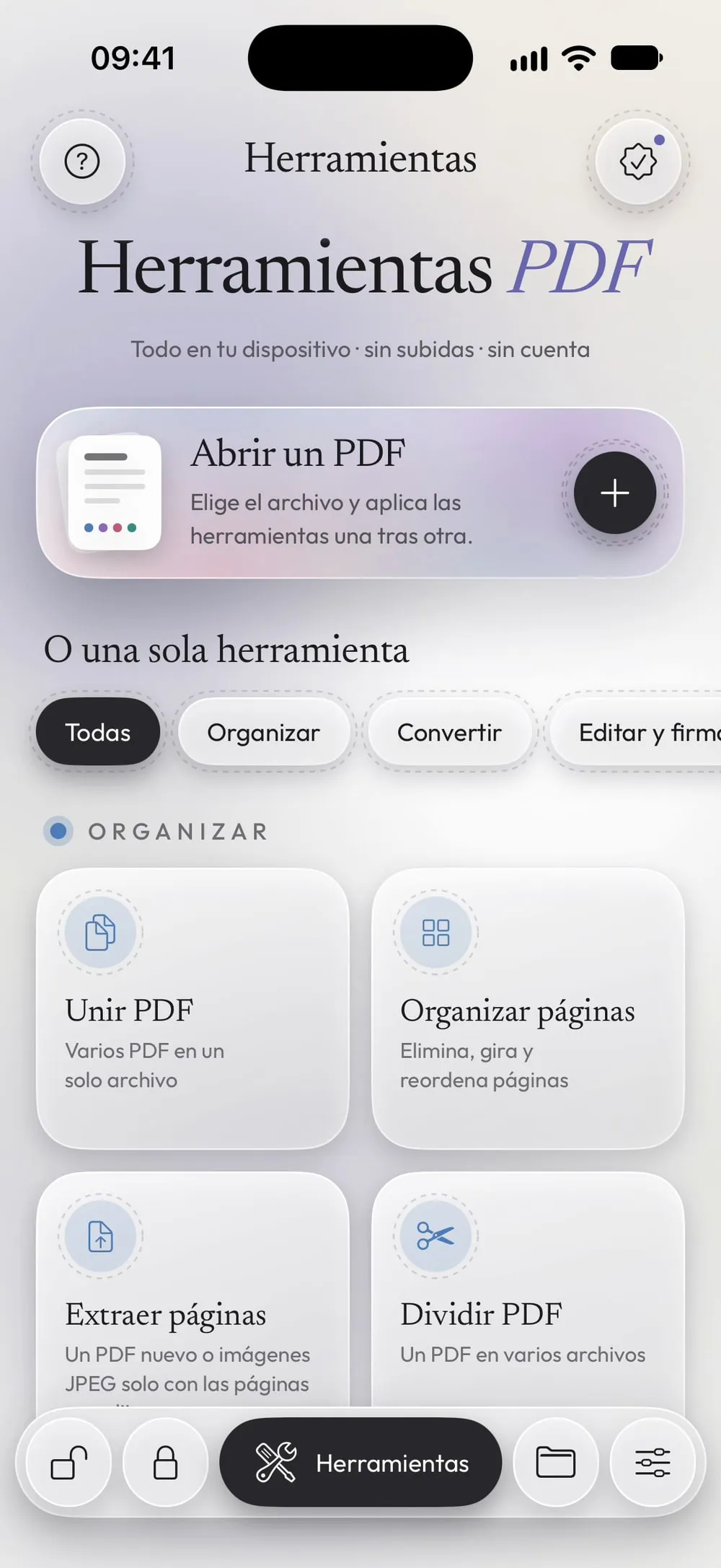
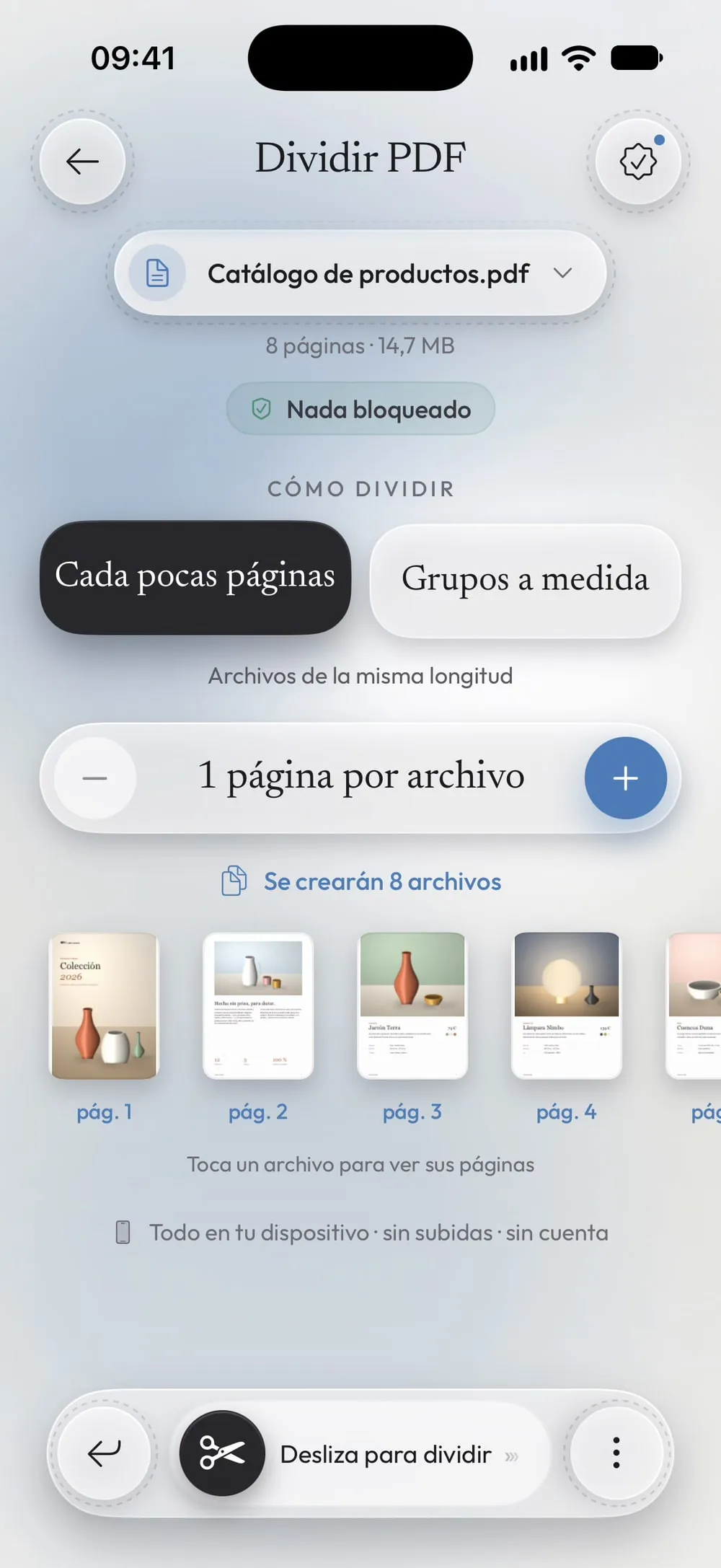
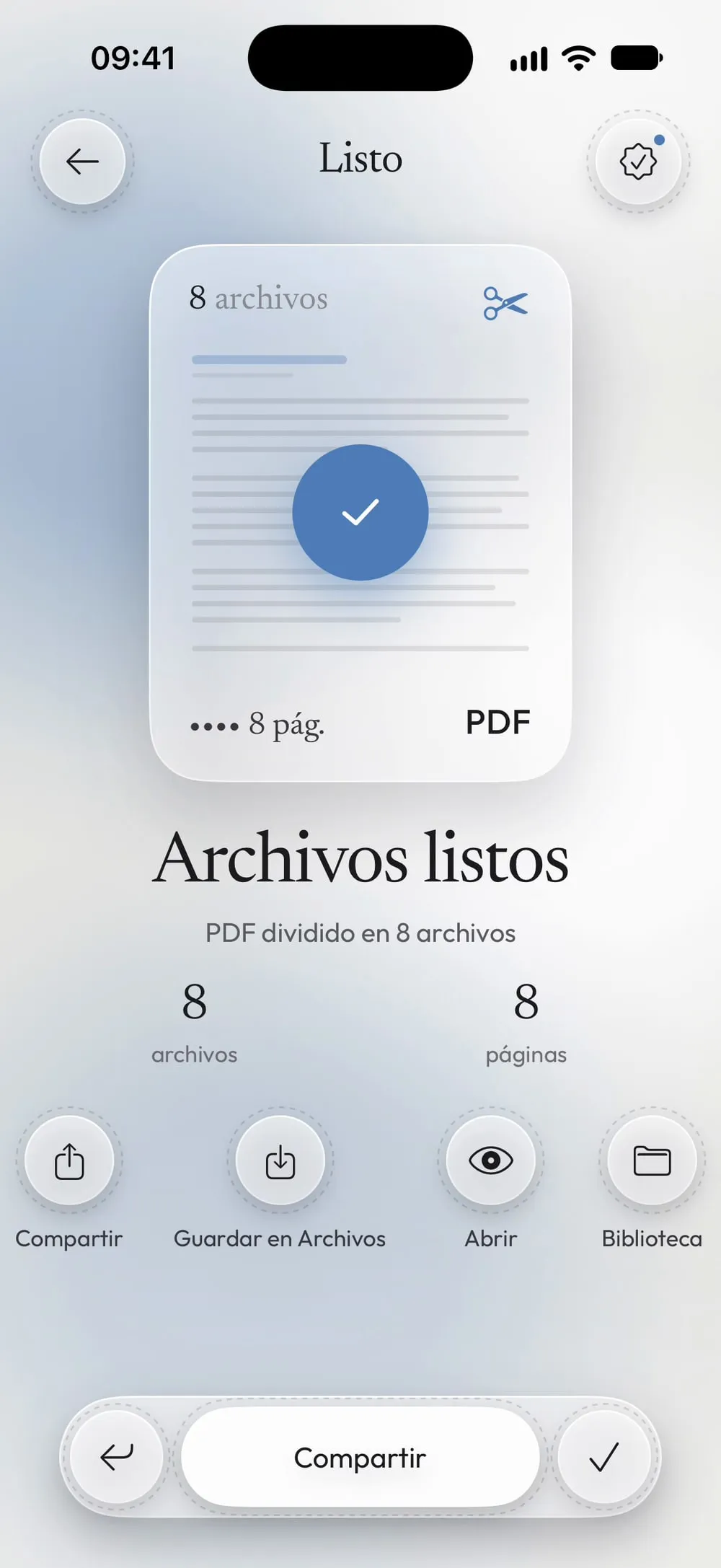
El proceso completo · 18 s
Cómo dividir un PDF en varios archivos
Paso 01 de 04
Abre Dividir PDF y elige el archivo
En la pestaña Herramientas, toca Dividir PDF, luego la tarjeta Toca para elegir, y elige el PDF en Archivos.
Paso 02 de 04
Elige cómo dividirlo
Cada pocas páginas crea archivos de la misma longitud: elige 1 para tener un archivo por página. Grupos a medida crea un archivo por cada intervalo que escribas, como 1-3, 4-6, 7.
Paso 03 de 04
Revisa la vista previa
Abajo ves los archivos que se van a crear y sus páginas. Toca un archivo para ver sus páginas.
Paso 04 de 04
Desliza para dividir y guarda los archivos
Arrastra el botón Desliza para dividir. Después comparte todos los archivos nuevos juntos o guárdalos en Archivos. El PDF original se queda como está.
Pasos
-
En la pestaña Herramientas, toca Dividir PDF, luego la tarjeta Toca para elegir, y elige el PDF en Archivos.
-
Cada pocas páginas crea archivos de la misma longitud: elige 1 para tener un archivo por página. Grupos a medida crea un archivo por cada intervalo que escribas, como 1-3, 4-6, 7.
-
Abajo ves los archivos que se van a crear y sus páginas. Toca un archivo para ver sus páginas.
-
Arrastra el botón Desliza para dividir. Después comparte todos los archivos nuevos juntos o guárdalos en Archivos. El PDF original se queda como está.
Conviene saber
Quedarte solo con algunas páginas
Si solo necesitas unas pocas páginas y no el resto, Extraer páginas es más rápido: crea un PDF nuevo solo con las páginas que elijas.
Dividir en dos mitades
Usa Grupos a medida con dos intervalos, por ejemplo 1-10, 11-20 para un PDF de 20 páginas.
Dividir un PDF protegido
La app te pide la contraseña que conoces; los archivos nuevos siguen protegidos con la misma contraseña. Con Premium puedes quitar la contraseña de los resultados.
Preguntas
¿Puedo dividir un PDF en páginas sueltas?
Sí: elige Cada pocas páginas y ponlo en 1. Obtienes un PDF por cada página.
¿Puedo ponerles nombre a los archivos?
Llevan el nombre del PDF original seguido de _part1, _part2, etc. Puedes cambiarles el nombre en Archivos.
¿Es gratis?
Sí, una vez cada 7 días viendo un vídeo corto. Premium lo hace ilimitado y quita los anuncios.
¿Se suben mis archivos a algún sitio?
No. El PDF se divide en tu iPhone o iPad.
