
PDF in JPG oder PNG umwandeln auf iPhone und iPad
Manche Apps und Websites nehmen nur Bilder an: ein Social-Media-Beitrag, ein Formular, das ein JPG verlangt, ein Chat, in dem ein PDF keine Vorschau zeigt. Wenn du die Seiten in Bilder umwandelst, ist das in wenigen Sekunden gelöst.

Wann ein Bild besser ist als ein PDF
Ein PDF hält ein Dokument zusammen, aber manche Stellen nehmen nur Bilder: soziale Netzwerke, Profilfotos, einige Chat-Apps und Online-Formulare. Ein Bild erscheint außerdem sofort in einer Nachricht, ohne dass man einen Viewer öffnen muss.
Qualität und Größe
Jede Seite wird zu einem Bild. Je höher die Auflösung, desto schärfer das Bild und desto größer die Datei. Für den Bildschirm reicht eine mittlere Auflösung; zum Drucken wähle eine hohe.
Der einfachste Weg, auf iPhone und iPad aus einem PDF Bilder zu machen
PDF zu Bildern in Unlock my PDF sichert jede Seite als JPG- oder PNG-Bild, in der Auflösung, die du wählst. Wandle alle Seiten um oder nur einige, und sichere die Bilder dann in Fotos oder Dateien.
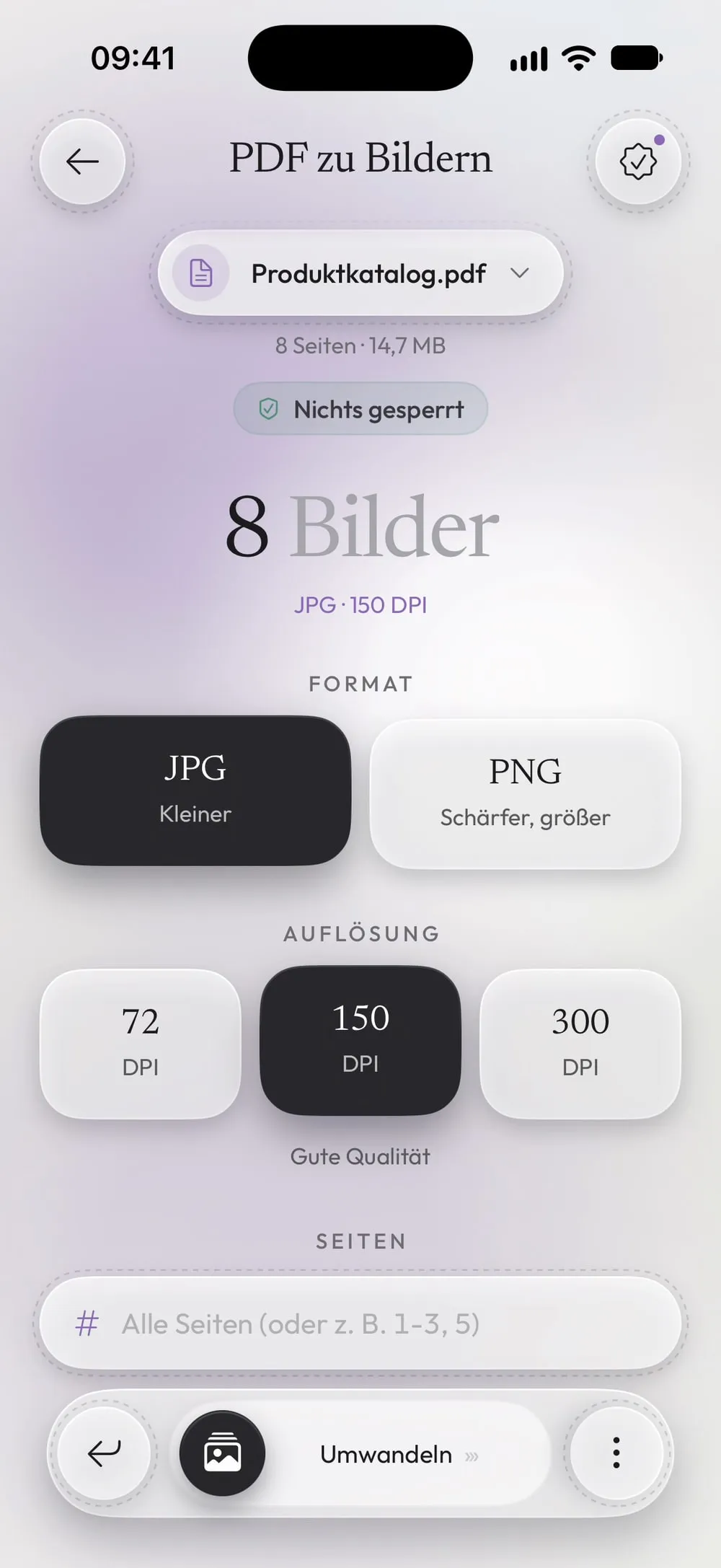
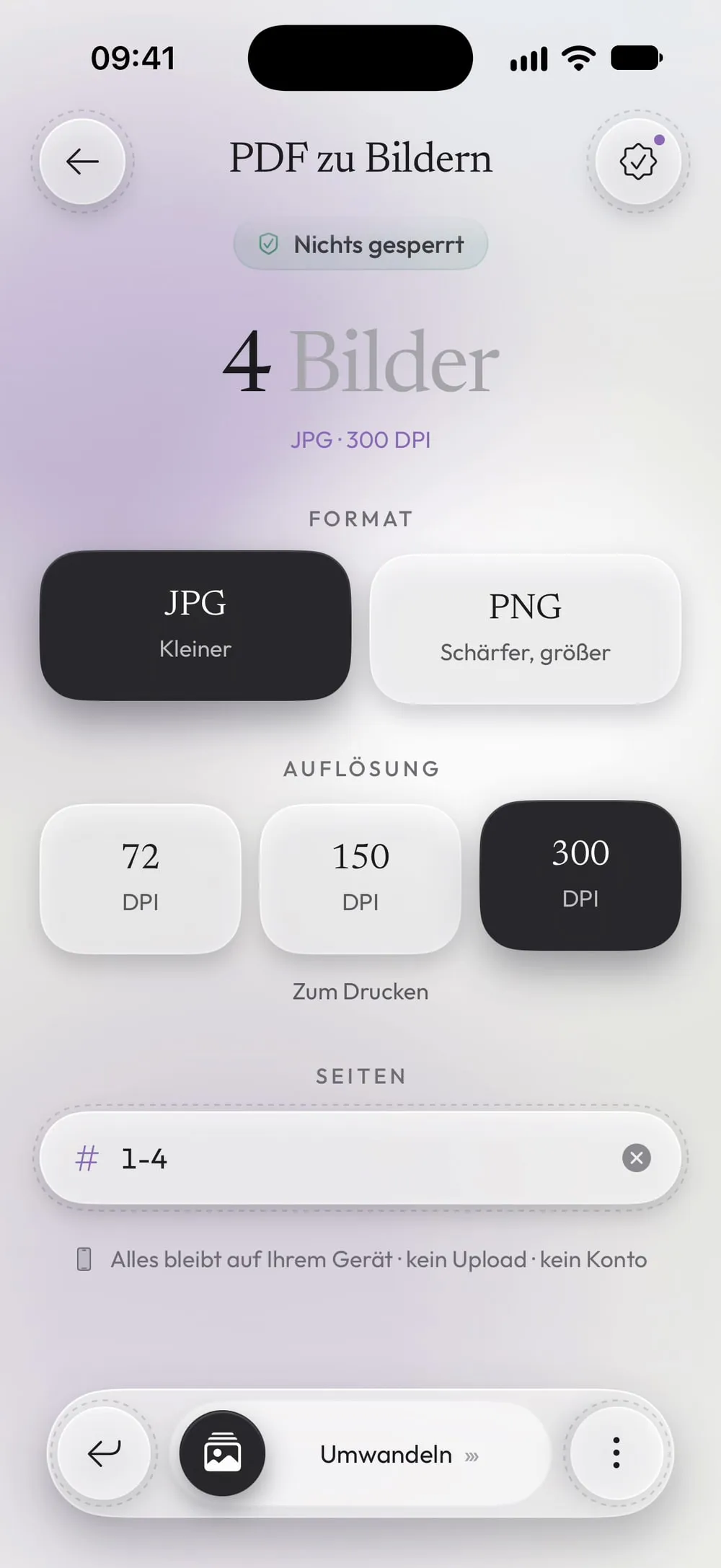
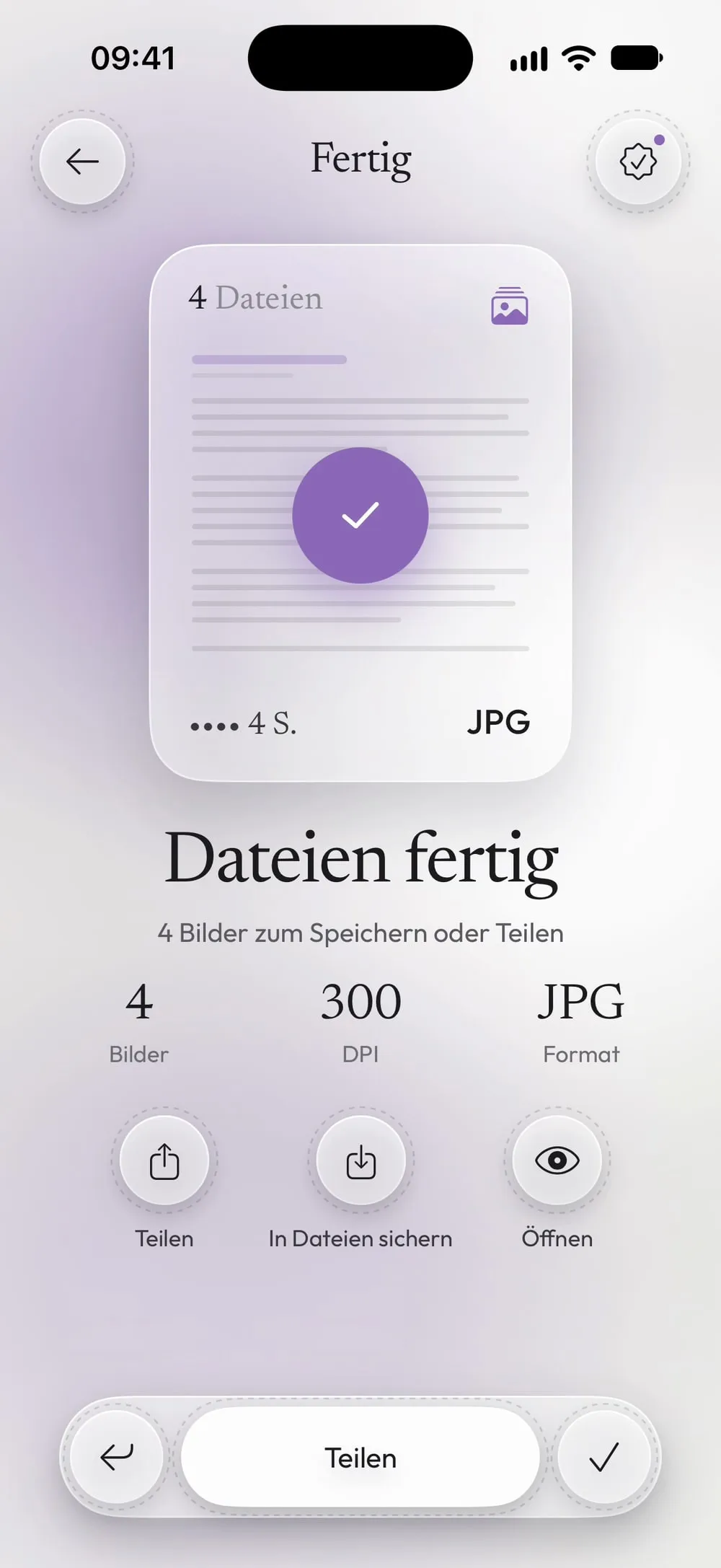
Der ganze Ablauf · 25 s
PDF in JPG oder PNG umwandeln
Schritt 01 von 04
PDF zu Bildern öffnen und das PDF wählen
Tippe im Tab Werkzeuge auf PDF zu Bildern, dann auf die Karte Zum Auswählen tippen, und wähle das PDF unter Dateien.
Schritt 02 von 04
Format und Auflösung wählen
JPG: Kleiner. PNG: Schärfer, größer. Unter Auflösung wählst du 72 DPI (Für den Bildschirm, kleine Dateien), 150 DPI (Gute Qualität) oder 300 DPI (Zum Drucken).
Schritt 03 von 04
Die Seiten wählen
Lass Seiten leer, um alle Seiten umzuwandeln, oder gib die gewünschten ein, etwa 1-4 oder 2, 5.
Schritt 04 von 04
Den Regler schieben und die Bilder sichern
Schieb den Regler Umwandeln. Tippe auf Teilen und wähle Bilder sichern, um sie in Fotos abzulegen, oder tippe auf In Dateien sichern.
Schritte
-
Tippe im Tab Werkzeuge auf PDF zu Bildern, dann auf die Karte Zum Auswählen tippen, und wähle das PDF unter Dateien.
-
JPG: Kleiner. PNG: Schärfer, größer. Unter Auflösung wählst du 72 DPI (Für den Bildschirm, kleine Dateien), 150 DPI (Gute Qualität) oder 300 DPI (Zum Drucken).
-
Lass Seiten leer, um alle Seiten umzuwandeln, oder gib die gewünschten ein, etwa 1-4 oder 2, 5.
-
Schieb den Regler Umwandeln. Tippe auf Teilen und wähle Bilder sichern, um sie in Fotos abzulegen, oder tippe auf In Dateien sichern.
Gut zu wissen
JPG oder PNG?
JPG passt für Fotos und zum Verschicken: Die Dateien sind klein. PNG hält kleine Schrift und dünne Linien perfekt scharf, aber die Dateien sind größer.
Welche Auflösung?
150 DPI reichen für Handys und das Web. Nimm 300 DPI nur, wenn du das Bild drucken oder in kleine Details hineinzoomen musst.
Nur eine Seite
Gib unter Seiten eine einzelne Zahl ein, um ein einziges Bild zu bekommen, zum Beispiel von der Seite mit einer Unterschrift oder einem Diagramm.
Geschützte PDFs
Bilder können kein Passwort behalten. Um ein PDF mit Passwort umzuwandeln, brauchst du Premium und das Passwort, das du kennst.
Fragen
Wie heißen die Bilder?
Jedes Bild heißt wie das PDF, gefolgt von der Seitenzahl, etwa „Produktkatalog_p1.jpg“.
Werden die Bilder in Fotos gesichert?
Nur wenn du das über Teilen auswählst. Du kannst sie auch in Dateien sichern, oder an beiden Orten.
Ist das kostenlos?
Ja, einmal alle 7 Tage nach einem kurzen Video. Mit Premium ist es unbegrenzt und ohne Werbung.
Werden meine Dateien hochgeladen?
Nein. Die Bilder entstehen auf deinem iPhone oder iPad.
