
Seiten aus einem PDF extrahieren auf iPhone und iPad
Du musst ein Kapitel aus einem Handbuch schicken, die unterschriebene Seite eines Vertrags oder eine einzelne Rechnung aus einer langen Aufstellung: Wenn du diese Seiten extrahierst, bekommst du ein kleines neues PDF mit genau dem, was zählt.

Wann Extrahieren das Richtige ist
Lange Dokumente lassen sich schlecht teilen: Ein Upload-Formular will nur eine Seite, ein Kollege braucht nur einen Abschnitt, eine E-Mail kommt zurück, weil die Datei zu groß ist. Wenn du die Seiten extrahierst, die du brauchst, bekommst du eine kleine Datei mit genau diesen Seiten.
Extrahieren, aufteilen oder löschen?
Beim Extrahieren bekommst du ein neues PDF mit den Seiten, die du wählst. Beim Aufteilen wird das ganze PDF zu mehreren Dateien. Beim Löschen fallen ein paar Seiten weg, und der Rest bleibt. Nimm das, was dir am wenigsten Arbeit macht.
Der einfachste Weg, PDF-Seiten auf iPhone und iPad zu extrahieren
Seiten extrahieren in Unlock my PDF macht ein neues PDF nur mit den Seiten, die du wählst. Gib sie ein, etwa 2-5, oder tippe die Miniaturen an. Du kannst sie auch als JPEG-Bilder sichern.
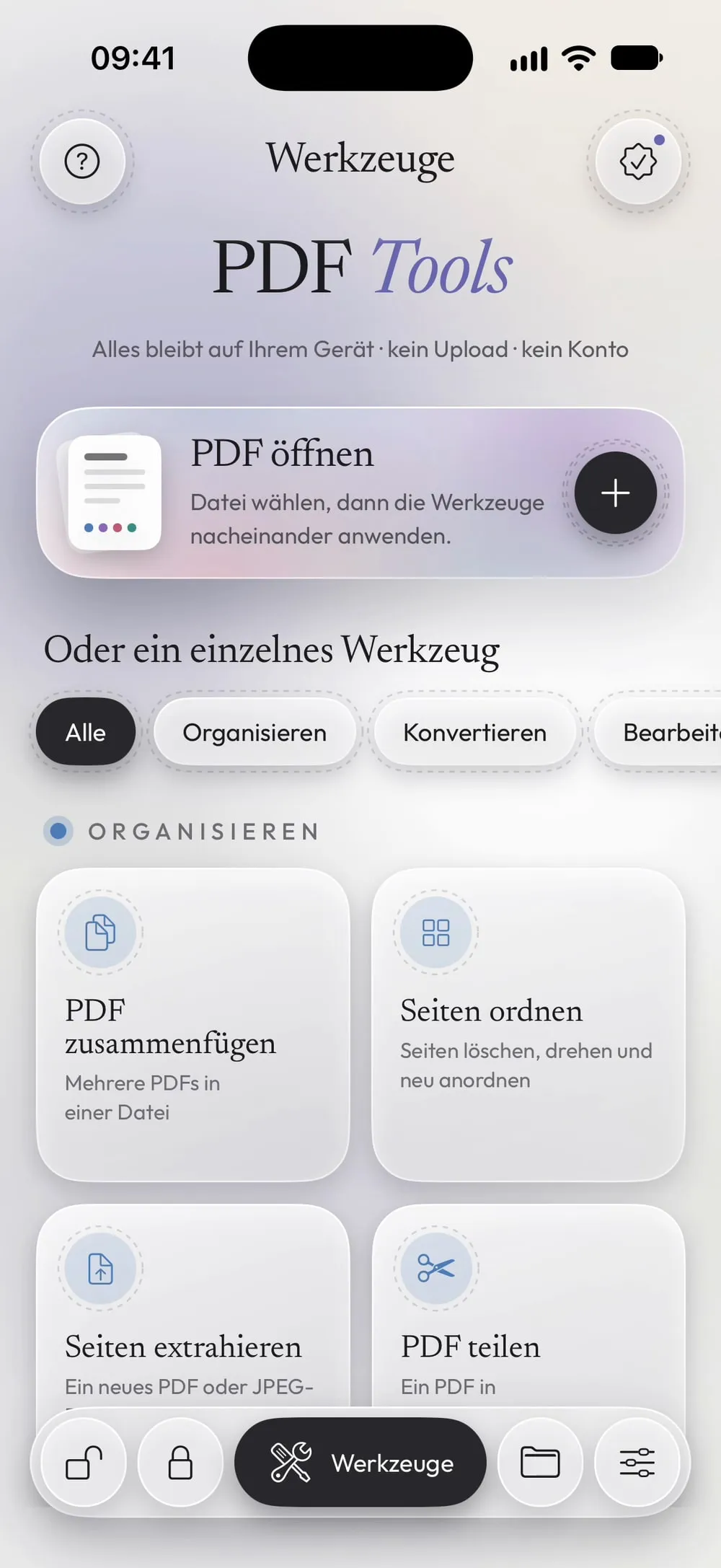
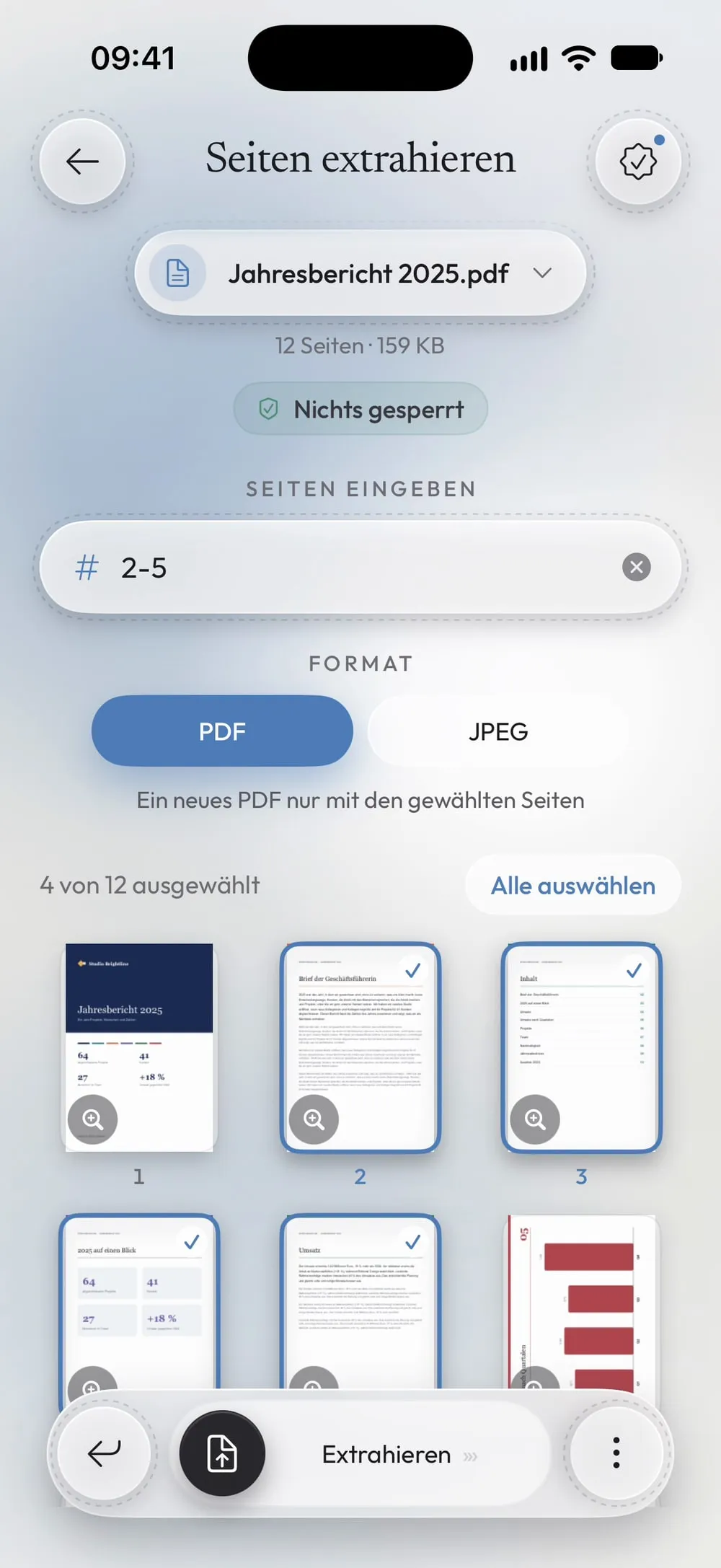
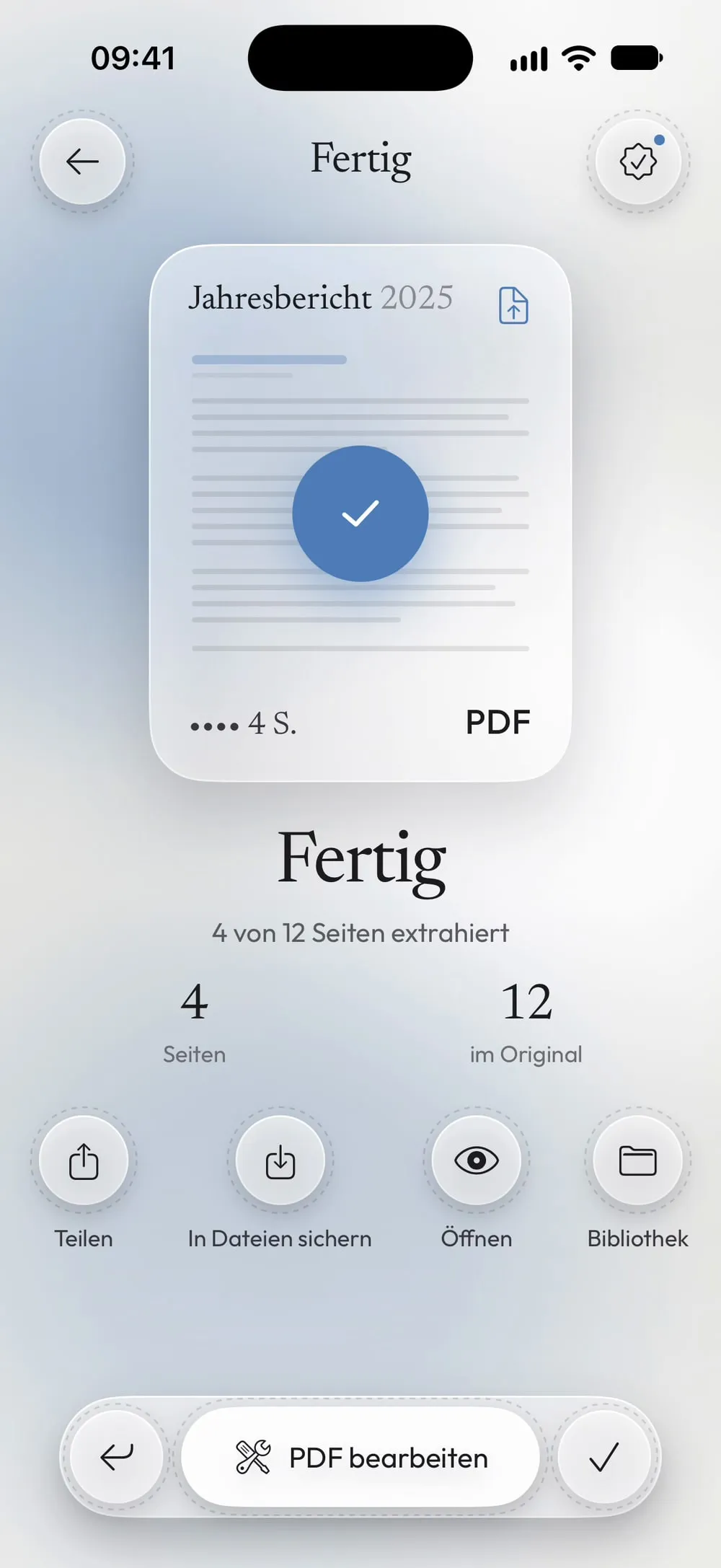
Der ganze Ablauf · 25 s
Seiten aus einem PDF extrahieren
Schritt 01 von 04
Seiten extrahieren öffnen und das PDF wählen
Tippe im Tab Werkzeuge auf Seiten extrahieren, dann auf die Karte Zum Auswählen tippen, und wähle das PDF unter Dateien.
Schritt 02 von 04
Die Seiten eingeben oder antippen
Gib im Feld die Seiten ein, die du behalten willst: einzelne Seiten und Bereiche, durch Kommas getrennt, etwa 2-5 oder 1, 3, 7-9. Oder tippe die Miniaturen an: Feld und Miniaturen stimmen immer überein.
Schritt 03 von 04
PDF oder JPEG wählen
PDF: Ein neues PDF nur mit den gewählten Seiten. JPEG: Ein JPEG-Bild pro Seite (150 DPI), zum Teilen oder Sichern in Fotos.
Schritt 04 von 04
Den Regler schieben
Schieb den Regler Extrahieren. Teile die neue Datei oder tippe auf In Dateien sichern. Das Original-PDF bleibt, wie es ist.
Schritte
-
Tippe im Tab Werkzeuge auf Seiten extrahieren, dann auf die Karte Zum Auswählen tippen, und wähle das PDF unter Dateien.
-
Gib im Feld die Seiten ein, die du behalten willst: einzelne Seiten und Bereiche, durch Kommas getrennt, etwa 2-5 oder 1, 3, 7-9. Oder tippe die Miniaturen an: Feld und Miniaturen stimmen immer überein.
-
PDF: Ein neues PDF nur mit den gewählten Seiten. JPEG: Ein JPEG-Bild pro Seite (150 DPI), zum Teilen oder Sichern in Fotos.
-
Schieb den Regler Extrahieren. Teile die neue Datei oder tippe auf In Dateien sichern. Das Original-PDF bleibt, wie es ist.
Gut zu wissen
Die Seiten behalten ihre Reihenfolge
Das neue PDF folgt der Reihenfolge des Originals, auch wenn du 5, 2 eingibst. Um die Reihenfolge zu ändern, öffne die neue Datei in Seiten ordnen.
Mehrere Dateien statt einer
Willst du das ganze PDF in Teile schneiden, geht PDF teilen schneller: Es macht für jeden Bereich eine Datei.
Geschützte PDFs
Die App fragt nach dem Passwort, das du kennst, und das neue PDF behält es. Um JPEG-Bilder aus einem geschützten PDF zu sichern, brauchst du Premium, denn ein Bild kann kein Passwort behalten.
Fragen
Ist die extrahierte Seite noch scharf?
Ja. Im Format PDF werden die Seiten unverändert kopiert, mit markierbarem Text und derselben Qualität.
Kann ich eine einzelne Seite extrahieren?
Ja. Gib ihre Nummer ein oder tippe nur eine Miniatur an.
Ist das kostenlos?
Ja, einmal alle 7 Tage nach einem kurzen Video. Mit Premium ist es unbegrenzt und ohne Werbung.
Werden meine Dateien hochgeladen?
Nein. Die Seiten werden auf deinem iPhone oder iPad extrahiert.
