
Como converter um PDF em JPG ou PNG no iPhone e iPad
Alguns apps e sites só aceitam imagens: um post nas redes sociais, um formulário que pede JPG, uma conversa em que o PDF não mostra a prévia. Converter as páginas em imagens resolve isso em poucos segundos.

Quando uma imagem é melhor que um PDF
Um PDF mantém um documento inteiro junto, mas alguns lugares só aceitam imagens: redes sociais, fotos de perfil, alguns apps de mensagem e formulários na internet. Uma imagem também aparece na hora numa mensagem, sem precisar abrir um visualizador.
Qualidade e tamanho
Cada página vira uma imagem. Quanto maior a resolução, mais nítida a imagem e mais pesado o arquivo. Para a tela, uma resolução média basta; para imprimir, escolha uma alta.
O jeito mais simples de transformar um PDF em imagens no iPhone e iPad
A ferramenta PDF para imagens do Unlock my PDF salva cada página como imagem JPG ou PNG, na resolução que você escolher. Converta todas as páginas ou só algumas e salve as imagens no Fotos ou no Arquivos.
O processo completo · 25 s
Como converter um PDF em JPG ou PNG
Passo 01 de 04
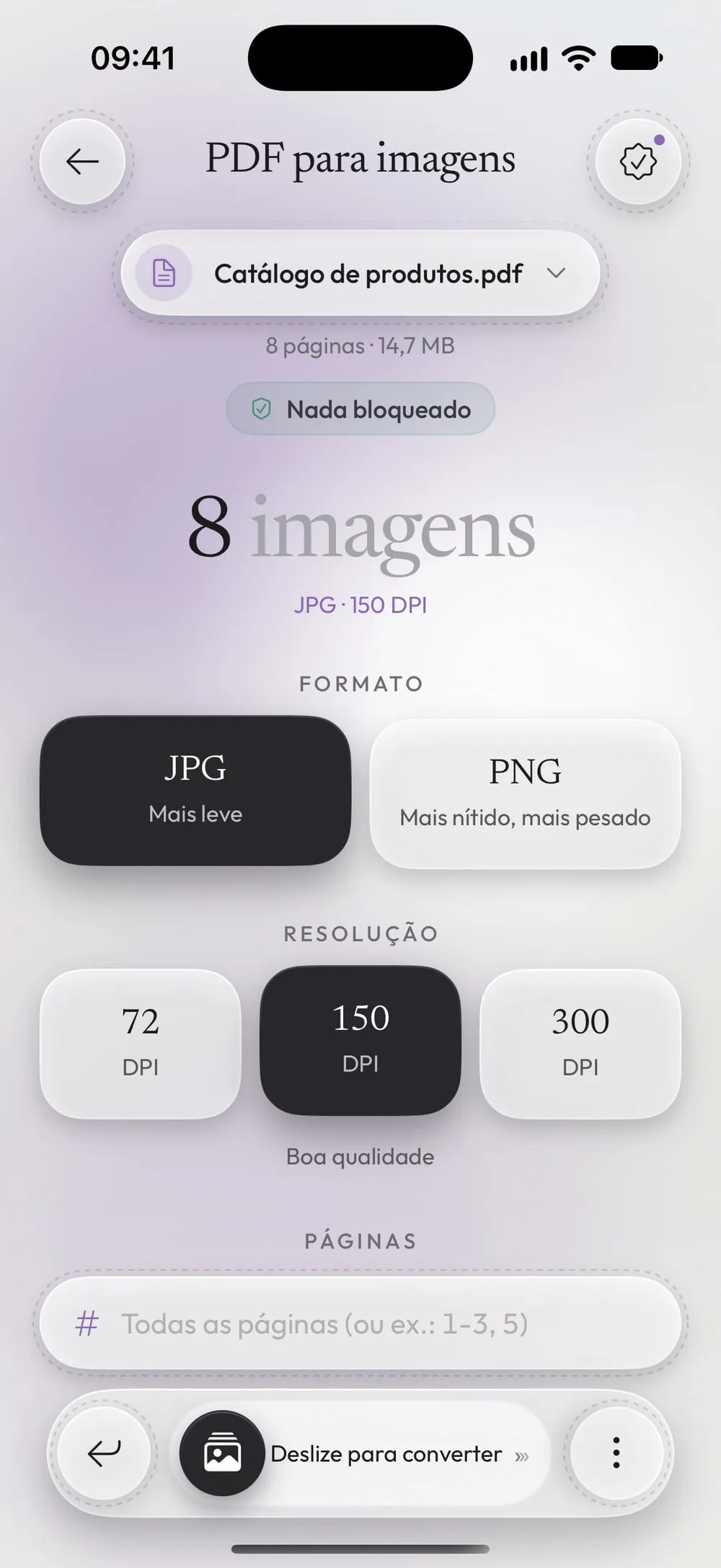
Abra PDF para imagens e escolha o PDF
Na aba Ferramentas, toque em PDF para imagens, depois no cartão Toque para escolher, e escolha o PDF em Arquivos.
Passo 02 de 04
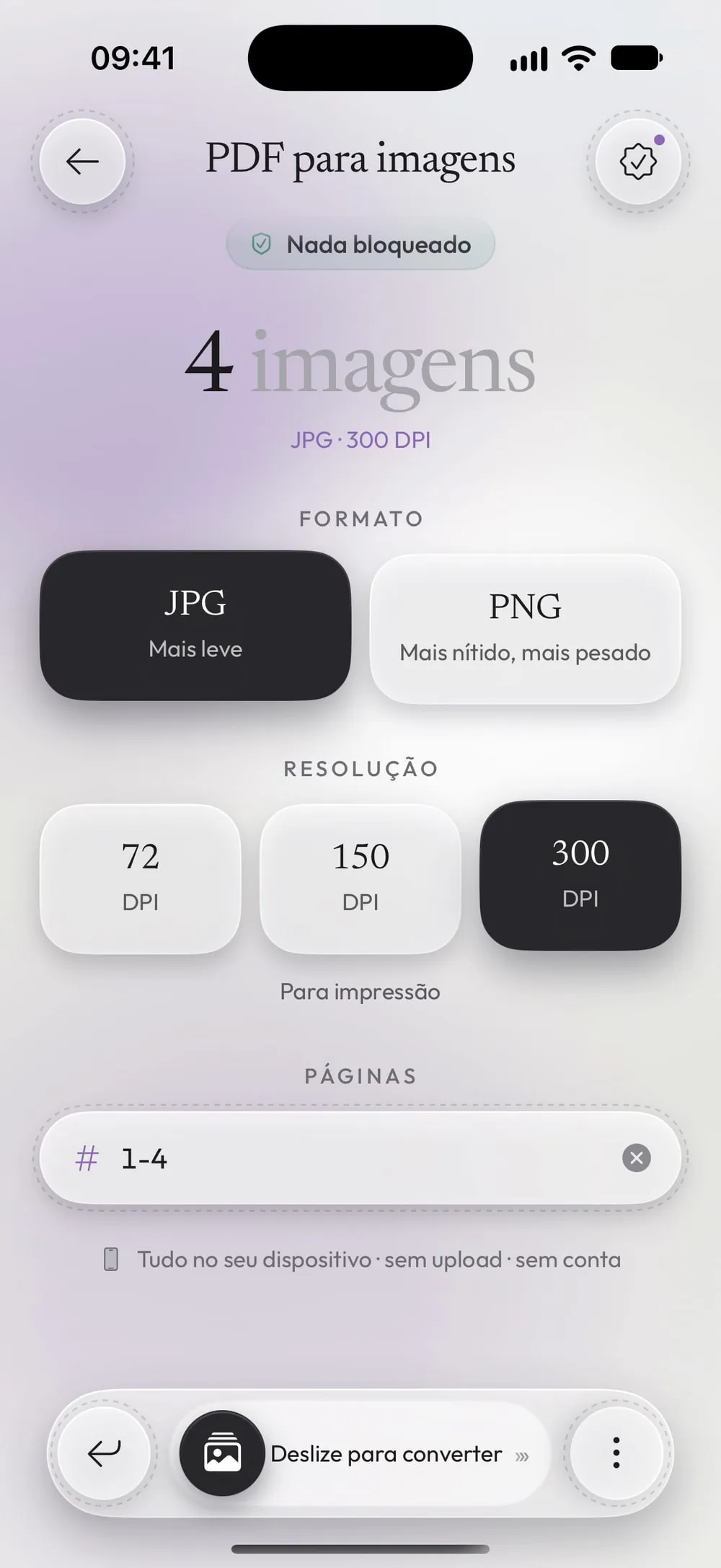
Escolha o formato e a resolução
JPG é Mais leve, PNG é Mais nítido, mais pesado. Em Resolução, 72 DPI é Para a tela, arquivos leves, 150 é Boa qualidade e 300 é Para impressão.
Passo 03 de 04
Escolha as páginas
Deixe o campo Páginas vazio para converter todas as páginas, ou digite as que você quer, como 1-4 ou 2, 5.
Passo 04 de 04
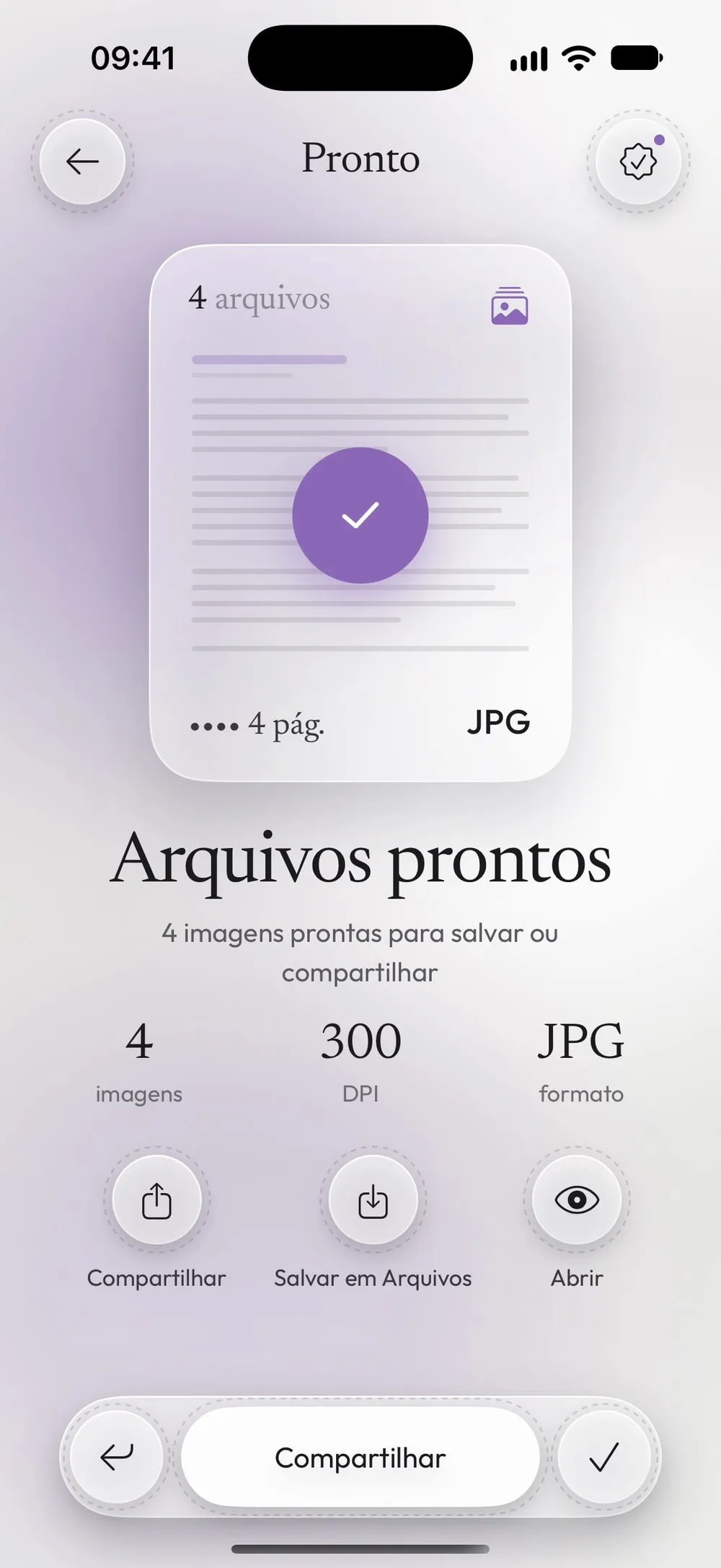
Deslize para converter e salve as imagens
Arraste o controle Deslize para converter até o fim. Toque em Compartilhar e escolha a opção de salvar as imagens para colocá-las no Fotos, ou toque em Salvar em Arquivos.
Passos
-
Na aba Ferramentas, toque em PDF para imagens, depois no cartão Toque para escolher, e escolha o PDF em Arquivos.
-
JPG é Mais leve, PNG é Mais nítido, mais pesado. Em Resolução, 72 DPI é Para a tela, arquivos leves, 150 é Boa qualidade e 300 é Para impressão.
-
Deixe o campo Páginas vazio para converter todas as páginas, ou digite as que você quer, como 1-4 ou 2, 5.
-
Arraste o controle Deslize para converter até o fim. Toque em Compartilhar e escolha a opção de salvar as imagens para colocá-las no Fotos, ou toque em Salvar em Arquivos.
Bom saber
JPG ou PNG?
O JPG é o certo para fotos e para mandar: os arquivos são pequenos. O PNG mantém textos pequenos e linhas finas perfeitamente nítidos, mas os arquivos ficam mais pesados.
Qual resolução?
150 DPI basta para celular e internet. Escolha 300 DPI só se você precisar imprimir a imagem ou dar zoom em detalhes pequenos.
Uma página só
Digite um único número em Páginas para ter uma imagem só, por exemplo a página com uma assinatura ou um gráfico.
PDFs protegidos
Uma imagem não tem como guardar uma senha. Para converter um PDF que tem senha, você precisa do Premium e da senha que você conhece.
Perguntas
Que nome as imagens recebem?
Cada imagem leva o nome do PDF seguido do número da página, como "Catálogo de produtos_p1.jpg".
As imagens vão para o Fotos?
Só se você escolher isso em Compartilhar. Você também pode salvá-las no Arquivos, ou nos dois.
É grátis?
Sim, uma vez a cada 7 dias, depois de um vídeo curto. O Premium deixa ilimitado e tira os anúncios.
Meus arquivos são enviados para algum lugar?
Não. As imagens são criadas no seu iPhone ou iPad.
