Come convertire un PDF in JPG o PNG su iPhone e iPad
Alcune app e siti accettano solo immagini: un post sui social, un modulo che vuole un JPG, una chat dove il PDF non si vede in anteprima. Convertire le pagine in immagini risolve in pochi secondi.

Quando un’immagine è meglio di un PDF
Un PDF tiene insieme un documento, ma certi posti accettano solo immagini: social network, foto del profilo, alcune chat e moduli online. Un’immagine si vede subito anche in un messaggio, senza aprire un visualizzatore.
Qualità e peso
Ogni pagina diventa un’immagine. Più alta è la risoluzione, più l’immagine è nitida e più il file pesa. Per lo schermo basta una risoluzione media; per la stampa scegline una alta.
Il modo più semplice per trasformare un PDF in immagini su iPhone e iPad
PDF in immagini di Unlock my PDF salva ogni pagina come immagine JPG o PNG, alla risoluzione che scegli. Converti tutte le pagine o solo alcune, poi salva le immagini in Foto o in File.
Il flusso completo · 25 s
Come convertire un PDF in JPG o PNG
Passo 01 di 04
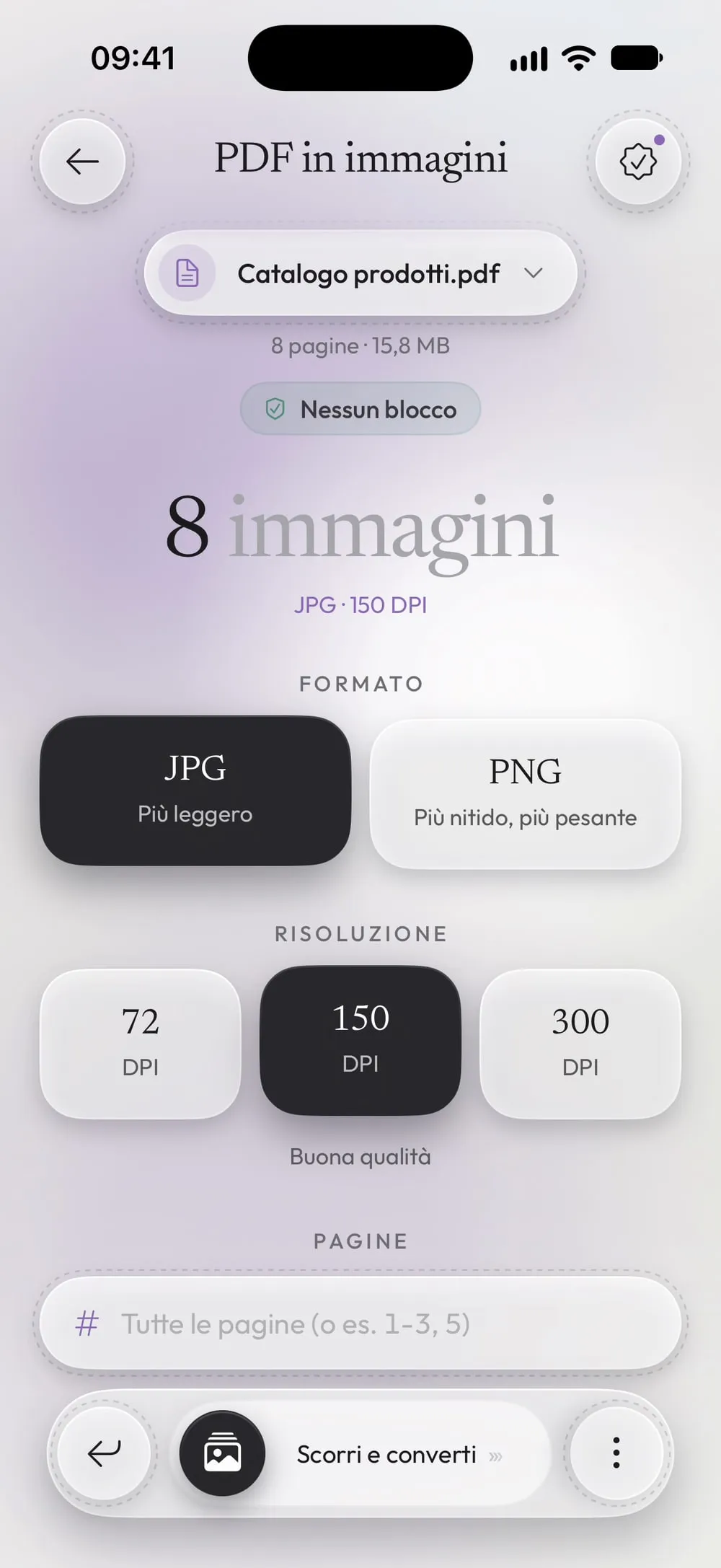
Apri PDF in immagini e scegli il PDF
Nella tab Strumenti tocca PDF in immagini, poi Tocca per scegliere, e prendi il PDF da File.
Passo 02 di 04
Scegli formato e risoluzione
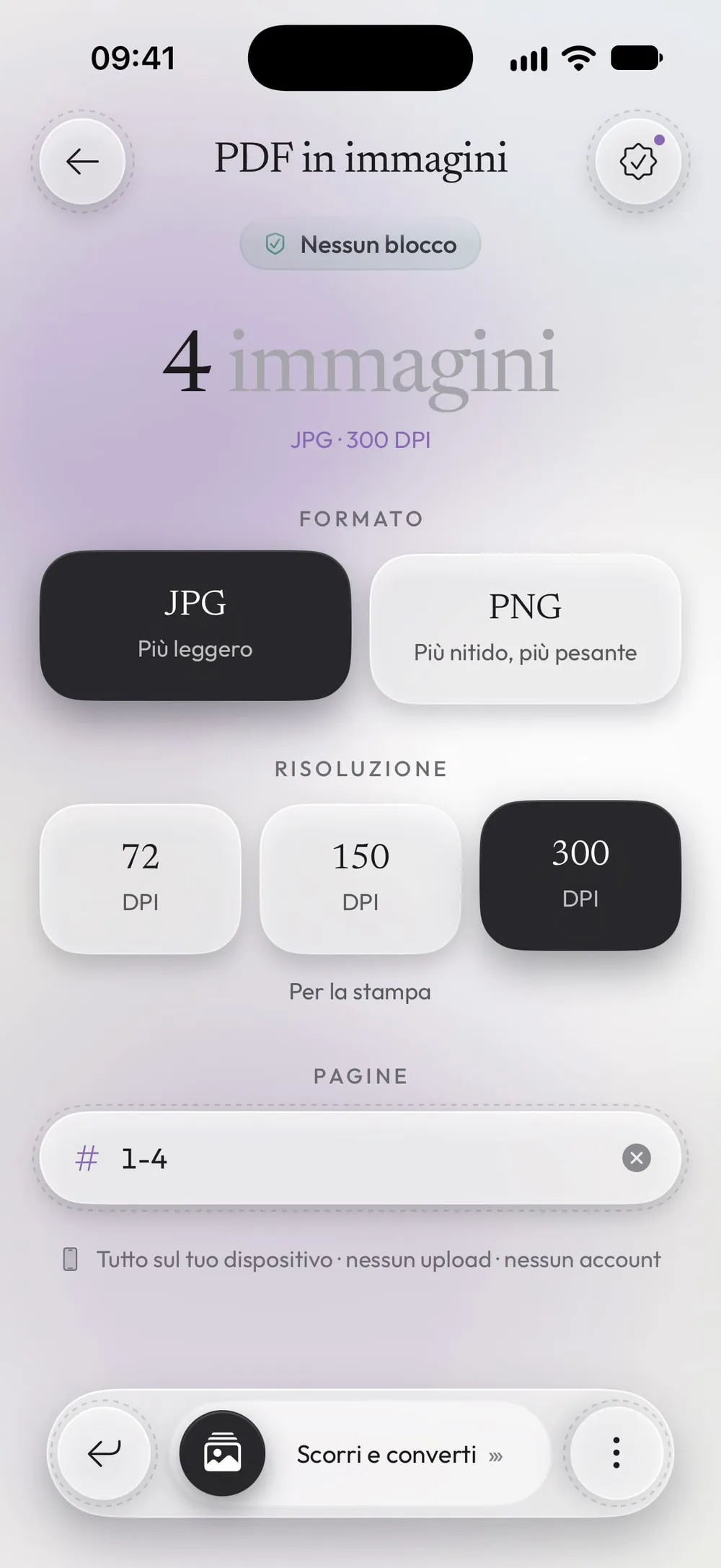
JPG è Più leggero, PNG è Più nitido, più pesante. In Risoluzione, 72 DPI è Per lo schermo, file leggeri, 150 è Buona qualità, 300 è Per la stampa.
Passo 03 di 04
Scegli le pagine
Lascia vuoto Pagine per convertire tutte le pagine, oppure scrivi quelle che vuoi, come 1-4 o 2, 5.
Passo 04 di 04
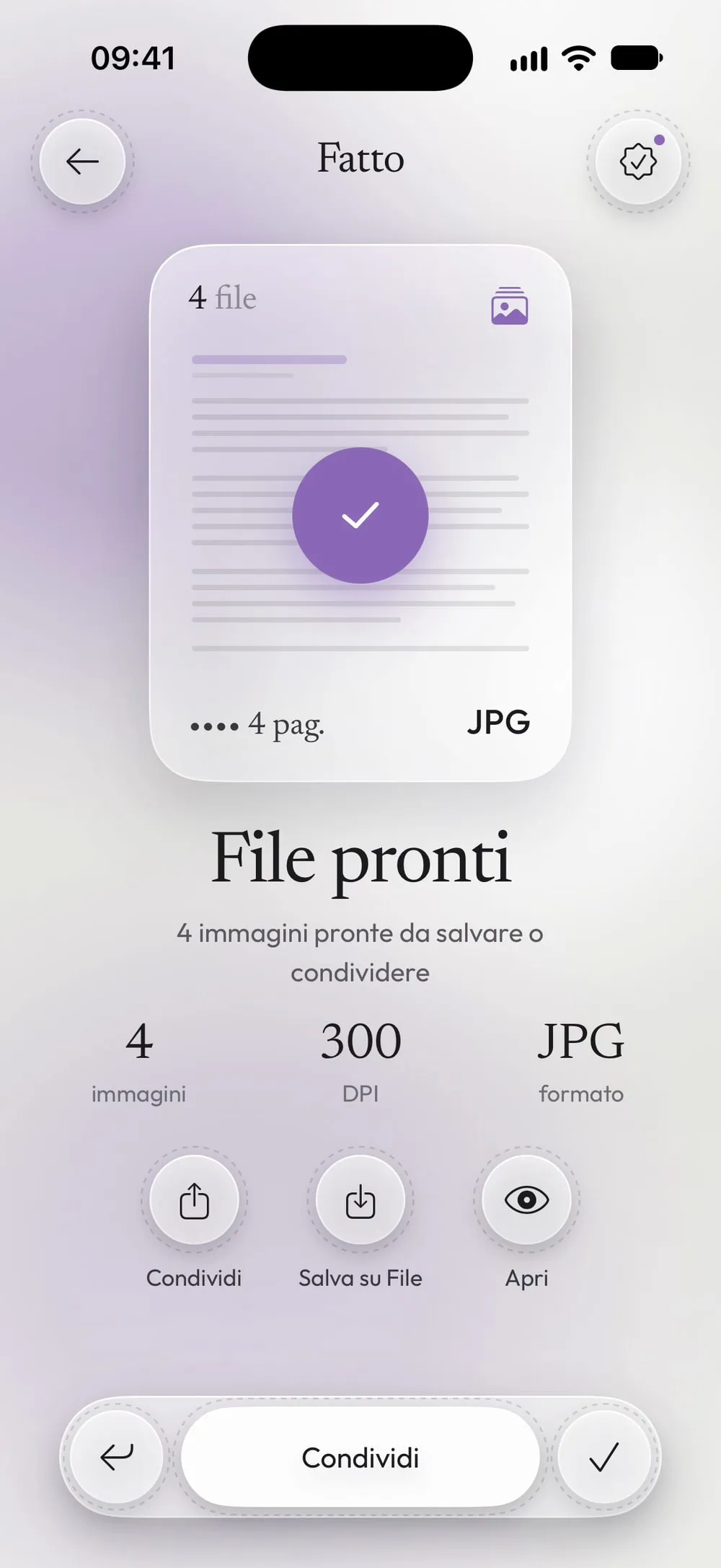
Scorri per convertire e salva le immagini
Trascina Scorri e converti. Tocca Condividi e scegli Salva immagini per metterle in Foto, oppure tocca Salva su File.
Passi
-
Nella tab Strumenti tocca PDF in immagini, poi Tocca per scegliere, e prendi il PDF da File.
-
JPG è Più leggero, PNG è Più nitido, più pesante. In Risoluzione, 72 DPI è Per lo schermo, file leggeri, 150 è Buona qualità, 300 è Per la stampa.
-
Lascia vuoto Pagine per convertire tutte le pagine, oppure scrivi quelle che vuoi, come 1-4 o 2, 5.
-
Trascina Scorri e converti. Tocca Condividi e scegli Salva immagini per metterle in Foto, oppure tocca Salva su File.
Da sapere
JPG o PNG?
JPG va bene per le foto e per inviare: i file sono piccoli. PNG tiene perfettamente nitidi testo piccolo e linee sottili, ma i file pesano di più.
Quale risoluzione?
150 DPI basta per telefono e web. Scegli 300 DPI solo se devi stampare l'immagine o ingrandire dettagli piccoli.
Una sola pagina
Scrivi un solo numero in Pagine per avere una sola immagine, per esempio la pagina con una firma o un grafico.
PDF protetti
Un'immagine non può avere una password. Per convertire un PDF protetto servono Premium e la password che conosci.
Domande
Come si chiamano le immagini?
Ogni immagine prende il nome del PDF seguito dal numero di pagina, come "Catalogo_p1.jpg".
Le immagini finiscono in Foto?
Solo se lo scegli da Condividi. Puoi anche salvarle in File, o in entrambi.
È gratis?
Sì, una volta al giorno dopo un breve video. Con Premium non hai limiti e niente pubblicità.
I miei file vengono caricati online?
No. Le immagini vengono create sul tuo iPhone o iPad.