
Comment convertir un PDF en JPG ou PNG sur iPhone et iPad
Certaines apps et certains sites n'acceptent que des images : une publication sur les réseaux sociaux, un formulaire qui demande un JPG, une messagerie où un PDF ne s'affiche pas en aperçu. Convertir les pages en images règle le problème en quelques secondes.

Quand une image vaut mieux qu’un PDF
Un PDF garde un document d’un seul tenant, mais certains endroits n’acceptent que des images : réseaux sociaux, photos de profil, certaines messageries et certains formulaires en ligne. Une image s’affiche aussi tout de suite dans un message, sans ouvrir de lecteur.
Qualité et poids
Chaque page devient une image. Plus la résolution est élevée, plus l’image est nette et plus le fichier est lourd. Pour un écran, une résolution moyenne suffit ; pour l’impression, choisissez-en une élevée.
La méthode la plus simple pour transformer un PDF en images sur iPhone et iPad
PDF en images dans Unlock my PDF enregistre chaque page en image JPG ou PNG, à la résolution que vous choisissez. Convertissez toutes les pages ou seulement certaines, puis enregistrez les images dans Photos ou Fichiers.
Toutes les étapes · 25 s
Comment convertir un PDF en JPG ou PNG
Étape 01 sur 04
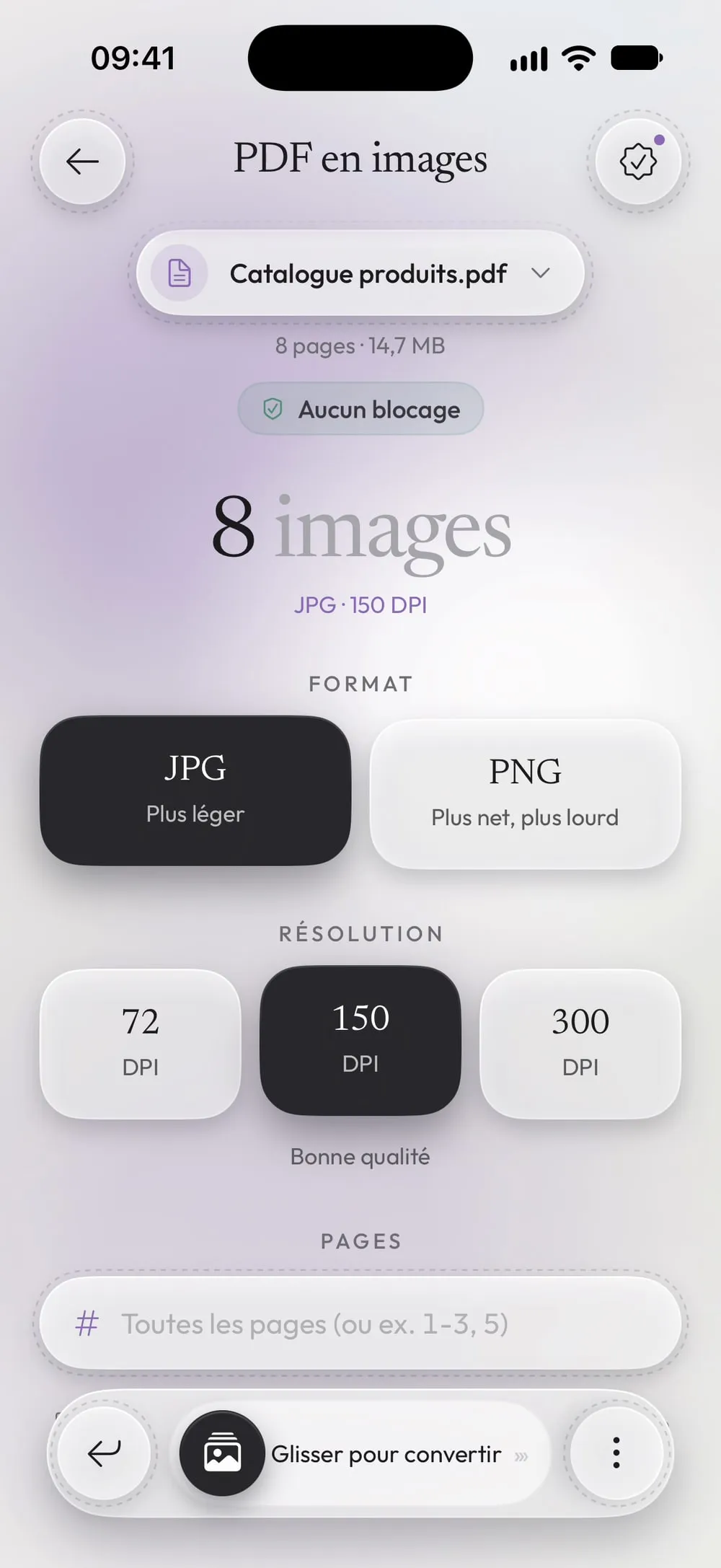
Ouvrez PDF en images et choisissez le PDF
Dans l'onglet Outils, touchez PDF en images, puis la carte Touchez pour choisir, et choisissez le PDF dans Fichiers.
Étape 02 sur 04
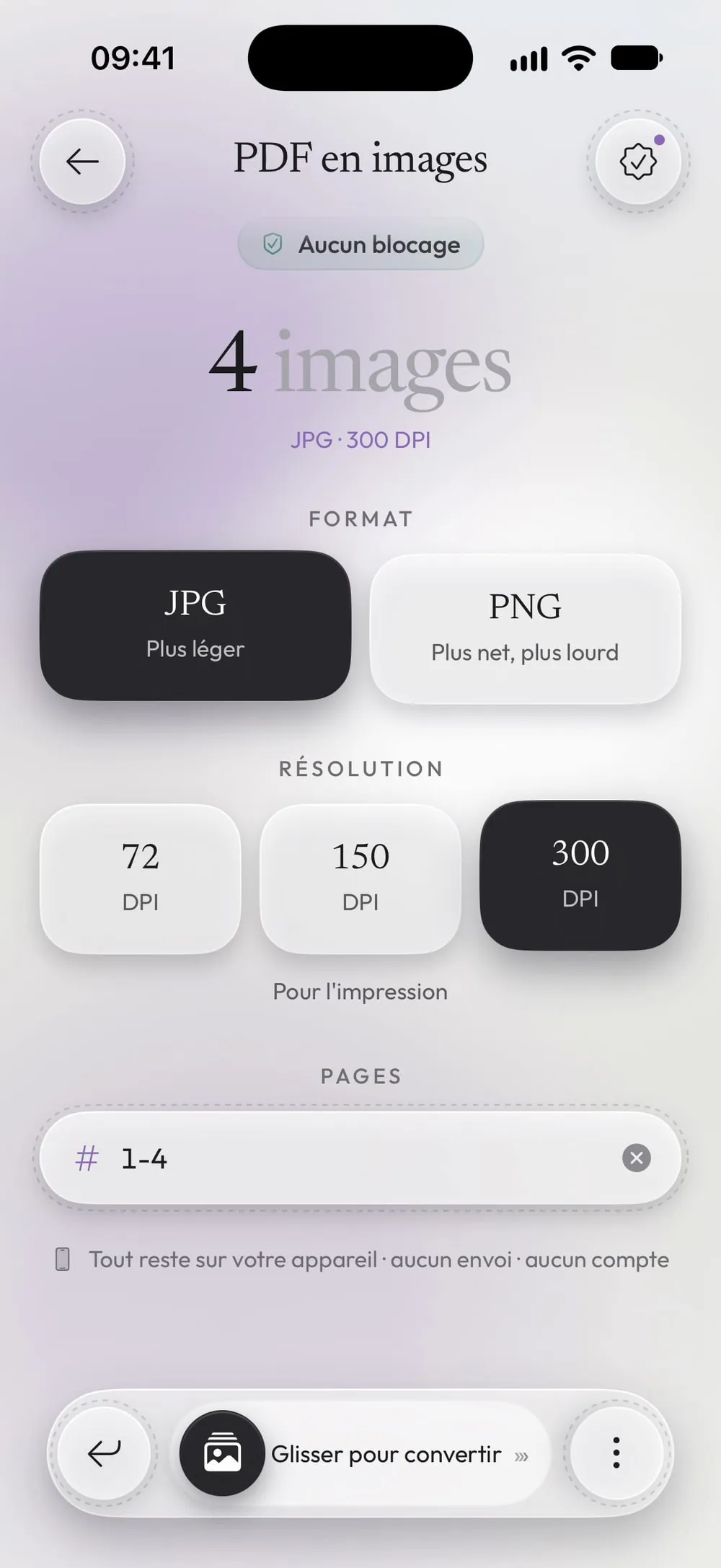
Choisissez le format et la résolution
JPG : Plus léger. PNG : Plus net, plus lourd. Pour la Résolution, choisissez 72 DPI (Pour l'écran, fichiers légers), 150 (Bonne qualité) ou 300 (Pour l'impression).
Étape 03 sur 04
Choisissez les pages
Laissez Pages vide pour convertir toutes les pages, ou tapez celles que vous voulez, comme 1-4 ou 2, 5.
Étape 04 sur 04
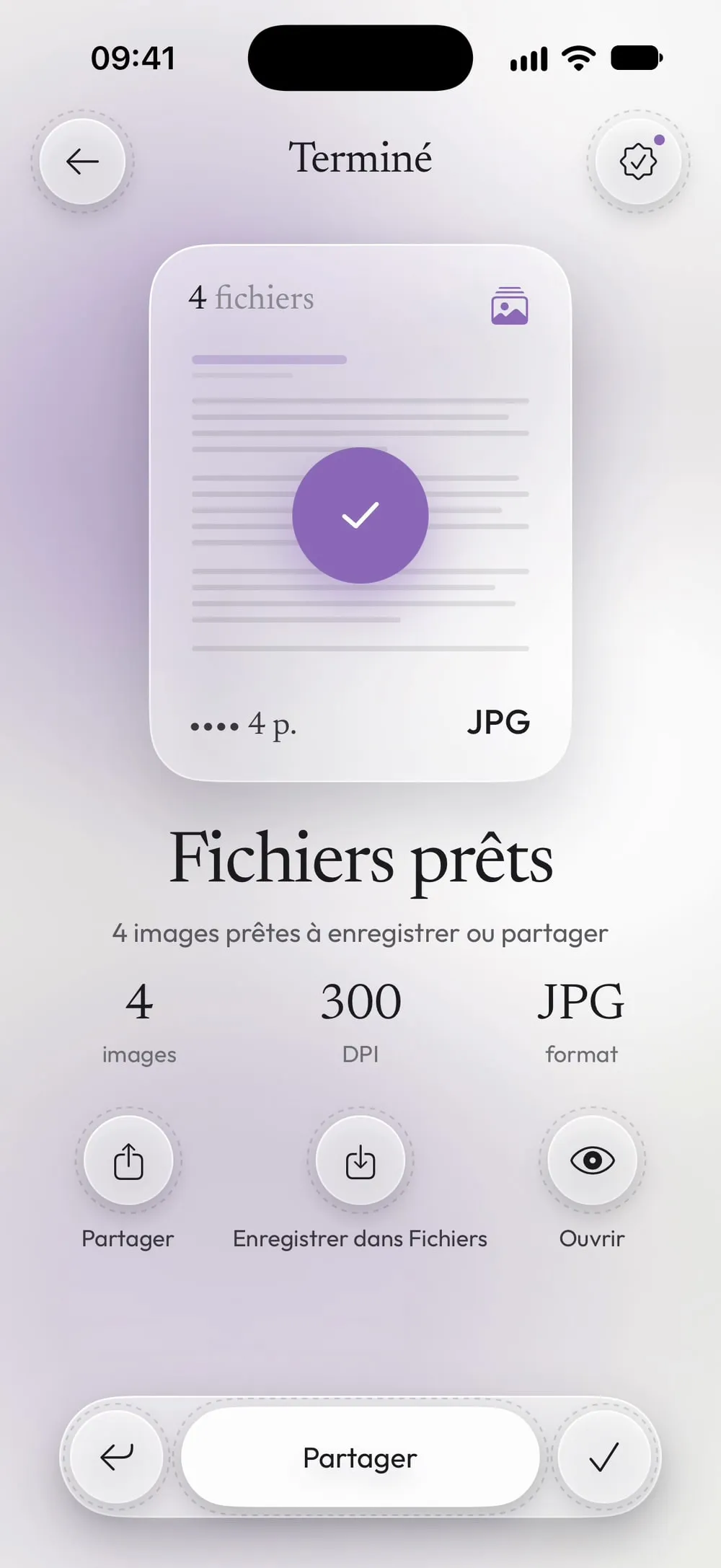
Faites glisser pour convertir et enregistrez les images
Faites glisser le curseur Glisser pour convertir. Touchez Partager et choisissez l'option qui enregistre les images dans Photos, ou touchez Enregistrer dans Fichiers.
Étapes
-
Dans l'onglet Outils, touchez PDF en images, puis la carte Touchez pour choisir, et choisissez le PDF dans Fichiers.
-
JPG : Plus léger. PNG : Plus net, plus lourd. Pour la Résolution, choisissez 72 DPI (Pour l'écran, fichiers légers), 150 (Bonne qualité) ou 300 (Pour l'impression).
-
Laissez Pages vide pour convertir toutes les pages, ou tapez celles que vous voulez, comme 1-4 ou 2, 5.
-
Faites glisser le curseur Glisser pour convertir. Touchez Partager et choisissez l'option qui enregistre les images dans Photos, ou touchez Enregistrer dans Fichiers.
Bon à savoir
JPG ou PNG ?
Le JPG convient aux photos et aux envois : les fichiers sont légers. Le PNG garde les petits textes et les traits fins parfaitement nets, mais les fichiers sont plus lourds.
Quelle résolution ?
150 DPI suffisent pour les téléphones et le web. Choisissez 300 DPI seulement si vous devez imprimer l'image ou zoomer sur de petits détails.
Une seule page
Tapez un seul numéro dans Pages pour obtenir une seule image, par exemple la page avec une signature ou un graphique.
Les PDF protégés
Une image ne peut pas garder de mot de passe. Pour convertir un PDF qui en a un, il vous faut Premium et le mot de passe que vous connaissez.
Questions
Comment les images sont-elles nommées ?
Chaque image prend le nom du PDF suivi du numéro de page, comme « Catalogue produits_p1.jpg ».
Les images seront-elles enregistrées dans Photos ?
Seulement si vous le choisissez depuis Partager. Vous pouvez aussi les enregistrer dans Fichiers, ou les deux.
Est-ce gratuit ?
Oui, une fois tous les 7 jours après une courte vidéo. Premium le rend illimité et supprime les publicités.
Mes fichiers sont-ils envoyés en ligne ?
Non. Les images sont créées sur votre iPhone ou iPad.
