
Как перевести PDF в JPG или PNG на iPhone и iPad
Некоторые приложения и сайты принимают только изображения: пост в соцсети, форма, которой нужен JPG, мессенджер, где PDF не показывается в превью. Если превратить страницы в картинки, задача решается за несколько секунд.

Когда изображение удобнее PDF
PDF держит документ целиком, но некоторые сервисы принимают только картинки: соцсети, загрузка фото профиля, часть мессенджеров и онлайн-форм. К тому же изображение сразу видно в сообщении, его не нужно открывать в отдельной программе.
Качество и размер
Каждая страница становится одной картинкой. Чем выше разрешение, тем чётче изображение и тяжелее файл. Для экрана хватит среднего разрешения, для печати выбирайте высокое.
Самый простой способ превратить PDF в изображения на iPhone и iPad
Инструмент «PDF в изображения» в Unlock my PDF сохраняет каждую страницу как изображение JPG или PNG в выбранном разрешении. Преобразуйте все страницы или только некоторые, а затем сохраните картинки в «Фото» или «Файлы».
Весь процесс · 25 с
Как перевести PDF в JPG или PNG
Шаг 01 из 04
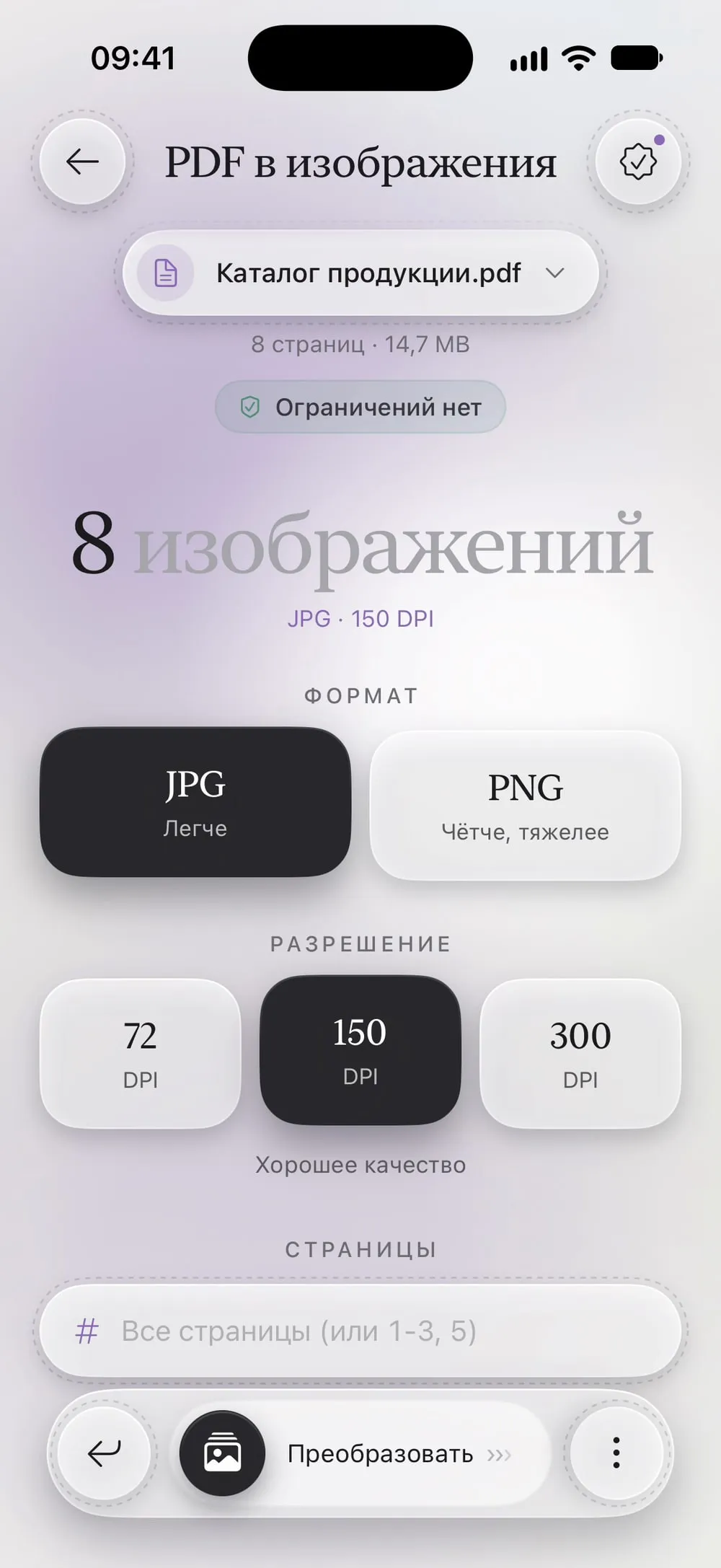
Откройте «PDF в изображения» и выберите PDF
Во вкладке Сервис нажмите PDF в изображения, затем карточку Нажмите, чтобы выбрать и выберите PDF в разделе Файлы.
Шаг 02 из 04
Выберите формат и разрешение
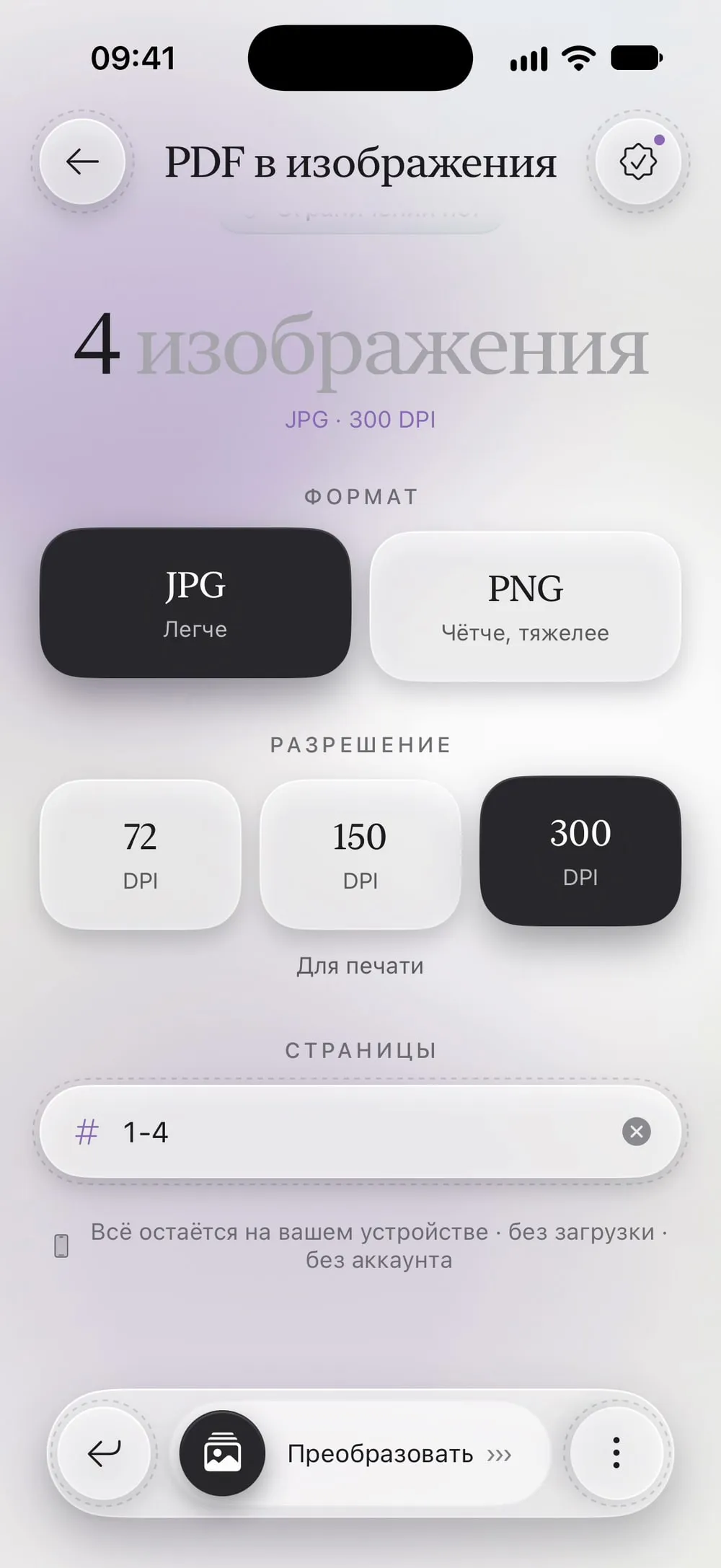
JPG — Легче, PNG — Чётче, тяжелее. В разделе Разрешение 72 DPI — Для экрана, лёгкие файлы, 150 — Хорошее качество, 300 — Для печати.
Шаг 03 из 04
Выберите страницы
Оставьте поле Страницы пустым, чтобы преобразовать все страницы, или введите нужные, например 1-4 или 2, 5.
Шаг 04 из 04
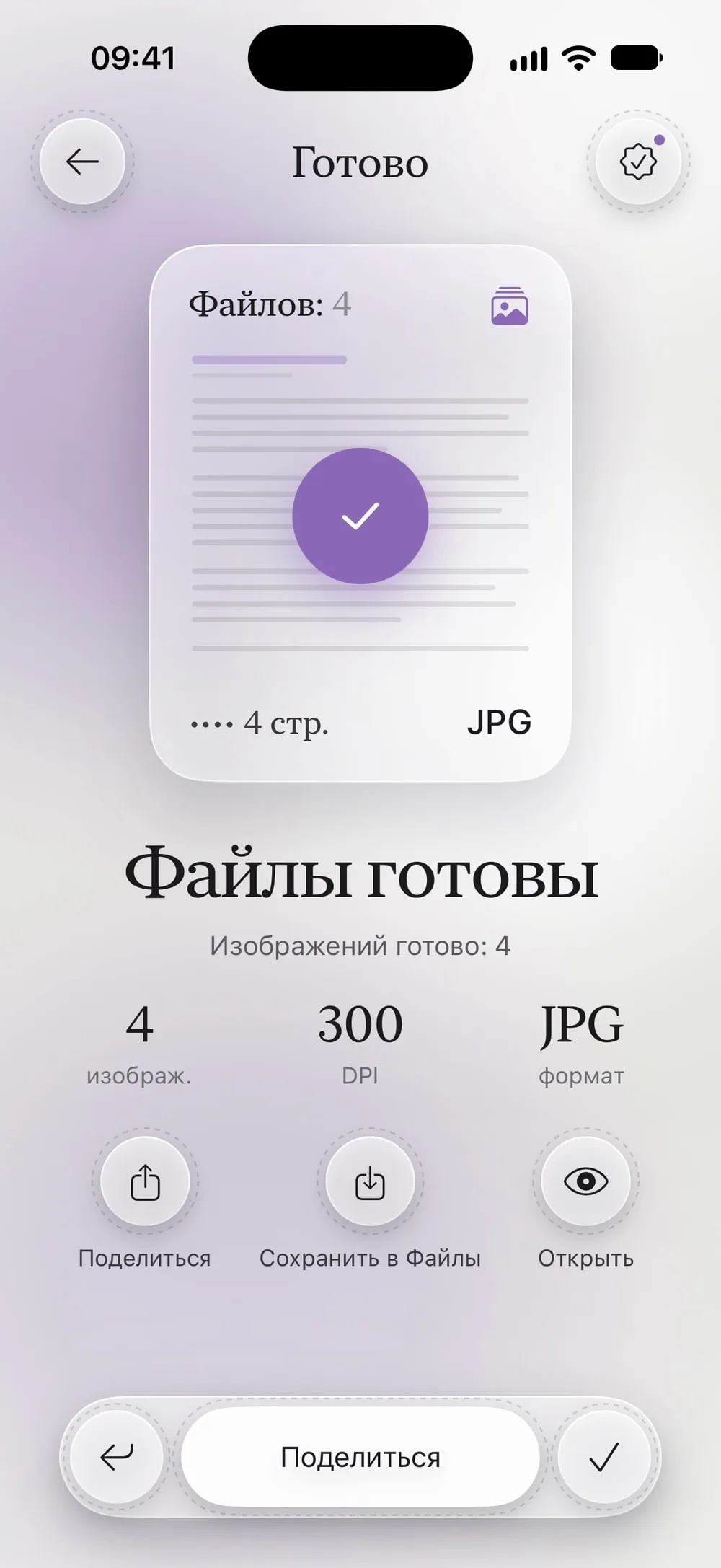
Сдвиньте ползунок и сохраните изображения
Сдвиньте ползунок Преобразовать. Нажмите Поделиться и выберите сохранение изображений, чтобы они попали в «Фото», или нажмите Сохранить в Файлы.
Шаги
-
Во вкладке Сервис нажмите PDF в изображения, затем карточку Нажмите, чтобы выбрать и выберите PDF в разделе Файлы.
-
JPG — Легче, PNG — Чётче, тяжелее. В разделе Разрешение 72 DPI — Для экрана, лёгкие файлы, 150 — Хорошее качество, 300 — Для печати.
-
Оставьте поле Страницы пустым, чтобы преобразовать все страницы, или введите нужные, например 1-4 или 2, 5.
-
Сдвиньте ползунок Преобразовать. Нажмите Поделиться и выберите сохранение изображений, чтобы они попали в «Фото», или нажмите Сохранить в Файлы.
Полезно знать
JPG или PNG?
JPG подходит для фотографий и для отправки: файлы маленькие. PNG сохраняет мелкий текст и тонкие линии идеально чёткими, но файлы тяжелее.
Какое разрешение выбрать?
Для телефонов и интернета хватит 150 DPI. 300 DPI выбирайте, только если изображение нужно распечатать или рассматривать мелкие детали.
Только одна страница
Введите в поле Страницы один номер, чтобы получить одно изображение, например страницу с подписью или диаграммой.
Защищённые PDF
У изображений не может быть пароля. Чтобы преобразовать PDF с паролем, нужен Премиум и пароль, который вы знаете.
Вопросы
Как называются изображения?
Каждое изображение получает имя PDF и номер страницы, например «Каталог продукции_p1.jpg».
Сохранятся ли изображения в «Фото»?
Только если вы выберете это через Поделиться. Их можно также сохранить в «Файлы» — или и туда, и туда.
Это бесплатно?
Да, раз в 7 дней после короткого видео. С Премиумом без ограничений и без рекламы.
Загружаются ли мои файлы куда-нибудь?
Нет. Изображения создаются на вашем iPhone или iPad.
