
Cómo convertir un PDF a JPG o PNG en iPhone y iPad
Algunas apps y webs solo aceptan imágenes: una publicación en redes, un formulario que pide un JPG, un chat donde el PDF no se previsualiza. Convertir las páginas en imágenes lo resuelve en unos segundos.

Cuándo es mejor una imagen que un PDF
Un PDF mantiene unido un documento, pero algunos sitios solo admiten imágenes: redes sociales, fotos de perfil, algunas apps de mensajería y formularios web. Además, una imagen se ve directamente en un mensaje, sin abrir ningún visor.
Calidad y tamaño
Cada página se convierte en una imagen. Cuanto más alta es la resolución, más nítida es la imagen y más pesa el archivo. Para una pantalla basta una resolución media; para imprimir, elige una alta.
La forma más sencilla de convertir un PDF en imágenes en iPhone y iPad
PDF a imágenes, en Unlock my PDF, guarda cada página como una imagen JPG o PNG, con la resolución que elijas. Convierte todas las páginas o solo algunas, y guarda las imágenes en Fotos o en Archivos.
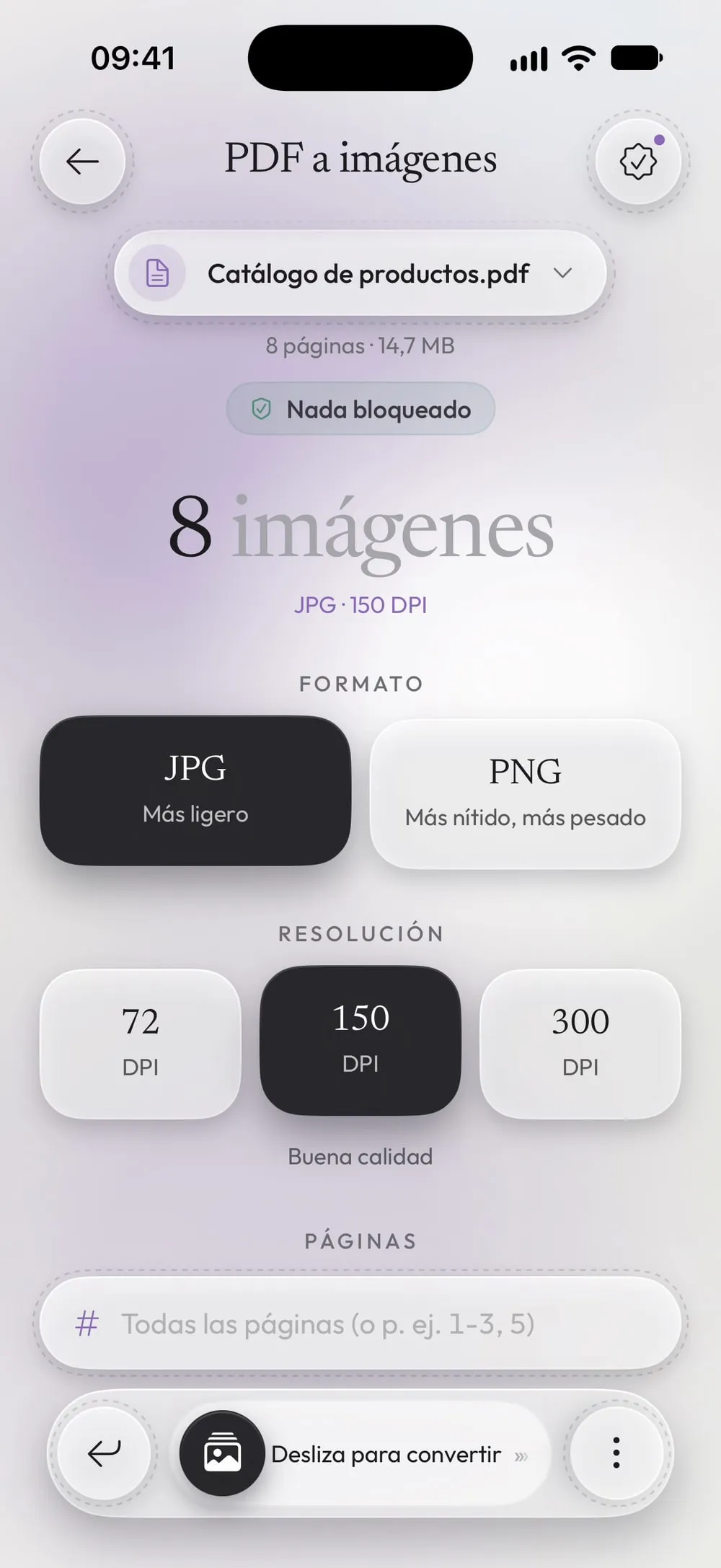
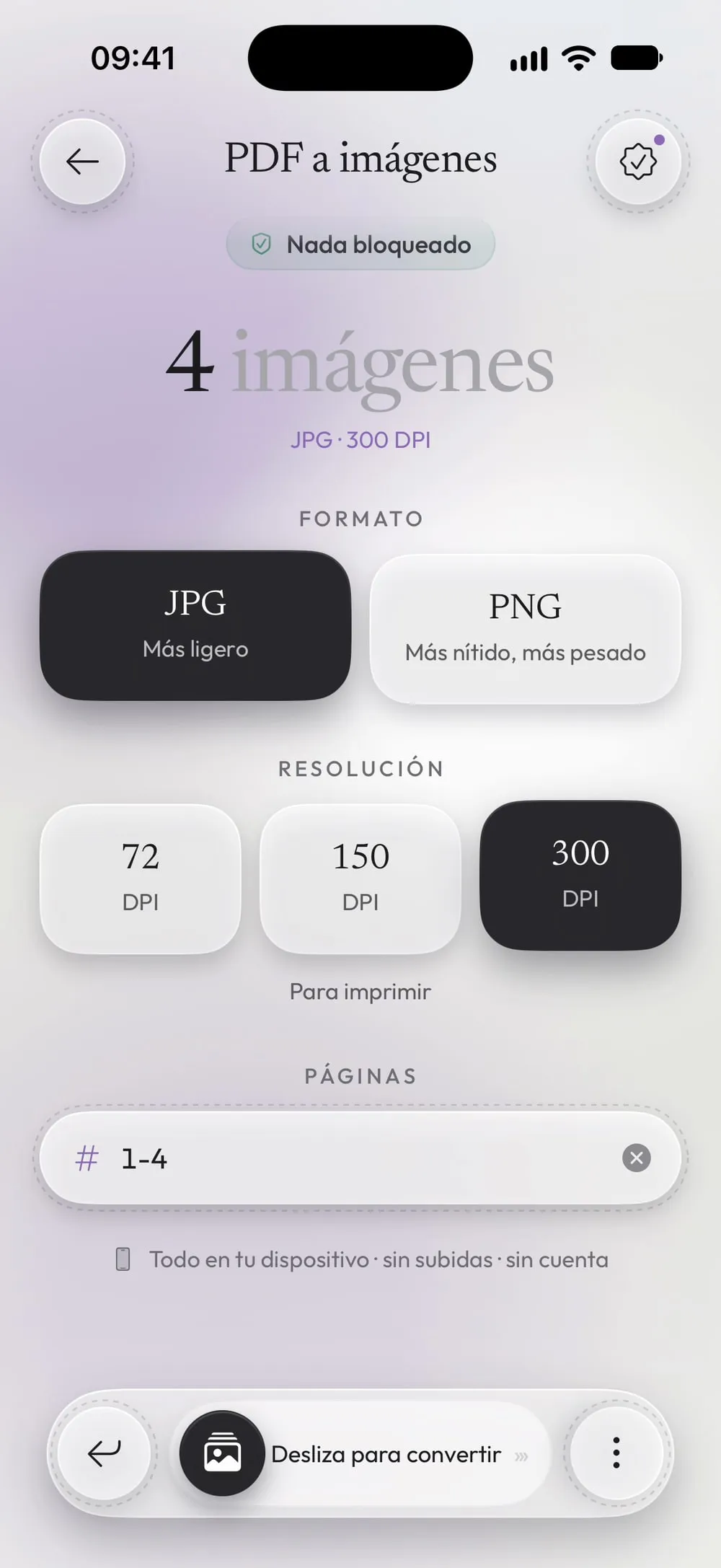
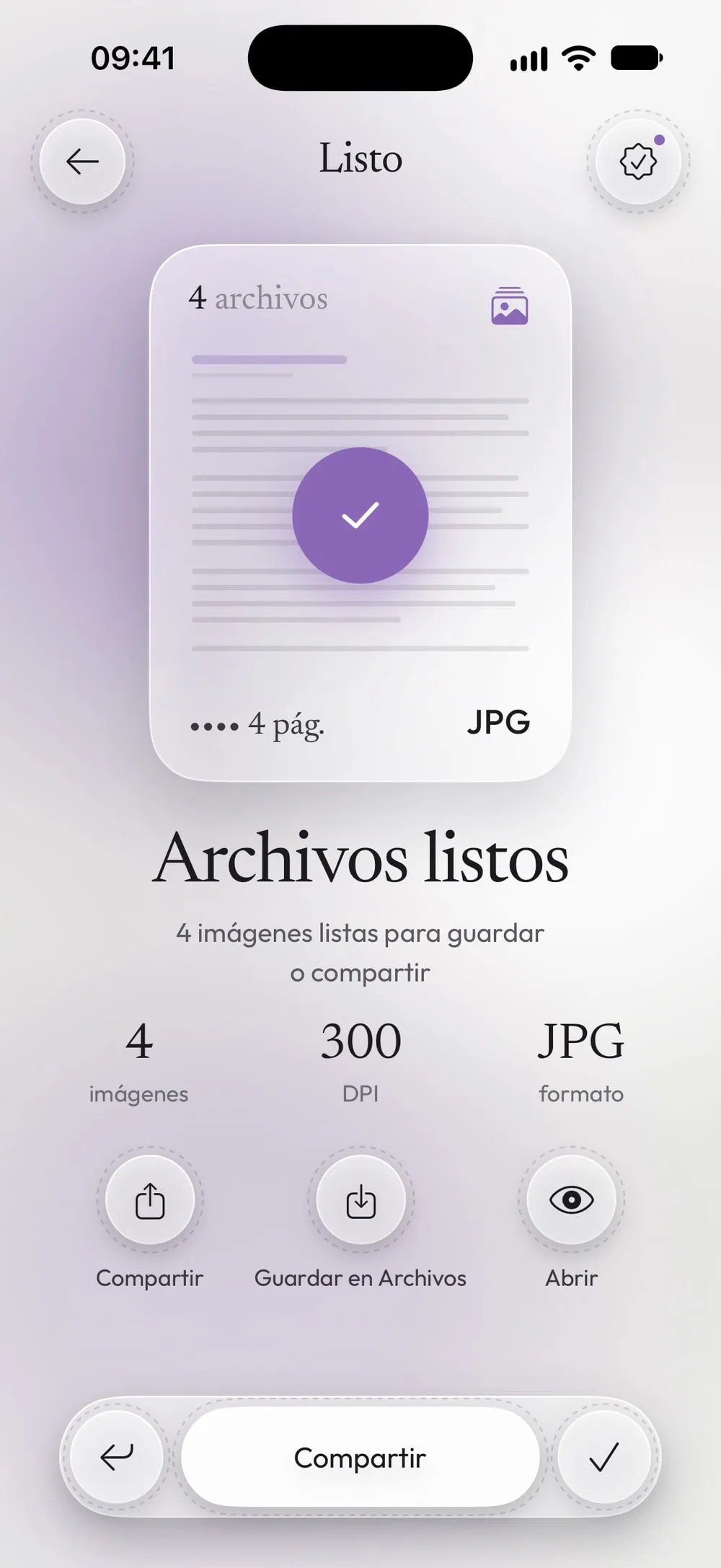
El proceso completo · 25 s
Cómo convertir un PDF a JPG o PNG
Paso 01 de 04
Abre PDF a imágenes y elige el PDF
En la pestaña Herramientas, toca PDF a imágenes, luego la tarjeta Toca para elegir, y elige el PDF en Archivos.
Paso 02 de 04
Elige el formato y la resolución
Elige JPG (Más ligero) o PNG (Más nítido, más pesado). En Resolución, elige 72 DPI (Para pantalla, archivos ligeros), 150 (Buena calidad) o 300 (Para imprimir).
Paso 03 de 04
Elige las páginas
Deja vacío el campo Páginas para convertir todas las páginas, o escribe las que quieras, como 1-4 o 2, 5.
Paso 04 de 04
Desliza para convertir y guarda las imágenes
Arrastra el botón Desliza para convertir. Toca Compartir y elige Guardar imágenes para tenerlas en Fotos, o toca Guardar en Archivos.
Pasos
-
En la pestaña Herramientas, toca PDF a imágenes, luego la tarjeta Toca para elegir, y elige el PDF en Archivos.
-
Elige JPG (Más ligero) o PNG (Más nítido, más pesado). En Resolución, elige 72 DPI (Para pantalla, archivos ligeros), 150 (Buena calidad) o 300 (Para imprimir).
-
Deja vacío el campo Páginas para convertir todas las páginas, o escribe las que quieras, como 1-4 o 2, 5.
-
Arrastra el botón Desliza para convertir. Toca Compartir y elige Guardar imágenes para tenerlas en Fotos, o toca Guardar en Archivos.
Conviene saber
¿JPG o PNG?
JPG va bien para fotos y para enviar: los archivos son pequeños. PNG mantiene perfectamente nítidos el texto pequeño y las líneas finas, pero los archivos pesan más.
¿Qué resolución?
150 DPI basta para teléfonos y webs. Elige 300 DPI solo si tienes que imprimir la imagen o ampliar detalles pequeños.
Una sola página
Escribe un único número en Páginas para obtener una sola imagen, por ejemplo la página con una firma o un gráfico.
PDF protegidos
Las imágenes no pueden llevar contraseña. Para convertir un PDF que tiene una necesitas Premium y la contraseña que conoces.
Preguntas
¿Qué nombre tienen las imágenes?
Cada imagen lleva el nombre del PDF seguido del número de página, como «Catálogo de productos_p1.jpg».
¿Las imágenes se guardan en Fotos?
Solo si lo eliges desde Compartir. También puedes guardarlas en Archivos, o en los dos sitios.
¿Es gratis?
Sí, una vez cada 7 días viendo un vídeo corto. Premium lo hace ilimitado y quita los anuncios.
¿Se suben mis archivos a algún sitio?
No. Las imágenes se crean en tu iPhone o iPad.
