
iPhone・iPadでPDFをJPG・PNGに変換する方法
画像しか受け付けないアプリやサイトがあります。SNSの投稿、JPGを求める申込フォーム、PDFのプレビューが出ないチャットなど。ページを画像に変換すれば、数秒で解決します。

PDFより画像が向いているとき
PDFは書類をひとまとめにしておけますが、画像しか受け付けない場所もあります。SNS、プロフィール写真のアップロード、一部のチャットアプリやオンラインのフォームなどです。画像ならメッセージの中ですぐに表示され、ビューアを開く必要もありません。
画質とサイズ
各ページが1枚の画像になります。解像度が高いほど画像は鮮明になり、ファイルは重くなります。画面で見るなら中くらいの解像度で十分、印刷するなら高い解像度を選びましょう。
iPhone・iPadでPDFを画像にするいちばん簡単な方法
Unlock my PDFのPDFを画像には、各ページを、選んだ解像度のJPGかPNG画像として保存します。全ページでも一部のページでも変換でき、画像は「写真」Appや「ファイル」Appに保存できます。
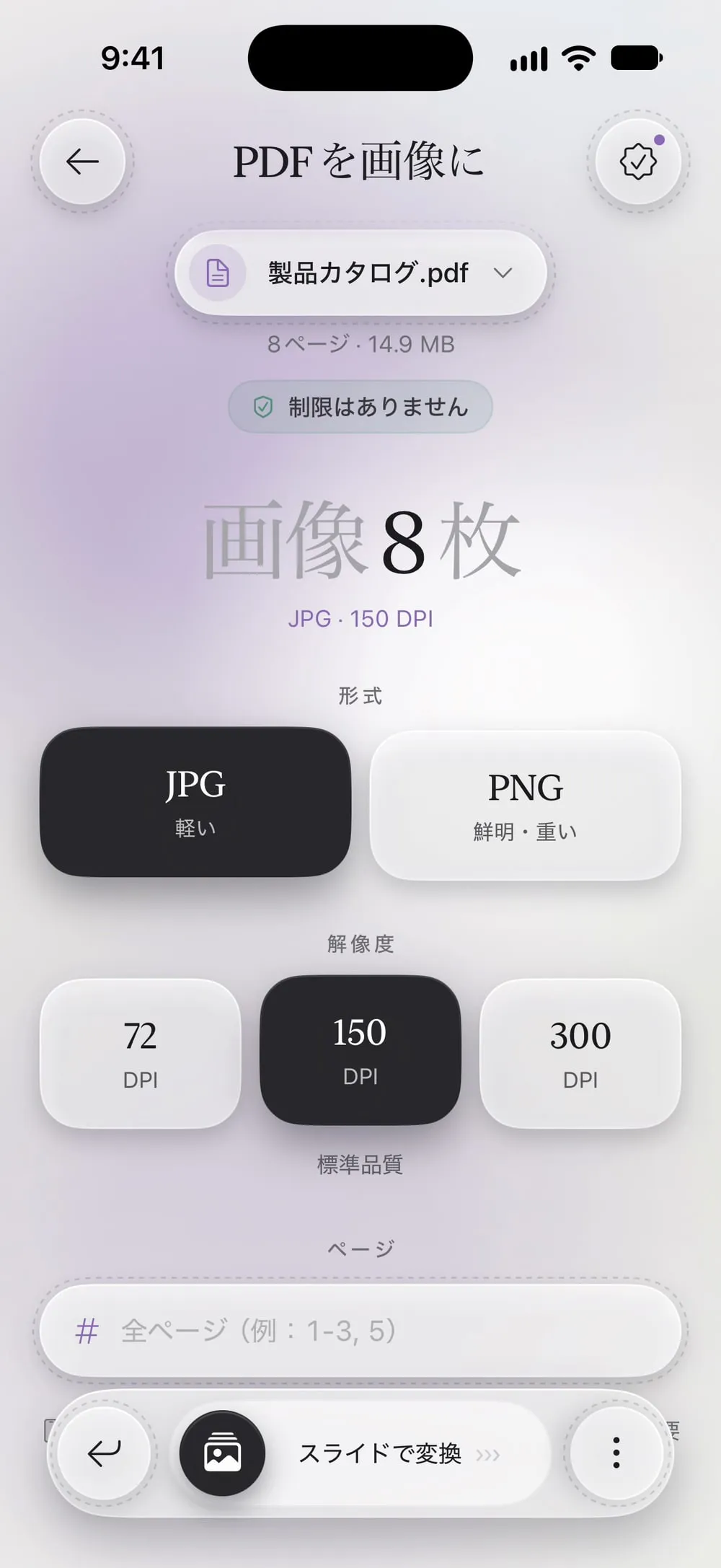
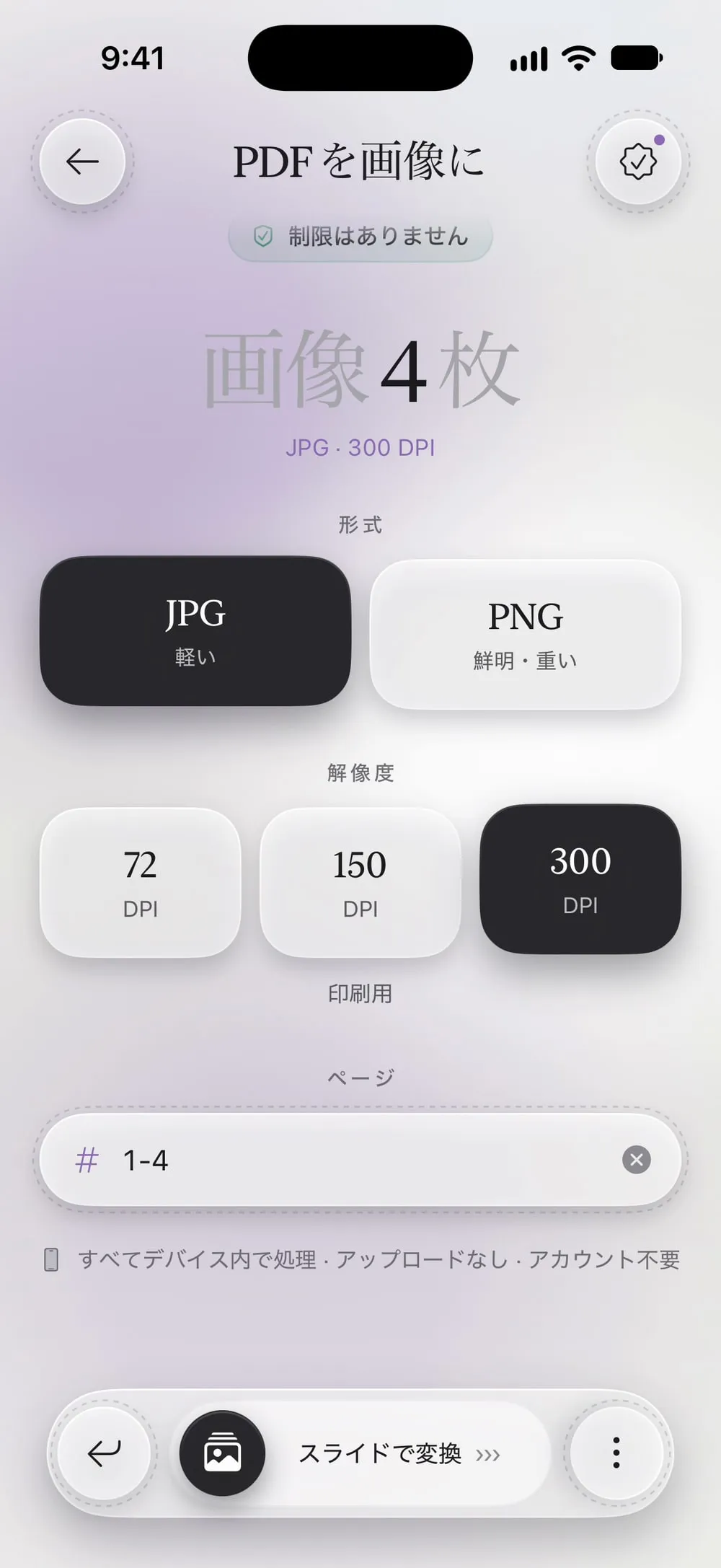
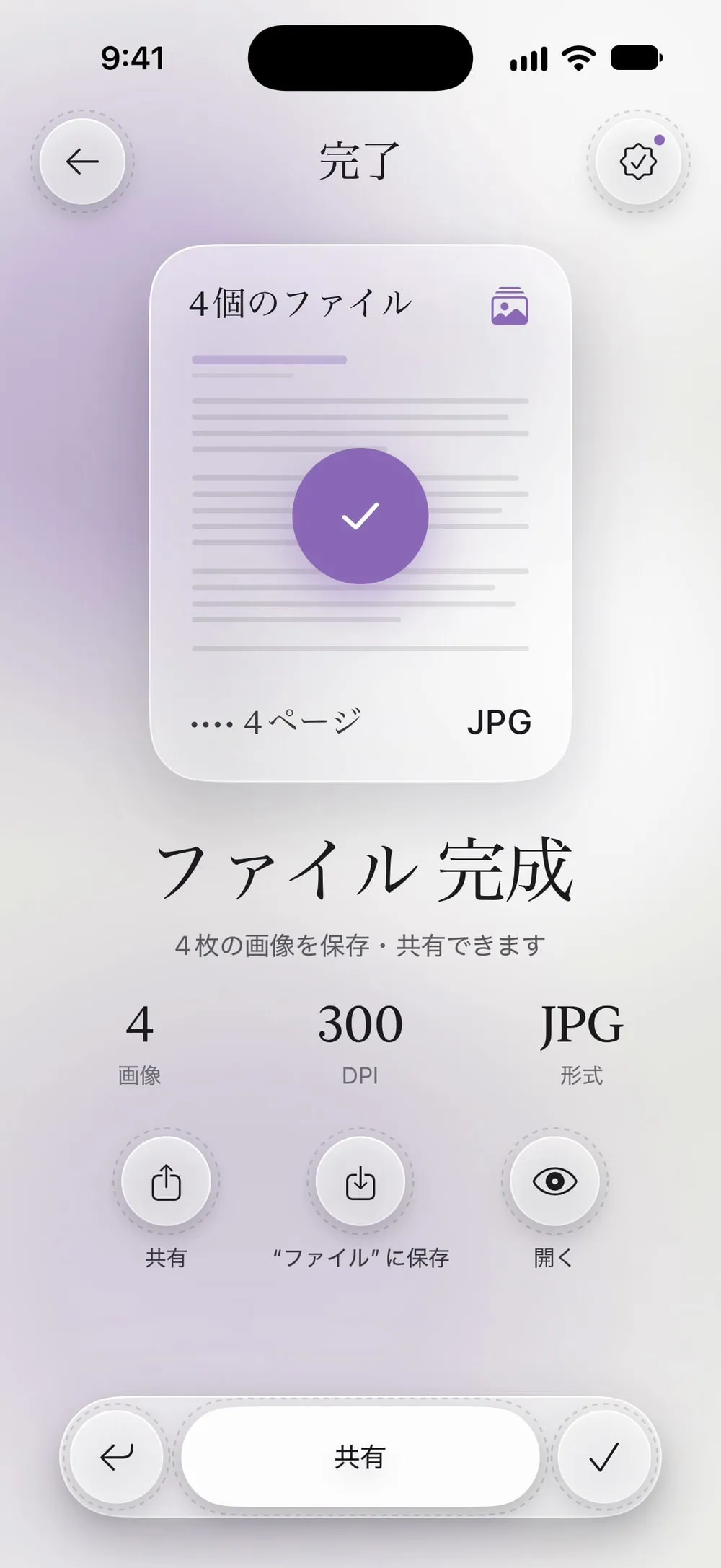
全体の流れ · 25秒
PDFをJPG・PNGに変換する方法
ステップ 01/04
「PDFを画像に」を開いてPDFを選ぶ
ツールタブでPDFを画像にをタップし、タップして選択をタップして、ファイルからPDFを選びます。
ステップ 02/04
形式と解像度を選ぶ
JPGは軽い、PNGは鮮明・重いという違いがあります。解像度は、72 DPIが画面用・軽いファイル、150が標準品質、300が印刷用です。
ステップ 03/04
ページを選ぶ
全ページを変換するなら、ページを空欄のままにします。一部だけなら、1-4や2, 5のように入力します。
ステップ 04/04
スライドして変換し、画像を保存する
スライドで変換をドラッグします。共有をタップして「画像を保存」を選ぶと、「写真」Appに入ります。“ファイル”に保存をタップしてもかまいません。
手順
-
ツールタブでPDFを画像にをタップし、タップして選択をタップして、ファイルからPDFを選びます。
-
JPGは軽い、PNGは鮮明・重いという違いがあります。解像度は、72 DPIが画面用・軽いファイル、150が標準品質、300が印刷用です。
-
全ページを変換するなら、ページを空欄のままにします。一部だけなら、1-4や2, 5のように入力します。
-
スライドで変換をドラッグします。共有をタップして「画像を保存」を選ぶと、「写真」Appに入ります。“ファイル”に保存をタップしてもかまいません。
知っておきたいこと
JPGとPNG、どちらにする?
JPGは写真や送信に向いていて、ファイルが小さくなります。PNGは小さな文字や細い線もくっきり保ちますが、ファイルは重くなります。
解像度はどれにする?
スマートフォンやWebで見るなら、150 DPIで十分です。300 DPIは、画像を印刷したり細かい部分を拡大したりするときだけにしましょう。
1ページだけ画像にする
ページに数字を1つだけ入力すると、画像が1枚できます。署名やグラフのあるページなどに便利です。
パスワード付きのPDF
画像にはパスワードを付けられません。パスワード付きのPDFを変換するには、プレミアムと、知っているパスワードが必要です。
よくある質問
画像の名前はどうなりますか?
PDFの名前のあとにページ番号が付きます。たとえば「製品カタログ_p1.jpg」です。
画像は「写真」Appに保存されますか?
共有から選んだ場合だけです。「ファイル」Appに保存することも、両方に保存することもできます。
無料で使えますか?
はい。短い動画のあとに7日ごとに1回使えます。プレミアムなら無制限になり、広告もなくなります。
ファイルはアップロードされますか?
いいえ。画像はiPhone・iPadの中で作られます。
