
PDF in Text umwandeln auf iPhone und iPad
Text Seite für Seite aus einem PDF zu kopieren dauert, und bei einem Scan klappt es gar nicht, weil die Wörter Teil eines Bildes sind. Eine einfache Textdatei lässt sich leichter bearbeiten, durchsuchen, zitieren und überall einfügen.

Text in einem PDF
Manche PDFs enthalten echten Text, den du markieren kannst; andere, etwa Scans und Fotos, enthalten nur ein Bild der Seite. Um die Wörter aus einem Scan zu holen, muss der Text erst erkannt werden, Buchstabe für Buchstabe.
Warum eine einfache Textdatei
Eine .txt-Datei öffnet sich überall, von Notizen bis zum Computer, und ist winzig. Schneller lassen sich die Wörter eines Dokuments nicht weiterverwenden: einen Absatz zitieren, eine Zahl suchen oder den Text in einer anderen App bearbeiten.
Der einfachste Weg, auf iPhone und iPad den Text aus einem PDF zu holen
PDF zu Text in Unlock my PDF schreibt den ganzen Text eines PDFs in eine .txt-Datei. Ist Text in gescannten Seiten erkennen eingeschaltet, liest es auch die Wörter auf gescannten Seiten, direkt auf deinem Gerät.
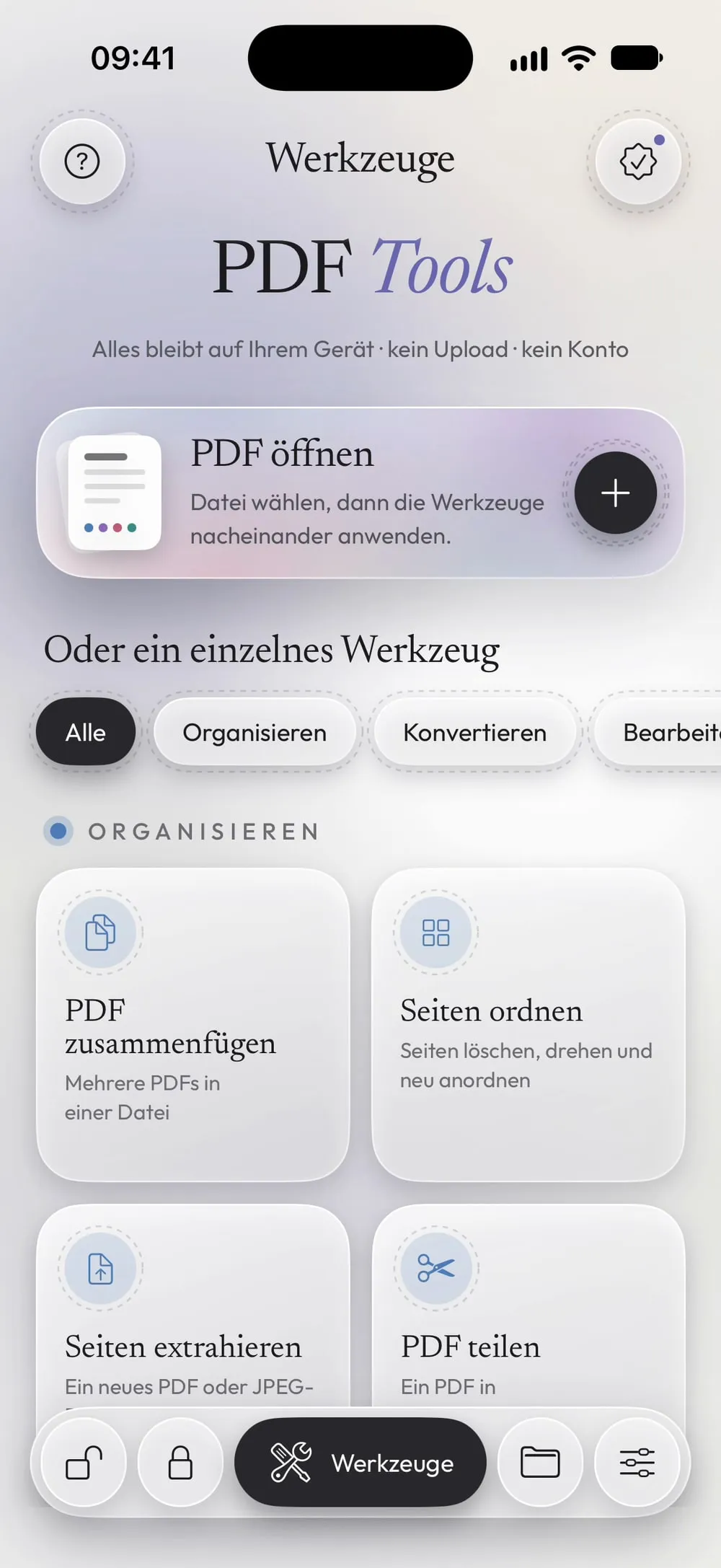
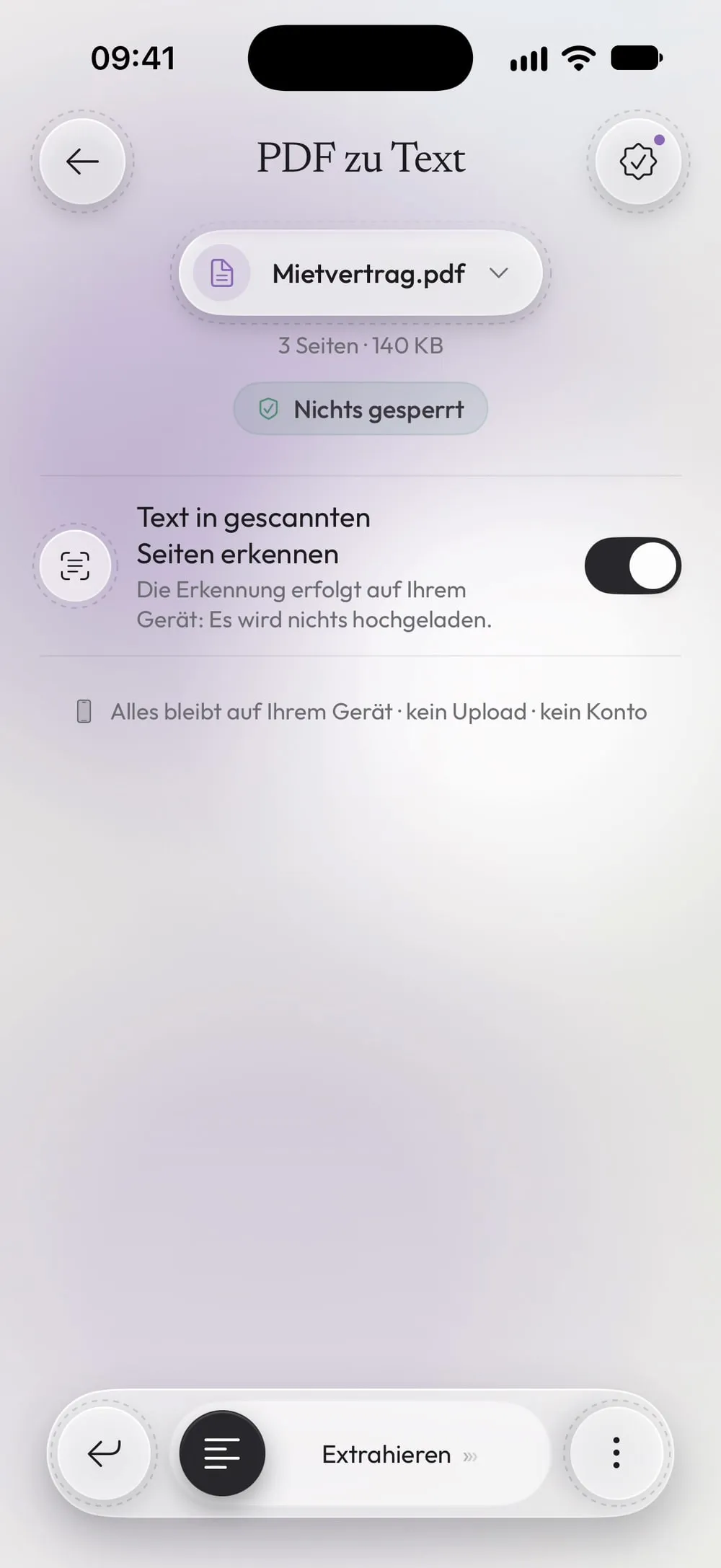
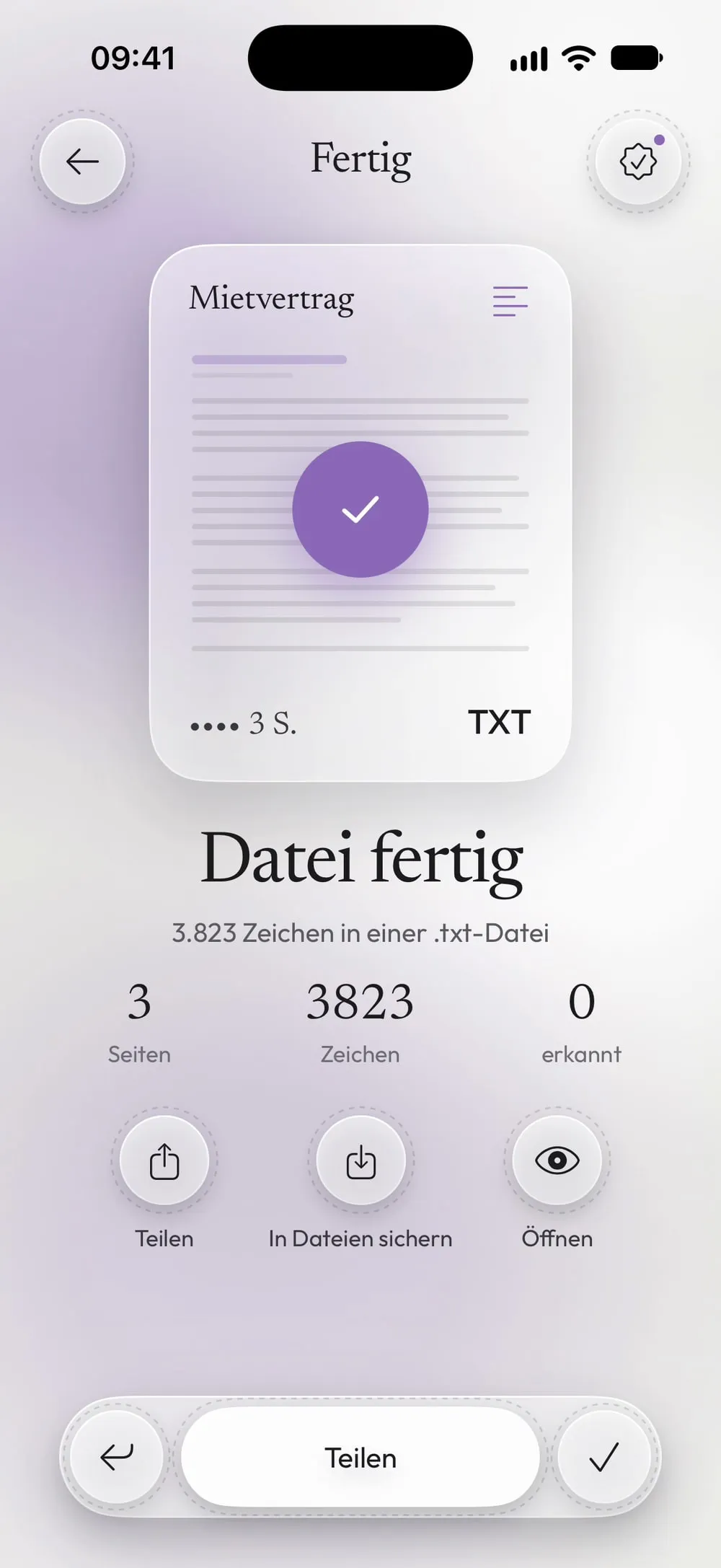
Der ganze Ablauf · 18 s
PDF in Text umwandeln
Schritt 01 von 04
PDF zu Text öffnen und das PDF wählen
Tippe im Tab Werkzeuge auf PDF zu Text, dann auf die Karte Zum Auswählen tippen, und wähle das PDF unter Dateien.
Schritt 02 von 04
Die Texterkennung für Scans eingeschaltet lassen
Text in gescannten Seiten erkennen ist von Anfang an eingeschaltet. Seiten, die schon Text enthalten, werden direkt gelesen; nur die Seiten ohne Text gehen durch die Erkennung.
Schritt 03 von 04
Den Regler schieben
Schieb den Regler Extrahieren. Das Ergebnis zeigt, wie viele Zeichen gefunden und wie viele Seiten erkannt wurden.
Schritt 04 von 04
Den Text öffnen, teilen oder sichern
Tippe auf Öffnen, um ihn zu lesen, auf Teilen, um ihn an Notizen, Mail oder eine andere App zu schicken, oder auf In Dateien sichern.
Schritte
-
Tippe im Tab Werkzeuge auf PDF zu Text, dann auf die Karte Zum Auswählen tippen, und wähle das PDF unter Dateien.
-
Text in gescannten Seiten erkennen ist von Anfang an eingeschaltet. Seiten, die schon Text enthalten, werden direkt gelesen; nur die Seiten ohne Text gehen durch die Erkennung.
-
Schieb den Regler Extrahieren. Das Ergebnis zeigt, wie viele Zeichen gefunden und wie viele Seiten erkannt wurden.
-
Tippe auf Öffnen, um ihn zu lesen, auf Teilen, um ihn an Notizen, Mail oder eine andere App zu schicken, oder auf In Dateien sichern.
Gut zu wissen
Seitenumbrüche
In der .txt-Datei trennt eine Leerzeile die Seiten, damit du siehst, wo jede Seite beginnt.
Klare Scans, besserer Text
Die Erkennung klappt am besten bei geraden, scharfen Scans mit dunklem Text. Handschrift und sehr kleine Schrift können Fehler enthalten: Prüf Namen und Zahlen.
Lieber als PDF behalten
Musst du den Text eines Scans nur suchen und kopieren, lässt Text erkennen (OCR) das PDF genau so, wie es aussieht, und fügt den Text darin ein.
Fragen
Bleiben Tabellen und Formatierung erhalten?
Nein. Eine .txt-Datei enthält nur reinen Text: kein Fett, keine Spalten, keine Bilder. Die Wörter kommen in Lesereihenfolge heraus.
Kann ich ein geschütztes PDF umwandeln?
Ja, mit Premium und dem Passwort, das du kennst: Eine Textdatei kann kein Passwort behalten, deshalb fragt die App vorher.
Ist das kostenlos?
Ja, einmal alle 7 Tage nach einem kurzen Video. Mit Premium ist es unbegrenzt und ohne Werbung.
Wird mein PDF hochgeladen?
Nein. Die Erkennung erfolgt auf Ihrem Gerät: Es wird nichts hochgeladen.
