
Gescanntes PDF mit OCR durchsuchbar machen auf iPhone und iPad
Ein gescannter Vertrag sieht aus wie Text, aber für dein Handy ist er nur ein Bild: Du kannst keinen Namen suchen, keinen Satz markieren und keine Zahl kopieren. OCR, die optische Zeichenerkennung, macht aus diesem Bild wieder Text.

Warum ein Scan nicht durchsuchbar ist
Wenn Papier durch einen Scanner läuft oder eine Seite fotografiert wird, speichert das PDF ein Bild der Seite, nicht die Wörter. Für dich liest es sich wie Text; für die Suche, zum Kopieren und für Bildschirmleser ist es ein leeres Bild.
Was OCR macht
OCR schaut sich das Bild an, erkennt die Buchstaben und fügt sie dem PDF als Text hinzu, genau über den Wörtern, die du siehst. Die Seite ändert sich nicht, aber jetzt findet die Suche Namen und Zahlen, und du kannst ganze Absätze markieren und kopieren.
Der einfachste Weg, ein PDF auf iPhone und iPad per OCR durchsuchbar zu machen
Text erkennen (OCR) in Unlock my PDF liest die Seiten, die keinen Text haben, und fügt die Wörter ins PDF ein. Die Seiten sehen genauso aus wie vorher, aber jetzt kannst du den Text suchen, markieren und kopieren.
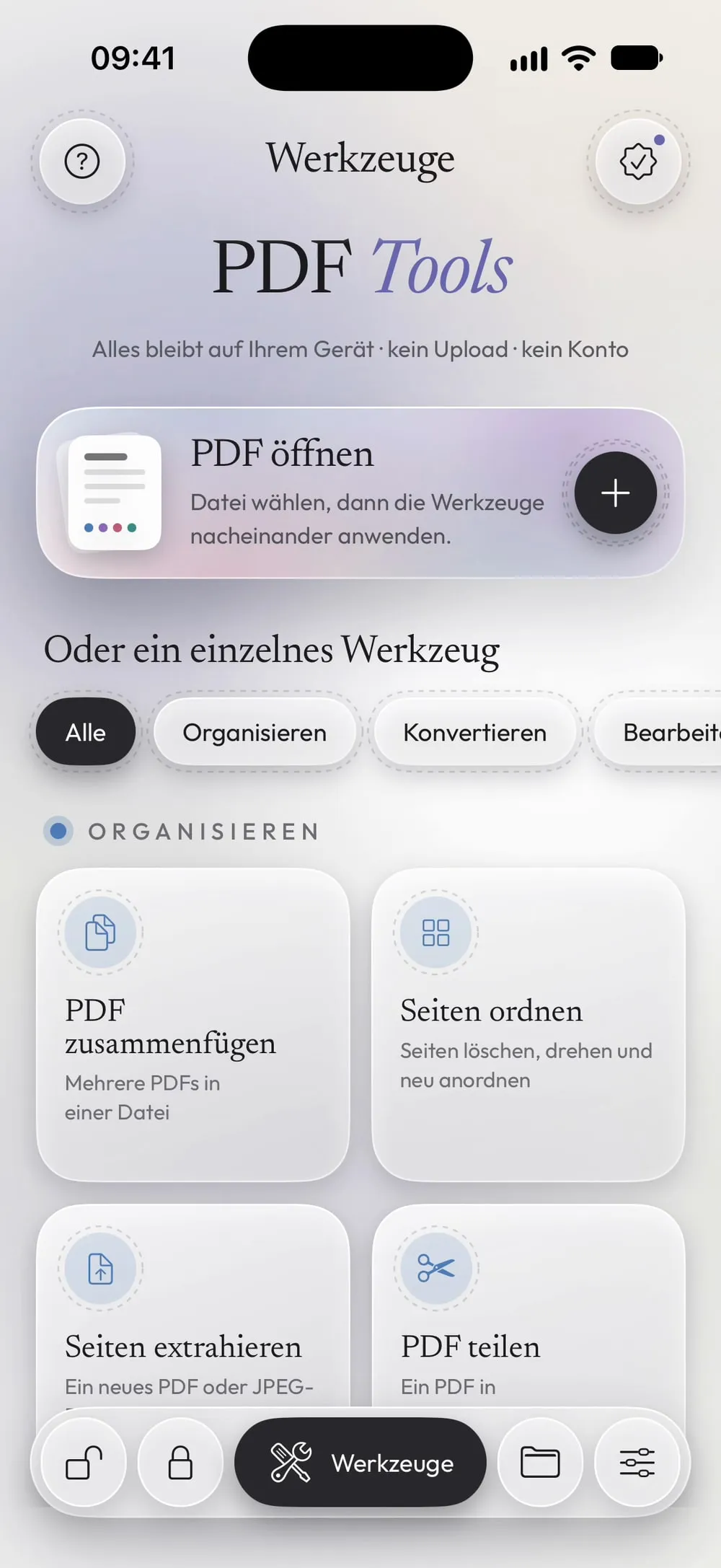
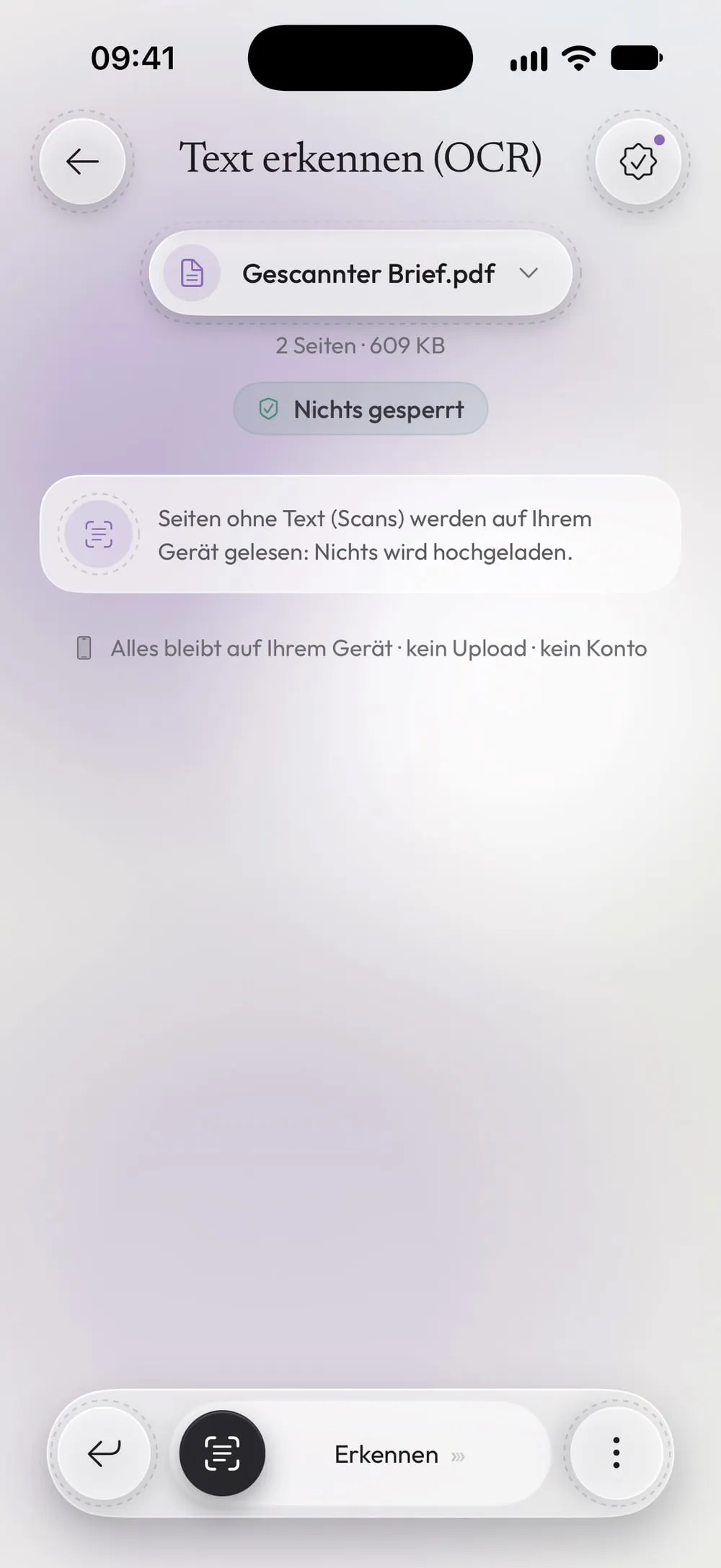
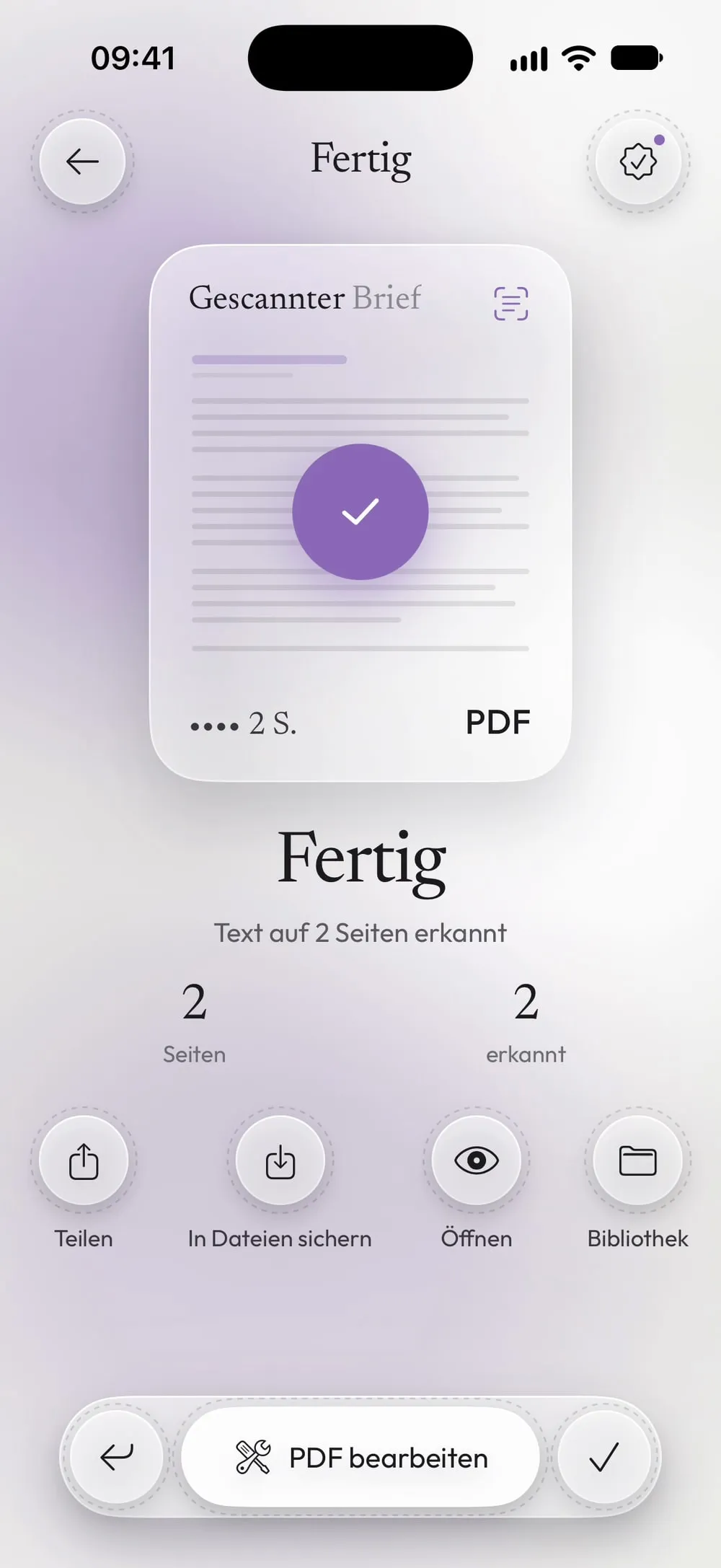
Der ganze Ablauf · 18 s
Gescanntes PDF mit OCR durchsuchbar machen
Schritt 01 von 03
Text erkennen (OCR) öffnen und das PDF wählen
Tippe im Tab Werkzeuge auf Text erkennen (OCR), dann auf die Karte Zum Auswählen tippen, und wähle das gescannte PDF unter Dateien.
Schritt 02 von 03
Den Hinweis lesen und den Regler schieben
Einstellen musst du nichts. Die App weist darauf hin: Seiten ohne Text (Scans) werden auf Ihrem Gerät gelesen: Nichts wird hochgeladen. Schieb den Regler Erkennen.
Schritt 03 von 03
Das durchsuchbare PDF öffnen, teilen oder sichern
Das Ergebnis sagt, auf wie vielen Seiten Text erkannt wurde. Tippe auf Öffnen, um ein Wort zur Probe zu markieren, dann auf Teilen oder In Dateien sichern.
Schritte
-
Tippe im Tab Werkzeuge auf Text erkennen (OCR), dann auf die Karte Zum Auswählen tippen, und wähle das gescannte PDF unter Dateien.
-
Einstellen musst du nichts. Die App weist darauf hin: Seiten ohne Text (Scans) werden auf Ihrem Gerät gelesen: Nichts wird hochgeladen. Schieb den Regler Erkennen.
-
Das Ergebnis sagt, auf wie vielen Seiten Text erkannt wurde. Tippe auf Öffnen, um ein Wort zur Probe zu markieren, dann auf Teilen oder In Dateien sichern.
Gut zu wissen
Nur die Seiten, die es brauchen
Seiten, die schon Text enthalten, werden unverändert übernommen. Hat das ganze PDF bereits Text, sagt dir die App, dass keine Seite erkannt werden musste.
Bessere Scans, bessere Ergebnisse
Gerade, scharfe Seiten mit dunklem Text werden am besten gelesen. Schneide dunkle Scannerränder vorher weg und prüf Namen und Zahlen im erkannten Text.
Sprachen
Die Sprache wird automatisch erkannt: Vor dem Start musst du nichts auswählen.
Du scannst gerade?
In PDF scannen kann den Text schon beim Scannen durchsuchbar machen, mit derselben Erkennung auf dem Gerät.
Fragen
Sieht das PDF nach der OCR anders aus?
Nein. Der Text wird als unsichtbare Ebene über das Bild der Seite gelegt, die Seiten sehen also genauso aus wie vorher.
Ist das kostenlos?
Text erkennen (OCR) ist ein PRO-Werkzeug und in Premium enthalten. Die App zeigt das PRO-Zeichen, bevor du anfängst, nie erst nach getaner Arbeit.
Was ist mit einem geschützten PDF?
Die App fragt nach dem Passwort, das du kennst. Das Ergebnis behält dasselbe Passwort, außer du wählst Passwort vom Ergebnis entfernen.
Wird mein PDF hochgeladen?
Nein. Der Text wird auf deinem iPhone oder iPad erkannt.
