
iPhone・iPadでPDFをテキストに変換する方法
PDFからページごとに文字をコピーするのは時間がかかり、スキャンでは文字が画像の一部なので、そもそもコピーできません。プレーンテキストのファイルなら、編集も検索も引用も、どこへの貼り付けも簡単です。

PDFの中の文字
PDFには、選択できる本物の文字が入っているものと、スキャンや写真のようにページの画像しか入っていないものがあります。スキャンから文字を取り出すには、まず1文字ずつ文字を認識する必要があります。
なぜプレーンテキストなのか
.txtファイルは「メモ」Appからパソコンまでどこでも開け、容量もほとんどありません。段落を引用する、番号を検索する、ほかのアプリで文章を編集するなど、書類の文字を使い回すいちばん早い方法です。
iPhone・iPadでPDFの文字を取り出すいちばん簡単な方法
Unlock my PDFのPDFをテキストには、PDFの文字をすべて.txtファイルにまとめます。スキャンしたページの文字を認識をオンにすれば、スキャンしたページの文字も、デバイスの中で読み取ります。
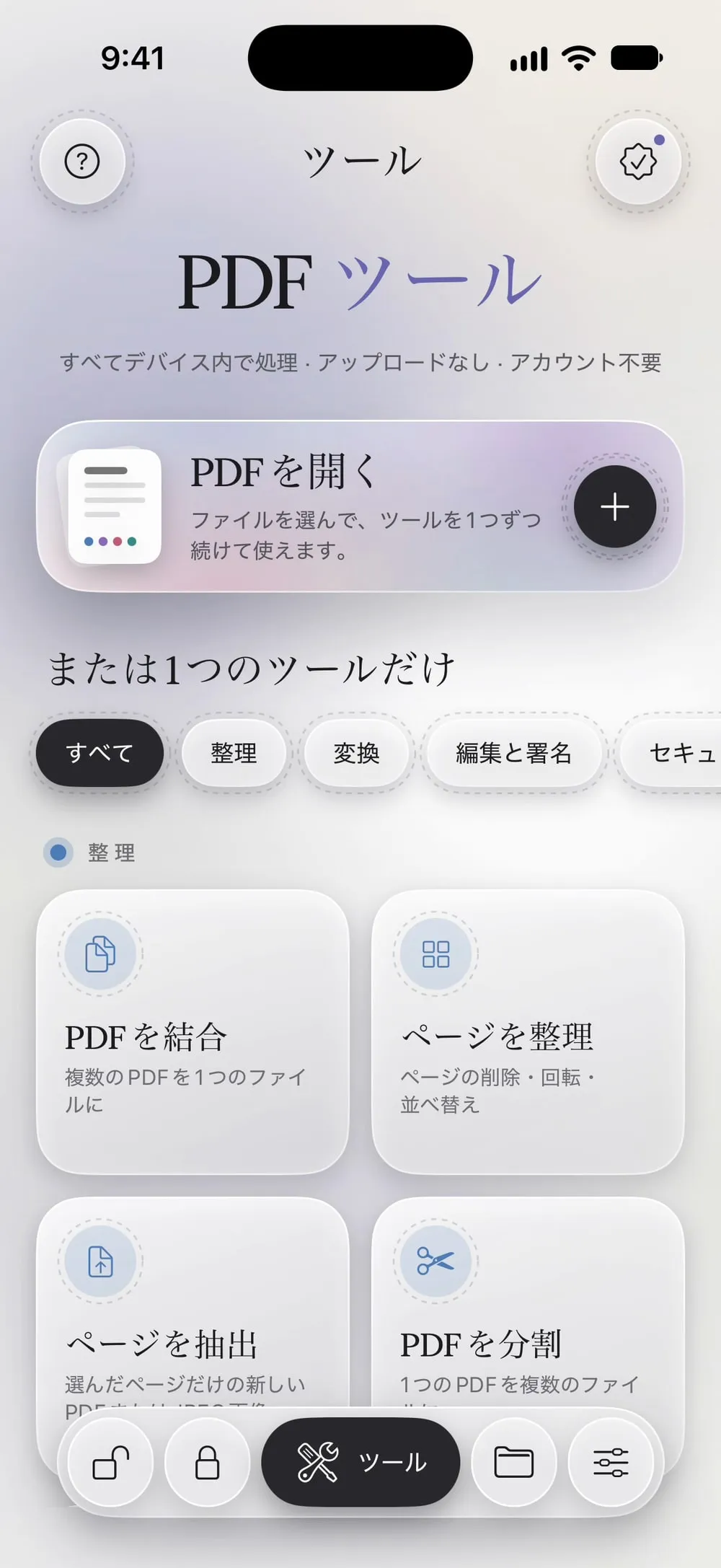
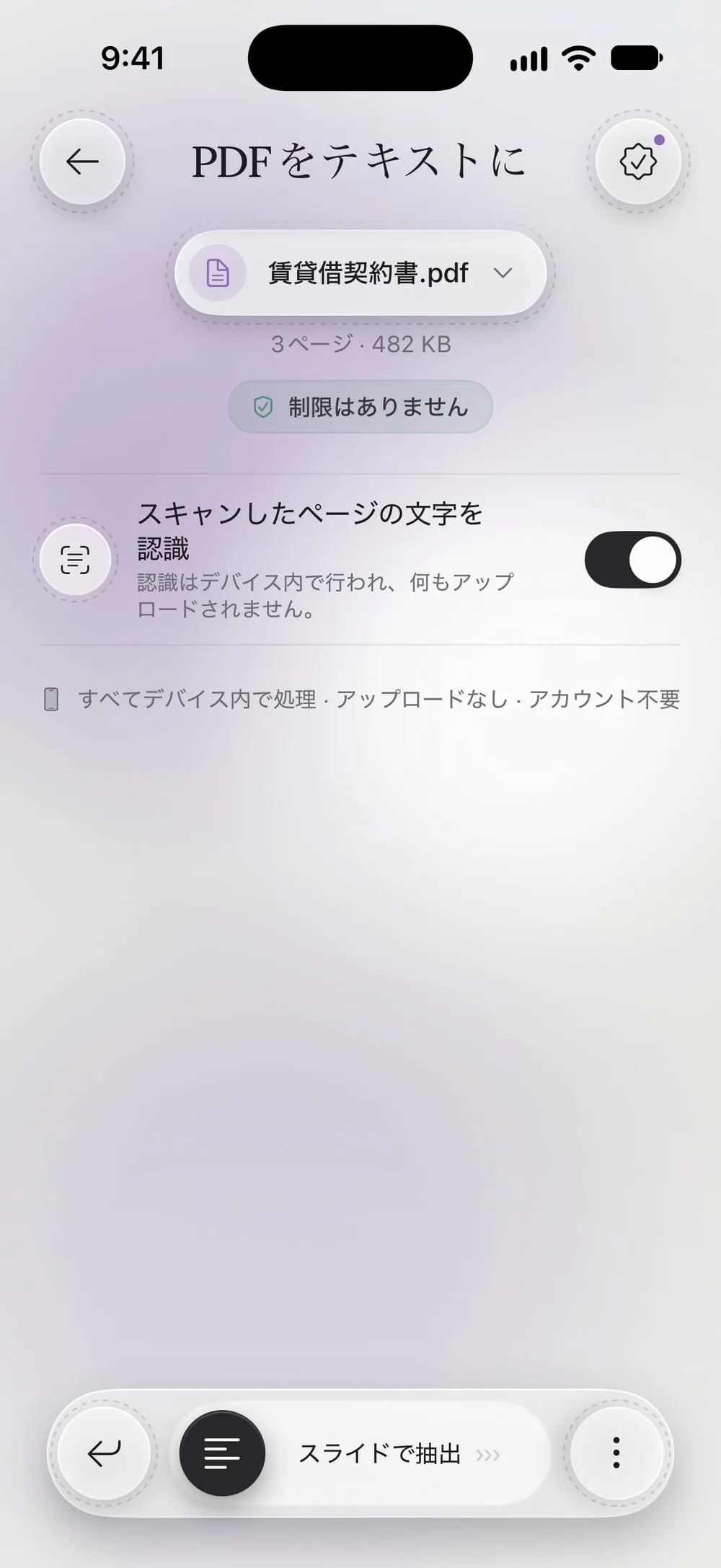
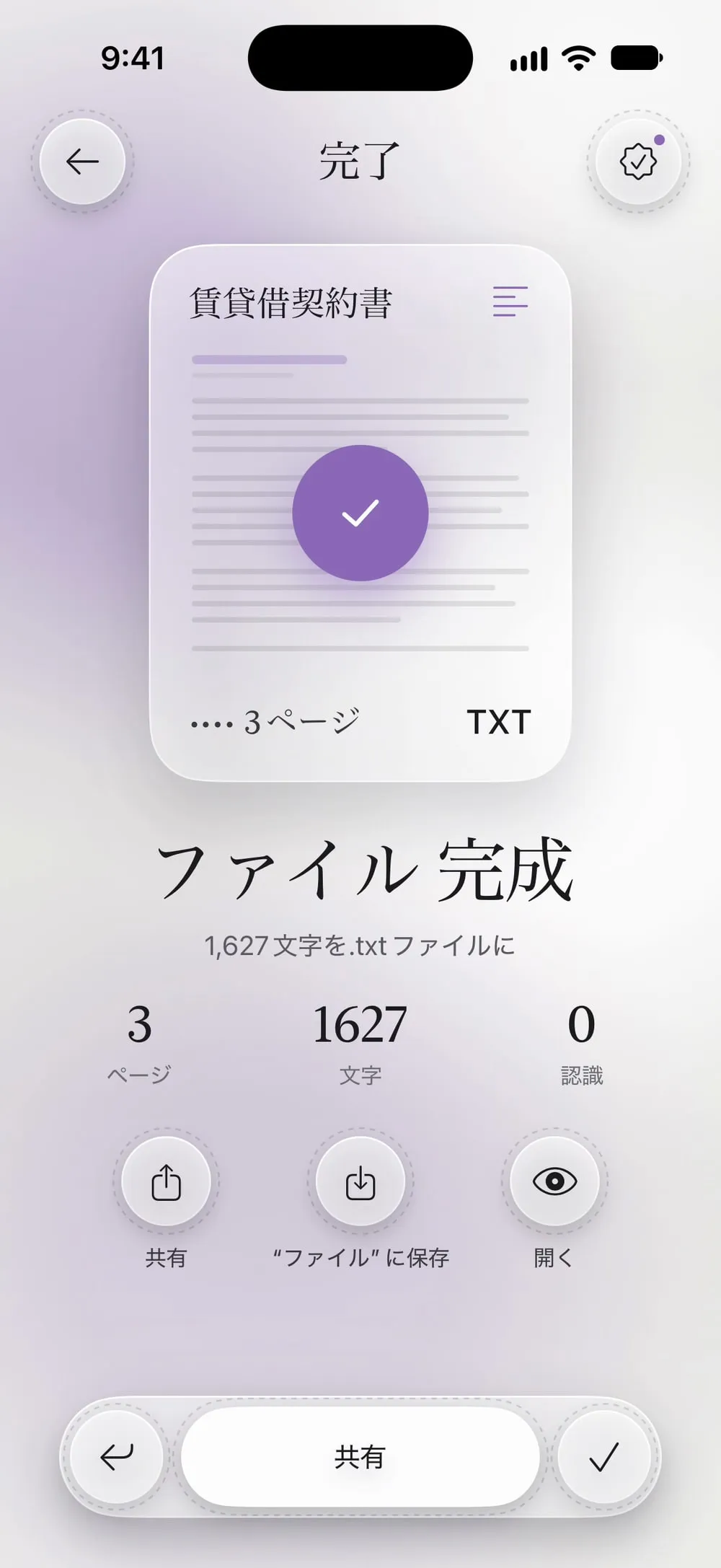
全体の流れ · 18秒
PDFをテキストに変換する方法
ステップ 01/04
「PDFをテキストに」を開いてPDFを選ぶ
ツールタブでPDFをテキストにをタップし、タップして選択をタップして、ファイルからPDFを選びます。
ステップ 02/04
スキャン用に文字認識をオンのままにする
スキャンしたページの文字を認識は、最初からオンになっています。すでに文字データがあるページはそのまま読み取られ、文字データのないページだけが文字認識にかけられます。
ステップ 03/04
スライドして抽出する
スライドで抽出をドラッグします。結果の画面に、見つかった文字数と、文字を認識したページ数が表示されます。
ステップ 04/04
テキストを開く・共有する・保存する
読むには開く、「メモ」Appや「メール」App、ほかのアプリに送るには共有をタップします。“ファイル”に保存で保存することもできます。
手順
-
ツールタブでPDFをテキストにをタップし、タップして選択をタップして、ファイルからPDFを選びます。
-
スキャンしたページの文字を認識は、最初からオンになっています。すでに文字データがあるページはそのまま読み取られ、文字データのないページだけが文字認識にかけられます。
-
スライドで抽出をドラッグします。結果の画面に、見つかった文字数と、文字を認識したページ数が表示されます。
-
読むには開く、「メモ」Appや「メール」App、ほかのアプリに送るには共有をタップします。“ファイル”に保存で保存することもできます。
知っておきたいこと
ページの区切り
.txtファイルではページの間に空行が入るので、各ページがどこから始まるかがわかります。
きれいなスキャンほど正確に
文字認識は、まっすぐでくっきりした、濃い文字のスキャンでいちばんうまくいきます。手書きやとても小さな文字は間違いが出ることがあるので、名前や数字は確認しましょう。
PDFのまま残したいなら
スキャンの文字を検索・コピーしたいだけなら、「文字認識(OCR)」が便利です。PDFの見た目をそのままにして、中に文字を追加します。
よくある質問
表や書式は残りますか?
いいえ。.txtファイルはプレーンテキストだけで、太字や段組み、画像は入りません。文字は読む順番で出力されます。
パスワード付きのPDFも変換できますか?
はい。プレミアムと、知っているパスワードがあればできます。テキストファイルにはパスワードを付けられないので、アプリが先に確認します。
無料で使えますか?
はい。短い動画のあとに7日ごとに1回使えます。プレミアムなら無制限になり、広告もなくなります。
PDFはアップロードされますか?
いいえ。認識はデバイス内で行われ、何もアップロードされません。
