
Dokumente als PDF scannen auf iPhone und iPad
Ein unterschriebenes Formular zum Zurückschicken, Belege für die Reisekostenabrechnung, ein Brief zum Aufheben: Die Handykamera reicht, um aus Papier ein PDF zu machen, solange das Ergebnis gerade, lesbar und nicht zu groß ist.

Scannen mit dem Handy
Ein Foto von einem Blatt ist noch kein Scan: Die Seite ist schief, der Tisch ist mit drauf, dazu Schatten und ein grauer Hintergrund. Ein guter Scan findet die Ränder des Blatts, richtet es gerade aus, als läge es flach, und säubert den Hintergrund, damit sich der Text leicht lesen und drucken lässt.
Was einen guten Scan ausmacht
Gleichmäßiges Licht, ein glattes Blatt und ein kontrastreicher Untergrund zählen mehr als die Kamera. Scanne alle Seiten eines Dokuments in ein PDF, statt einzelne Fotos zu schicken, und mach den Text durchsuchbar, damit du ihn später wiederfindest.
Der einfachste Weg, auf iPhone und iPad als PDF zu scannen
In PDF scannen in Unlock my PDF nimmt mit der Kamera eine oder mehrere Seiten auf, findet die Ränder jedes Blatts und richtet es gerade aus. Ein Filter säubert den Hintergrund, und der Text lässt sich durchsuchbar machen, alles auf deinem Gerät.
Der ganze Ablauf · 41 s
Dokumente als PDF scannen
Schritt 01 von 05
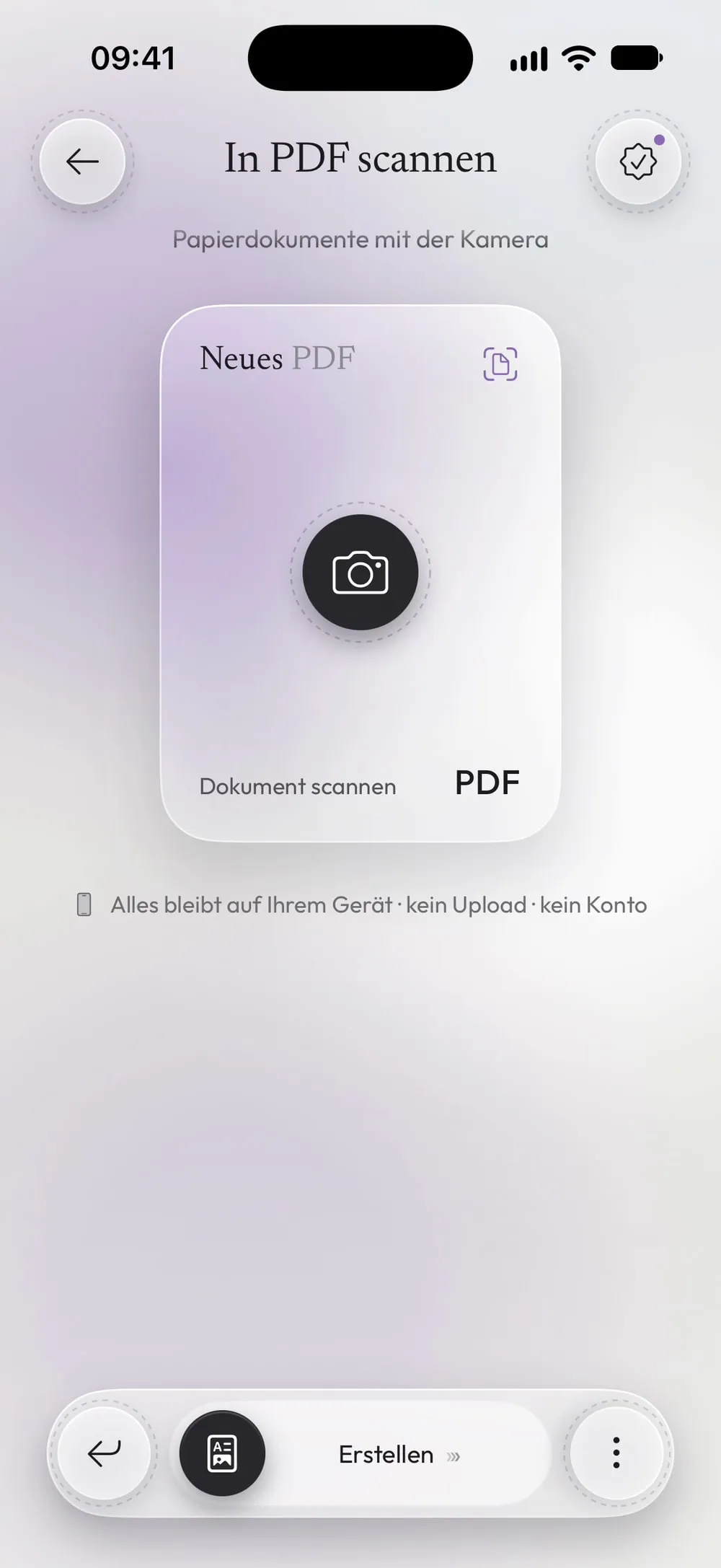
In PDF scannen öffnen
Tippe im Tab Werkzeuge auf In PDF scannen, dann auf Dokument scannen.
Schritt 02 von 05
Das Blatt anvisieren und aufnehmen
Halte das Handy über das Papier: Die Kamera findet das Blatt und kann die Aufnahme selbst auslösen. Scanne alle Seiten, die du brauchst, und tippe dann auf Sichern. Die App richtet jede Seite gerade aus und schneidet den Tisch weg.
Schritt 03 von 05
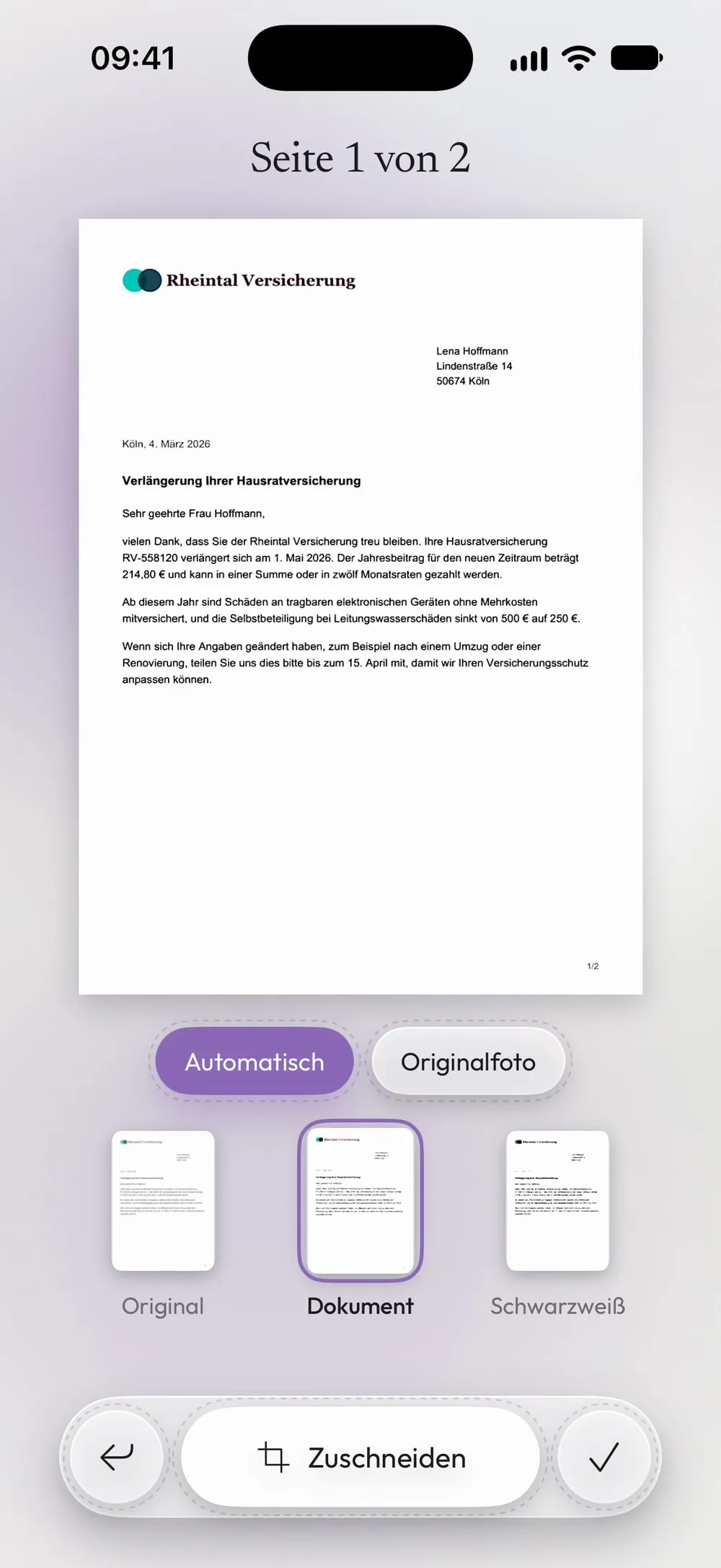
Jede Seite prüfen
Tippe auf die Lupe einer Seite, um sie zu öffnen. Wähle einen Filter, Original, Dokument oder Schwarzweiß, oder tippe auf Zuschneiden und zieh die Ecken auf die Ränder des Blatts.
Schritt 04 von 05
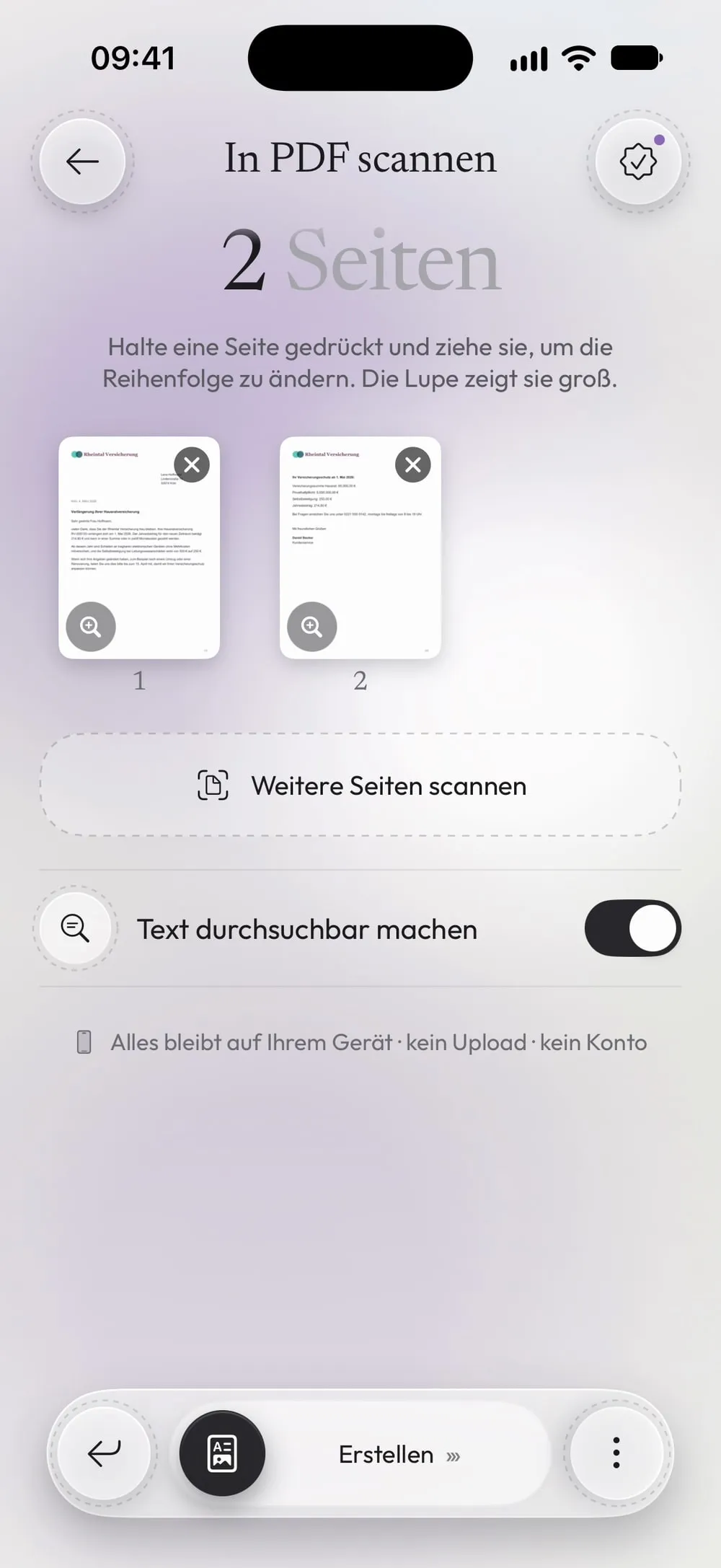
Seiten hinzufügen oder umsortieren
Tippe auf Weitere Seiten scannen für die nächsten Seiten. Halte eine Seite gedrückt und zieh sie, um die Reihenfolge zu ändern. Lass Text durchsuchbar machen eingeschaltet, um den Text später zu suchen und zu kopieren.
Schritt 05 von 05
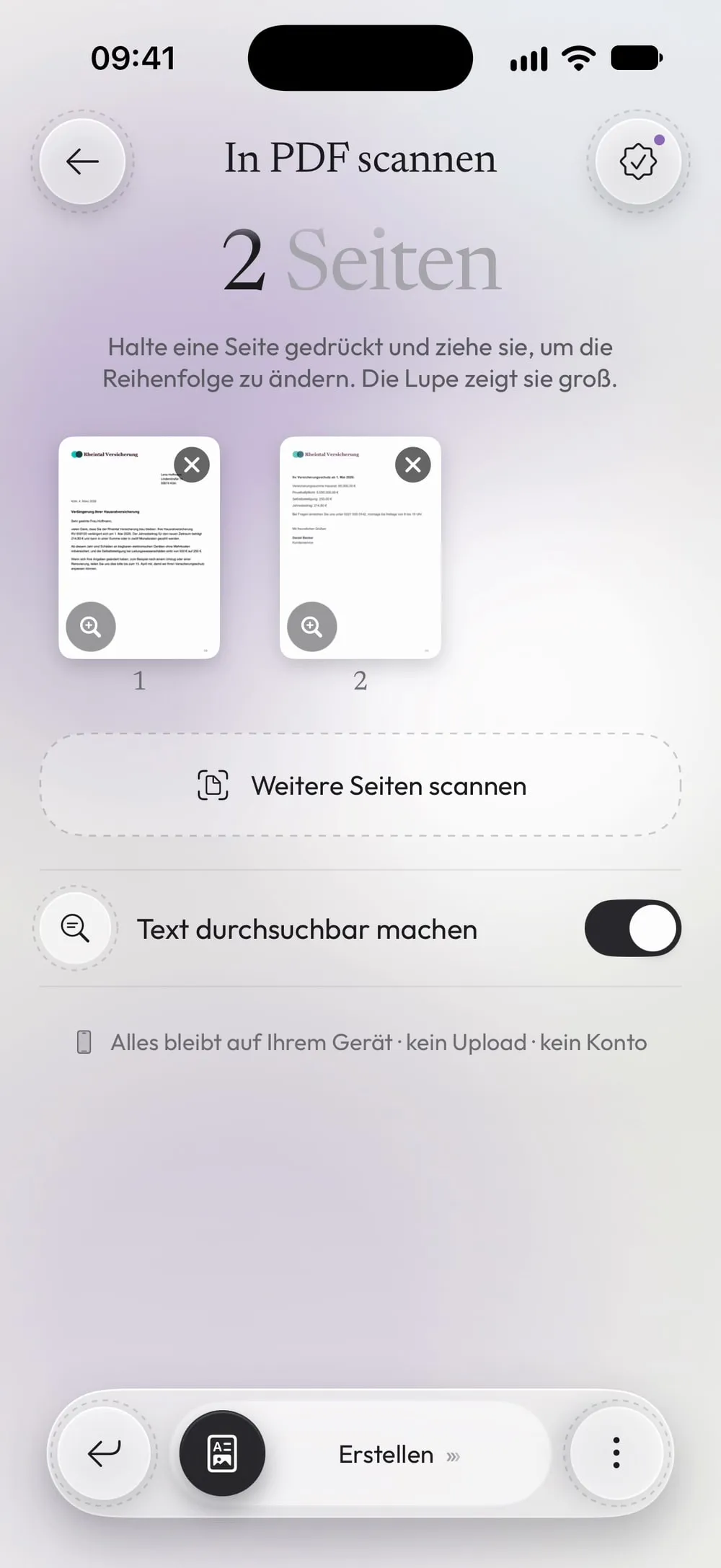
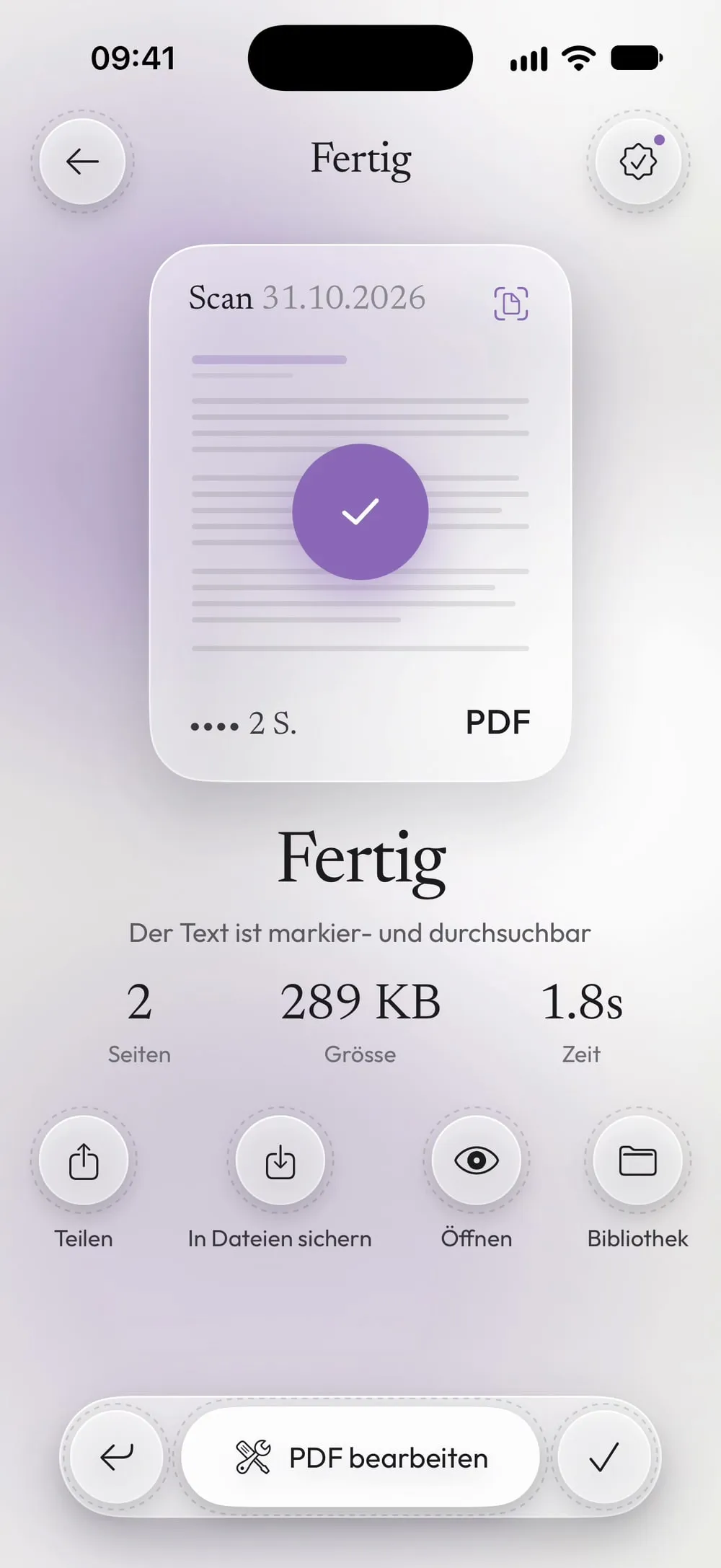
Den Regler schieben und das PDF erstellen
Schieb den Regler Erstellen. Teile das fertige PDF oder tippe auf In Dateien sichern.
Schritte
-
Tippe im Tab Werkzeuge auf In PDF scannen, dann auf Dokument scannen.
-
Halte das Handy über das Papier: Die Kamera findet das Blatt und kann die Aufnahme selbst auslösen. Scanne alle Seiten, die du brauchst, und tippe dann auf Sichern. Die App richtet jede Seite gerade aus und schneidet den Tisch weg.
-
Tippe auf die Lupe einer Seite, um sie zu öffnen. Wähle einen Filter, Original, Dokument oder Schwarzweiß, oder tippe auf Zuschneiden und zieh die Ecken auf die Ränder des Blatts.
-
Tippe auf Weitere Seiten scannen für die nächsten Seiten. Halte eine Seite gedrückt und zieh sie, um die Reihenfolge zu ändern. Lass Text durchsuchbar machen eingeschaltet, um den Text später zu suchen und zu kopieren.
-
Schieb den Regler Erstellen. Teile das fertige PDF oder tippe auf In Dateien sichern.
Gut zu wissen
Gutes Licht, glattes Papier
Scanne am Fenster oder unter einer hellen Lampe, mit dem Blatt flach auf einem dunklen Tisch. Der Kontrast hilft der App, die Ränder zu finden.
Der Filter Dokument
Dokument macht den Hintergrund weiß und entfernt Schatten: die beste Wahl für Briefe, Formulare und Quittungen. Nimm Original für Fotos und farbige Seiten.
Änderungen lassen sich rückgängig machen
Jede Änderung geht vom Originalfoto aus, du kannst also einen Filter oder einen Zuschnitt ausprobieren und jederzeit zu Originalfoto zurückkehren.
Gleich schützen
Einen Ausweis oder ein Bankdokument gescannt? Gib dem neuen PDF mit Schützen ein Passwort, bevor du es verschickst.
Fragen
Kann ich mehrere Seiten in ein PDF scannen?
Ja. Scanne so viele Seiten, wie du brauchst, füg mit Weitere Seiten scannen weitere hinzu, und alle kommen in der Reihenfolge, die du wählst, in ein PDF.
Kann ich den Text des Scans durchsuchen?
Ja, wenn Text durchsuchbar machen eingeschaltet ist: Der Text wird auf deinem Gerät erkannt, und du kannst ihn markieren, kopieren und durchsuchen.
Ist das kostenlos?
Ja, einmal alle 7 Tage nach einem kurzen Video. Mit Premium ist es unbegrenzt und ohne Werbung.
Werden meine Scans hochgeladen?
Nein. Fotos, Texterkennung und PDF bleiben alle auf deinem iPhone oder iPad.
