
Comment convertir un PDF en texte sur iPhone et iPad
Copier le texte d'un PDF page par page prend du temps, et avec un scan ça ne marche pas du tout, car les mots font partie d'une image. Un simple fichier texte est plus facile à modifier, à citer ou à coller ailleurs, et on y trouve un mot en un instant.

Le texte dans un PDF
Certains PDF contiennent du vrai texte, que vous pouvez sélectionner ; d’autres, comme les scans et les photos, ne contiennent qu’une image de la page. Pour sortir les mots d’un scan, il faut d’abord reconnaître le texte, lettre par lettre.
Pourquoi un simple fichier texte
Un fichier .txt s’ouvre partout, de Notes à un ordinateur, et ne pèse presque rien. C’est le moyen le plus rapide de réutiliser les mots d’un document : citer un paragraphe, chercher un numéro ou retravailler le texte dans une autre app.
La méthode la plus simple pour extraire le texte d'un PDF sur iPhone et iPad
PDF en texte dans Unlock my PDF met tout le texte d'un PDF dans un fichier .txt. Avec Reconnaître le texte des pages numérisées activé, l'outil lit aussi les mots des pages numérisées, sur votre appareil.
Toutes les étapes · 18 s
Comment convertir un PDF en texte
Étape 01 sur 04
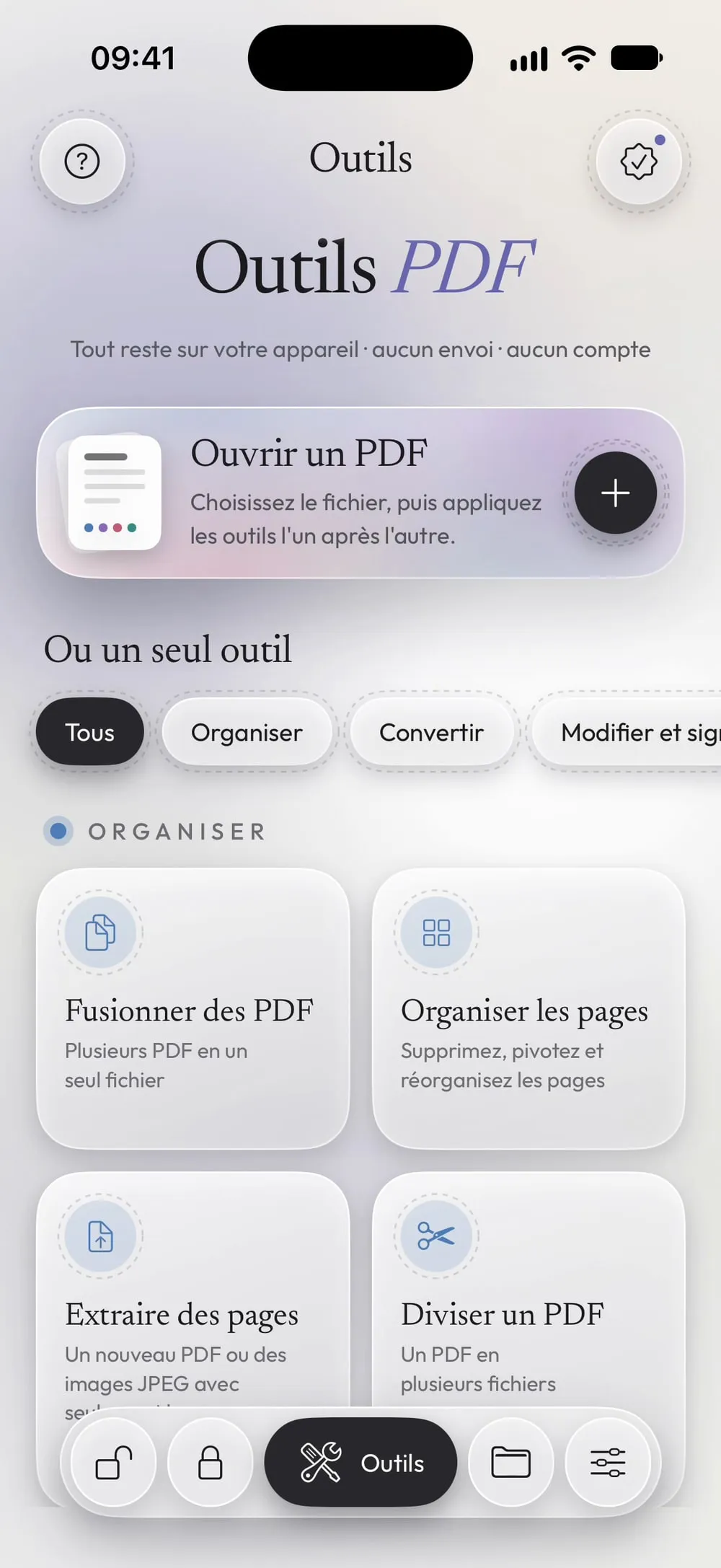
Ouvrez PDF en texte et choisissez le PDF
Dans l'onglet Outils, touchez PDF en texte, puis la carte Touchez pour choisir, et choisissez le PDF dans Fichiers.
Étape 02 sur 04
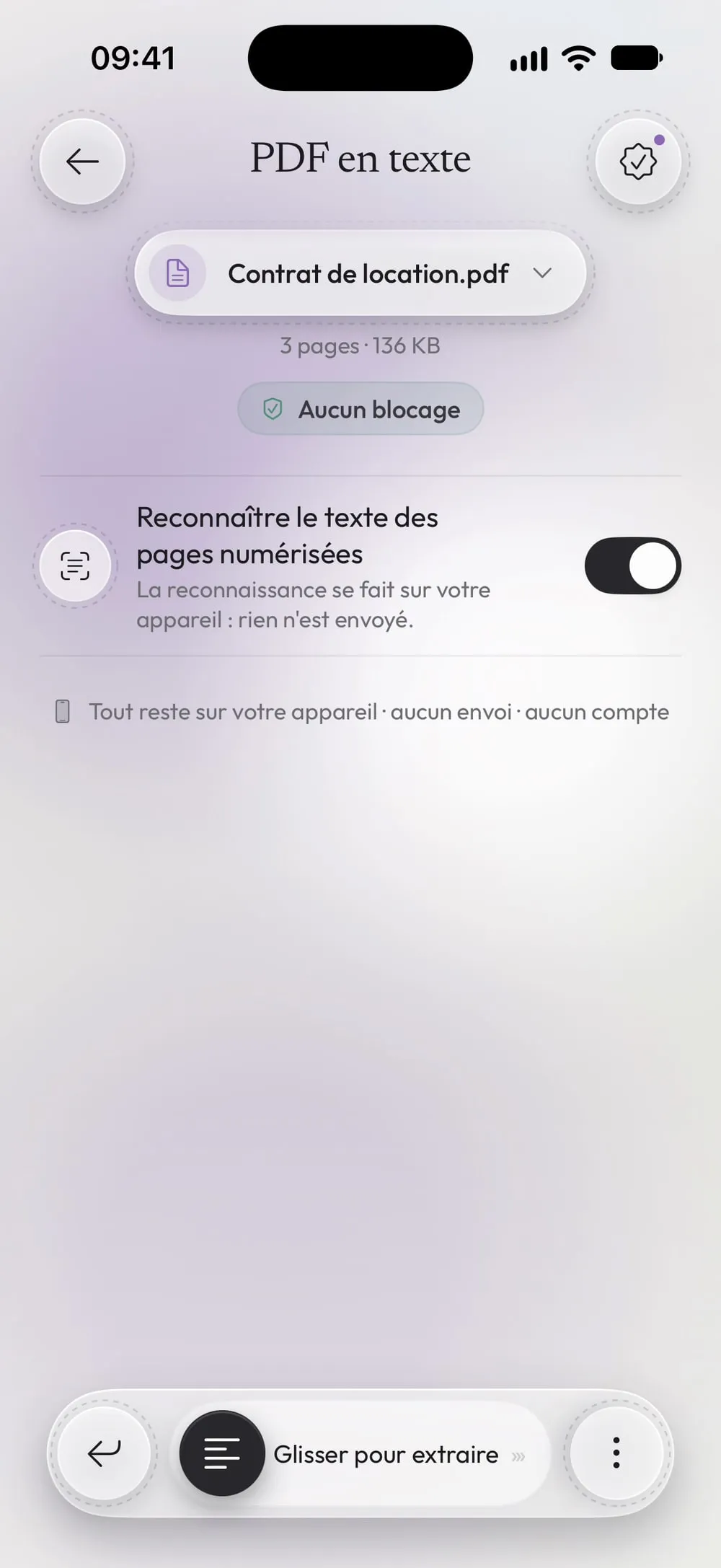
Laissez la reconnaissance du texte activée pour les scans
Reconnaître le texte des pages numérisées est activé par défaut. Les pages qui contiennent déjà du texte sont lues telles quelles ; seules les pages sans texte passent par la reconnaissance.
Étape 03 sur 04
Faites glisser pour extraire
Faites glisser le curseur Glisser pour extraire. Le résultat indique combien de caractères ont été trouvés et combien de pages ont été reconnues.
Étape 04 sur 04
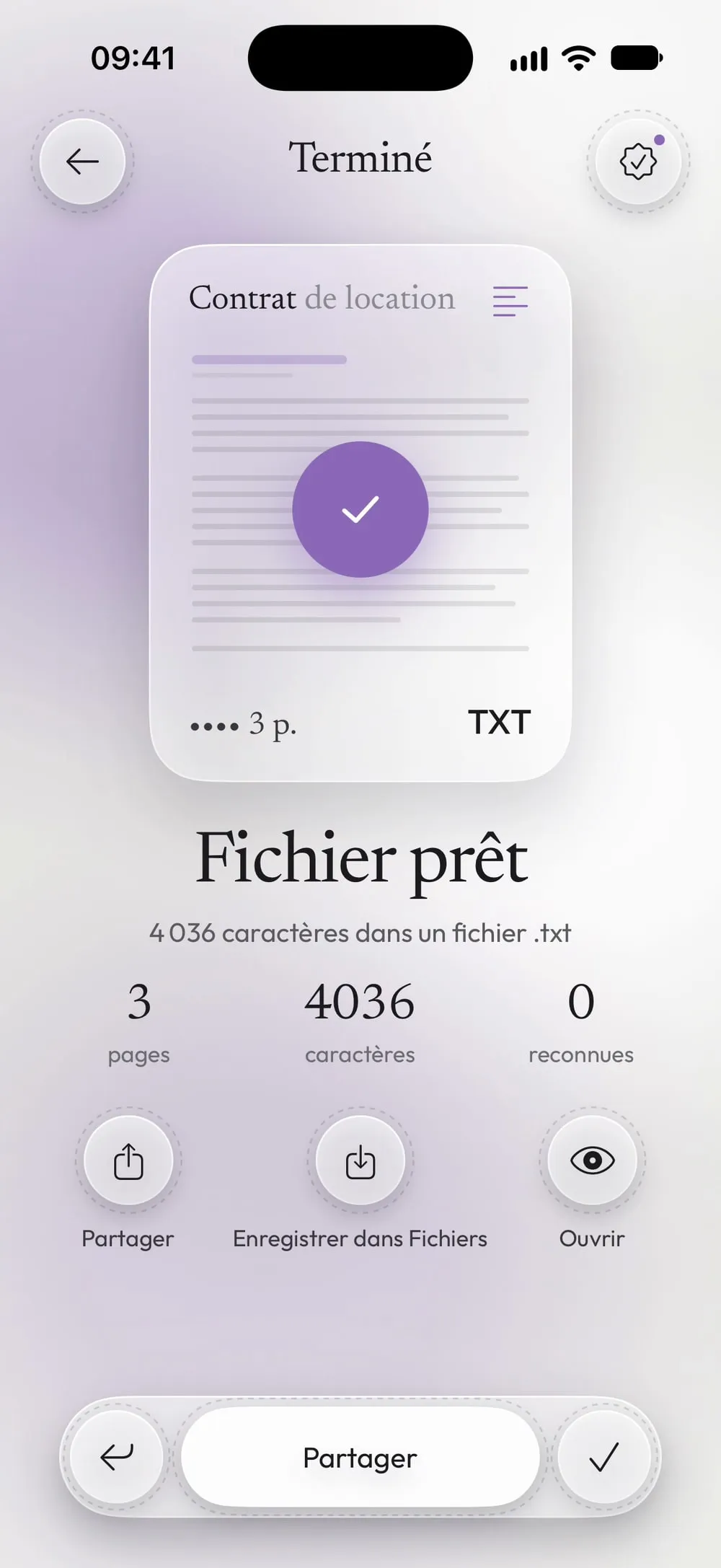
Ouvrez, partagez ou enregistrez le texte
Touchez Ouvrir pour le lire, Partager pour l'envoyer vers Notes, Mail ou une autre app, ou Enregistrer dans Fichiers.
Étapes
-
Dans l'onglet Outils, touchez PDF en texte, puis la carte Touchez pour choisir, et choisissez le PDF dans Fichiers.
-
Reconnaître le texte des pages numérisées est activé par défaut. Les pages qui contiennent déjà du texte sont lues telles quelles ; seules les pages sans texte passent par la reconnaissance.
-
Faites glisser le curseur Glisser pour extraire. Le résultat indique combien de caractères ont été trouvés et combien de pages ont été reconnues.
-
Touchez Ouvrir pour le lire, Partager pour l'envoyer vers Notes, Mail ou une autre app, ou Enregistrer dans Fichiers.
Bon à savoir
Les sauts de page
Dans le fichier .txt, les pages sont séparées par une ligne vide : vous voyez où commence chaque page.
Scans nets, meilleur texte
La reconnaissance fonctionne le mieux sur des scans droits et nets, avec un texte foncé. L'écriture manuscrite et les très petits caractères peuvent donner des erreurs : vérifiez les noms et les chiffres.
Le garder plutôt en PDF
Si vous voulez seulement rechercher et copier le texte d'un scan, Reconnaître le texte (OCR) garde le PDF exactement tel qu'il est et ajoute le texte à l'intérieur.
Questions
Les tableaux et la mise en forme sont-ils conservés ?
Non. Un fichier .txt ne contient que du texte brut : pas de gras, de colonnes ni d'images. Les mots sortent dans l'ordre de lecture.
Puis-je convertir un PDF protégé ?
Oui, avec Premium et le mot de passe que vous connaissez : un fichier texte ne peut pas garder de mot de passe, l'app vous le demande donc d'abord.
Est-ce gratuit ?
Oui, une fois tous les 7 jours après une courte vidéo. Premium le rend illimité et supprime les publicités.
Mon PDF est-il envoyé en ligne ?
Non. La reconnaissance se fait sur votre appareil : rien n'est envoyé.
