
Cómo convertir un PDF a texto en iPhone y iPad
Copiar el texto de un PDF página a página es lento, y con un escaneo directamente no funciona, porque las palabras forman parte de una imagen. Un archivo de texto plano es más fácil de editar, buscar, citar o pegar en cualquier sitio.

El texto dentro de un PDF
Algunos PDF contienen texto real que puedes seleccionar; otros, como los escaneos y las fotos, solo contienen una imagen de la página. Para sacar las palabras de un escaneo, primero hay que reconocer el texto, letra por letra.
Por qué un archivo de texto plano
Un archivo .txt se abre en cualquier sitio, desde Notas hasta un PC o un Mac, y casi no pesa. Es la forma más rápida de reutilizar las palabras de un documento: citar un párrafo, buscar un número o editar el texto en otra app.
La forma más sencilla de sacar el texto de un PDF en iPhone y iPad
PDF a texto, en Unlock my PDF, pone todo el texto de un PDF en un archivo .txt. Con Reconocer texto en páginas escaneadas activado, también lee las palabras de las páginas escaneadas, en tu dispositivo.
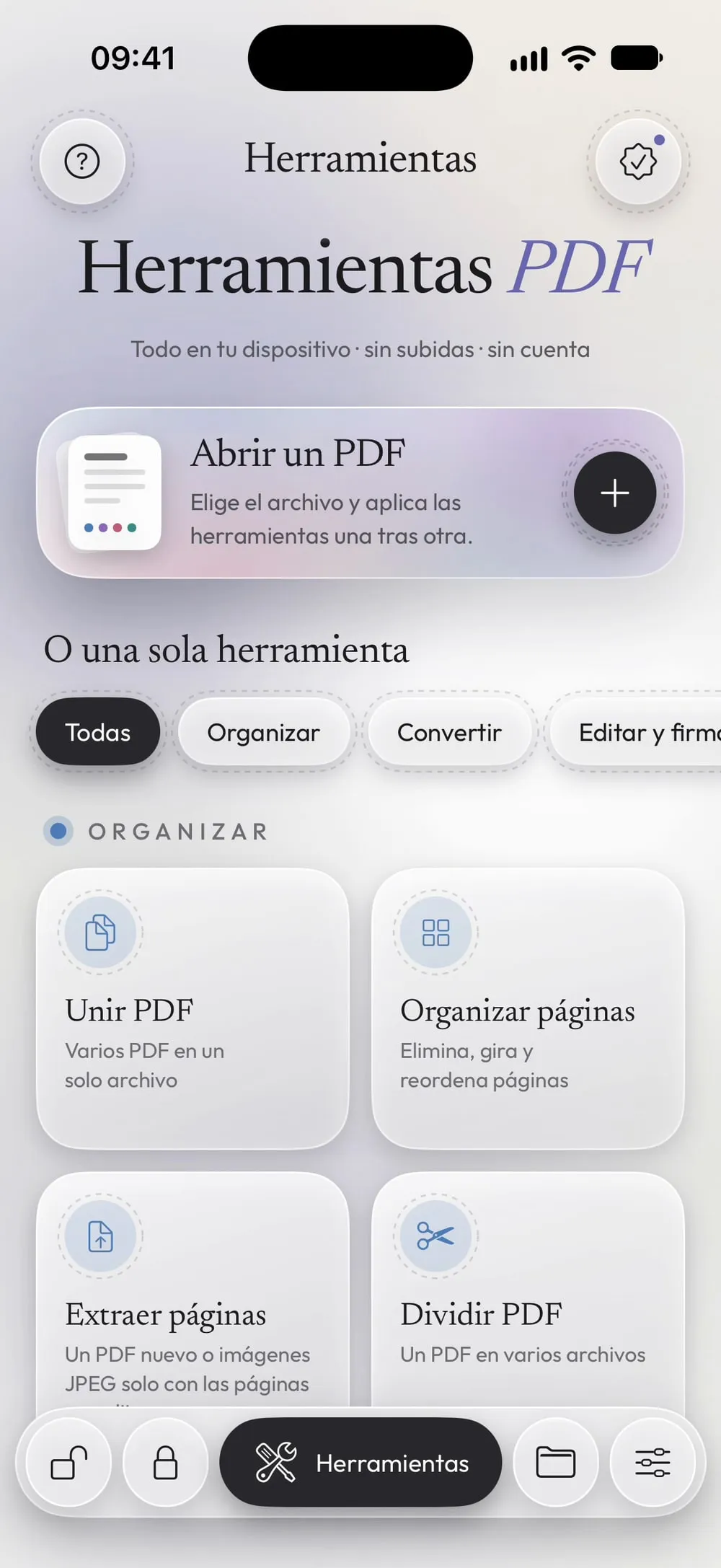
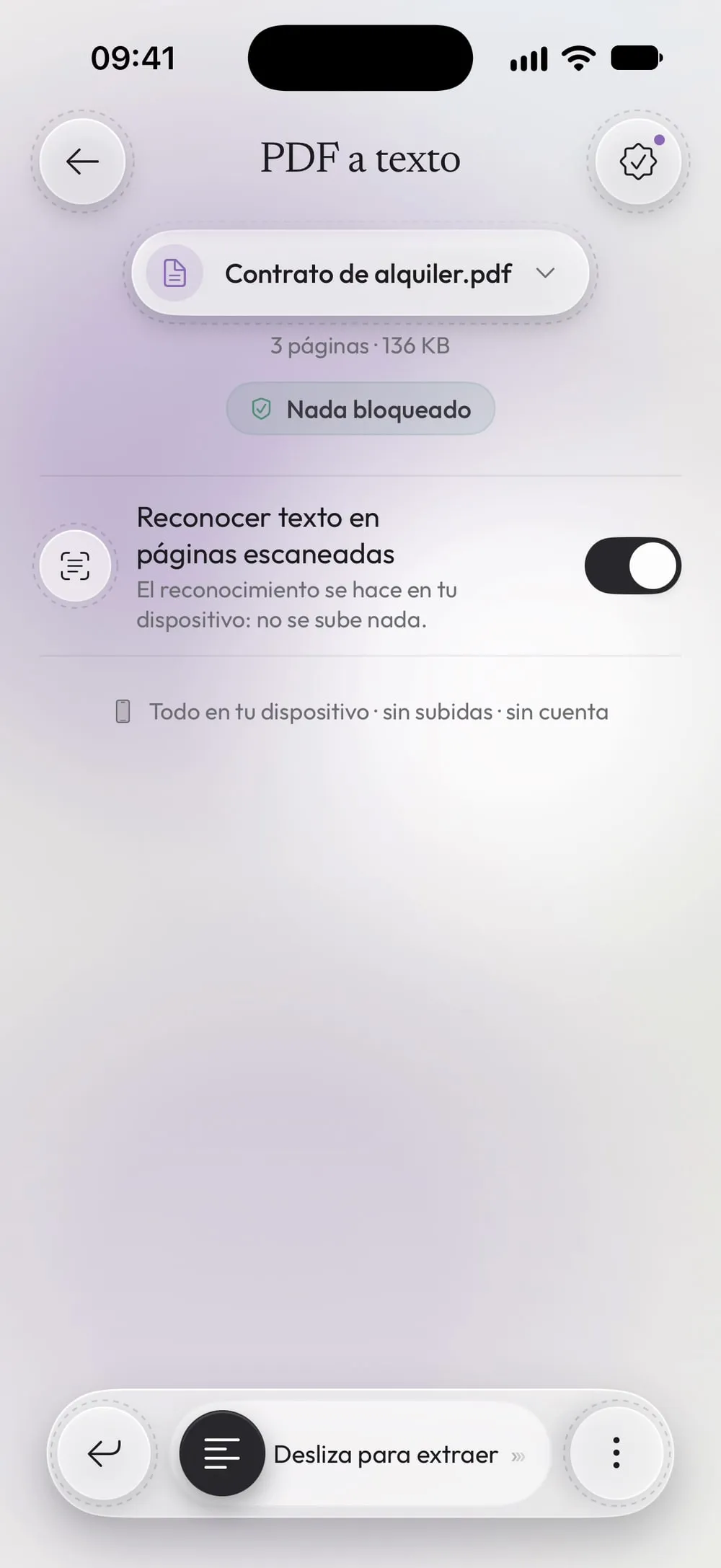
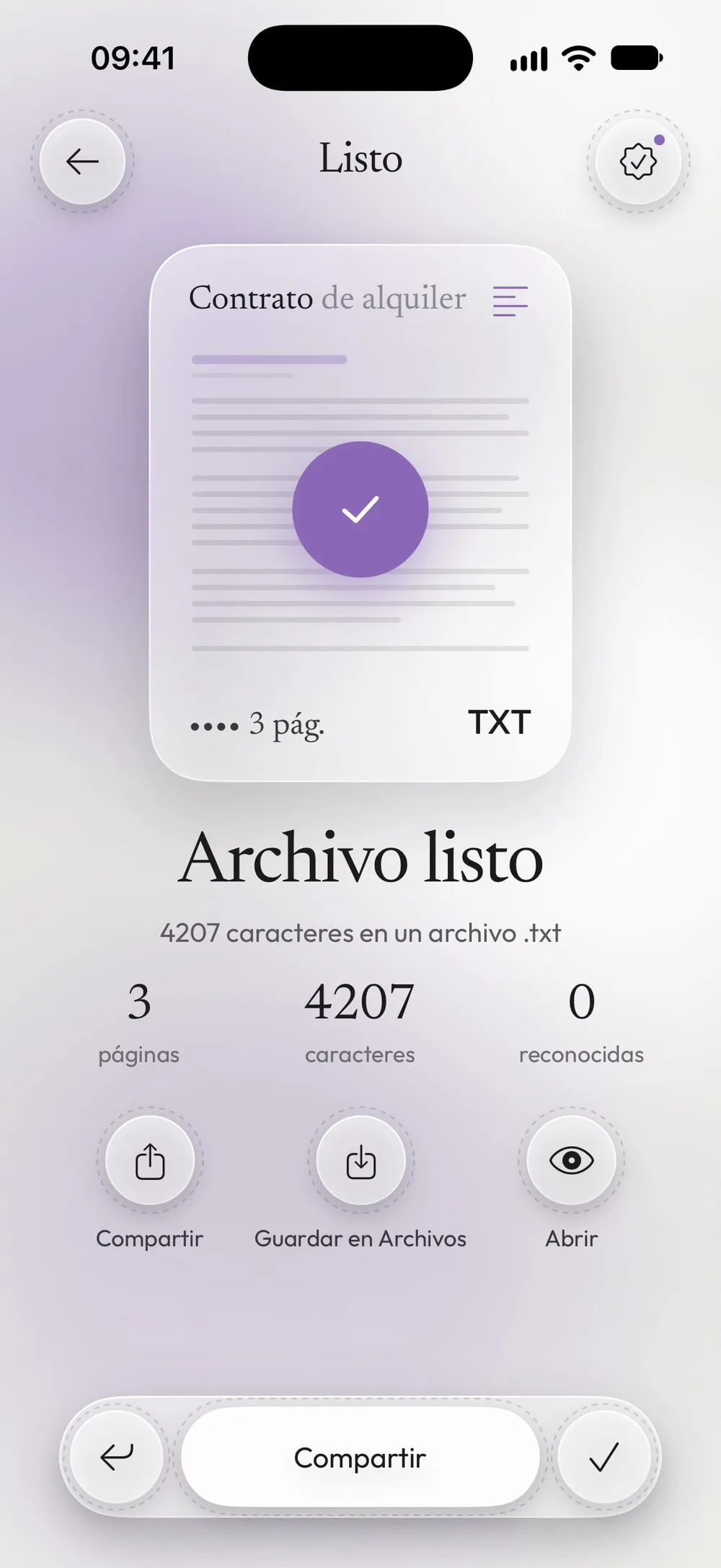
El proceso completo · 18 s
Cómo convertir un PDF a texto
Paso 01 de 04
Abre PDF a texto y elige el PDF
En la pestaña Herramientas, toca PDF a texto, luego la tarjeta Toca para elegir, y elige el PDF en Archivos.
Paso 02 de 04
Deja activado el reconocimiento para los escaneos
Reconocer texto en páginas escaneadas está activado de serie. Las páginas que ya tienen texto se leen tal cual; solo las páginas sin texto pasan por el reconocimiento.
Paso 03 de 04
Desliza para extraer
Arrastra el botón Desliza para extraer. El resultado muestra cuántos caracteres se han encontrado y cuántas páginas se han reconocido.
Paso 04 de 04
Abre, comparte o guarda el texto
Toca Abrir para leerlo, Compartir para enviarlo a Notas, Mail u otra app, o Guardar en Archivos.
Pasos
-
En la pestaña Herramientas, toca PDF a texto, luego la tarjeta Toca para elegir, y elige el PDF en Archivos.
-
Reconocer texto en páginas escaneadas está activado de serie. Las páginas que ya tienen texto se leen tal cual; solo las páginas sin texto pasan por el reconocimiento.
-
Arrastra el botón Desliza para extraer. El resultado muestra cuántos caracteres se han encontrado y cuántas páginas se han reconocido.
-
Toca Abrir para leerlo, Compartir para enviarlo a Notas, Mail u otra app, o Guardar en Archivos.
Conviene saber
Saltos de página
En el archivo .txt las páginas van separadas por una línea vacía, así sabes dónde empieza cada una.
Escaneos claros, mejor texto
El reconocimiento funciona mejor con escaneos rectos y nítidos, con el texto oscuro. La letra a mano y la letra muy pequeña pueden salir con errores: revisa nombres y números.
Mejor mantenerlo como PDF
Si solo necesitas buscar y copiar el texto de un escaneo, Reconocer texto (OCR) conserva el PDF tal como se ve y añade el texto dentro.
Preguntas
¿Se conservan las tablas y el formato?
No. Un archivo .txt solo tiene texto plano: sin negritas, columnas ni imágenes. Las palabras salen en el orden de lectura.
¿Puedo convertir un PDF protegido?
Sí, con Premium y la contraseña que conoces: un archivo de texto no puede llevar contraseña, así que la app te la pide primero.
¿Es gratis?
Sí, una vez cada 7 días viendo un vídeo corto. Premium lo hace ilimitado y quita los anuncios.
¿Se sube mi PDF a algún sitio?
No. El reconocimiento se hace en tu dispositivo: no se sube nada.
