
Como converter um PDF em texto no iPhone e iPad
Copiar o texto de um PDF página por página é demorado, e numa digitalização nem funciona, porque as palavras fazem parte de uma imagem. Um arquivo de texto simples é mais fácil de editar, pesquisar, citar ou colar onde você quiser.

O texto dentro de um PDF
Alguns PDFs têm texto de verdade, que você consegue selecionar; outros, como digitalizações e fotos, só têm uma imagem da página. Para tirar as palavras de uma digitalização, o texto precisa ser reconhecido antes, letra por letra.
Por que um arquivo de texto simples
Um arquivo .txt abre em todo lugar, do Notas ao computador, e quase não pesa nada. É o jeito mais rápido de reaproveitar as palavras de um documento: citar um parágrafo, procurar um número ou editar o texto em outro app.
O jeito mais simples de tirar o texto de um PDF no iPhone e iPad
A ferramenta PDF para texto do Unlock my PDF coloca todo o texto de um PDF num arquivo .txt. Com a opção Reconhecer texto em páginas digitalizadas ativada, ela também lê as palavras das páginas digitalizadas, no seu aparelho.
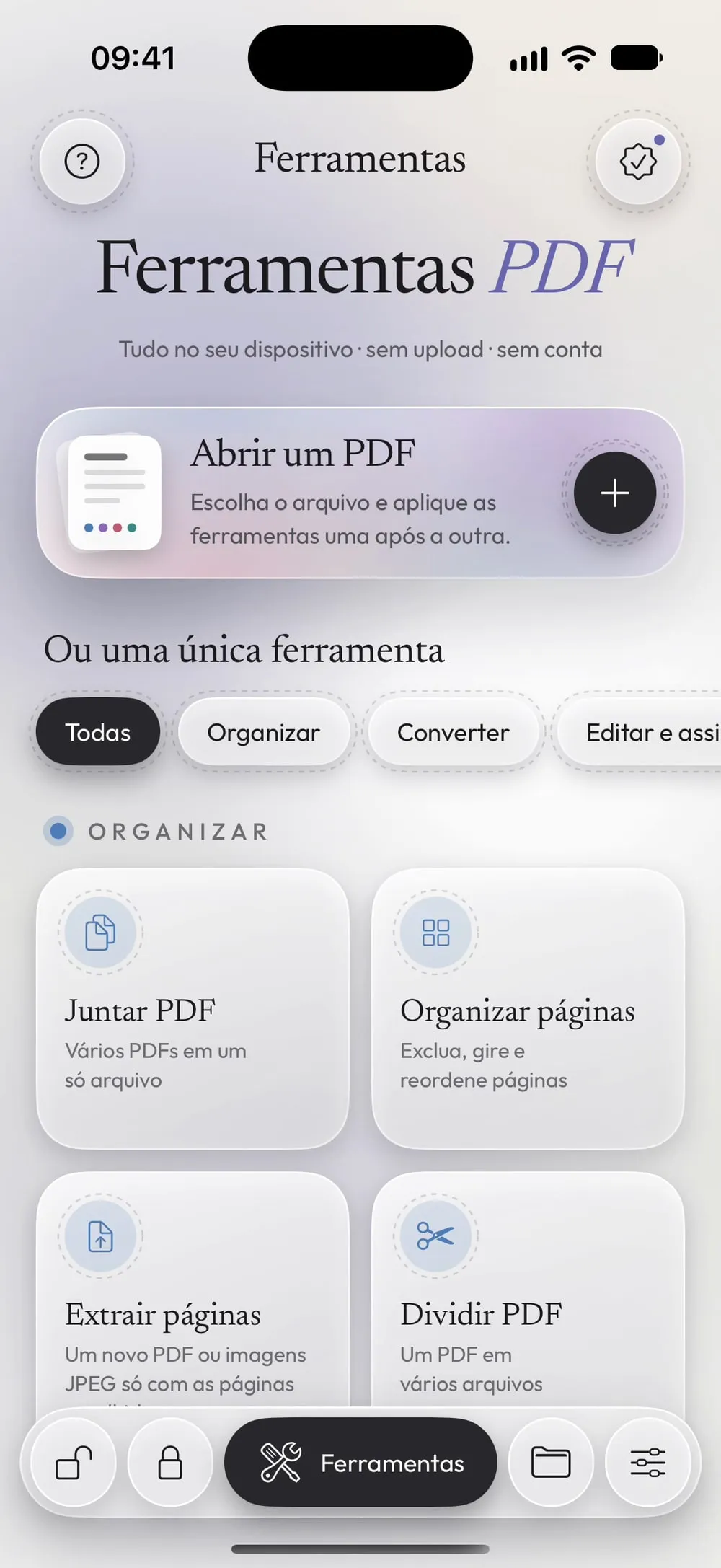
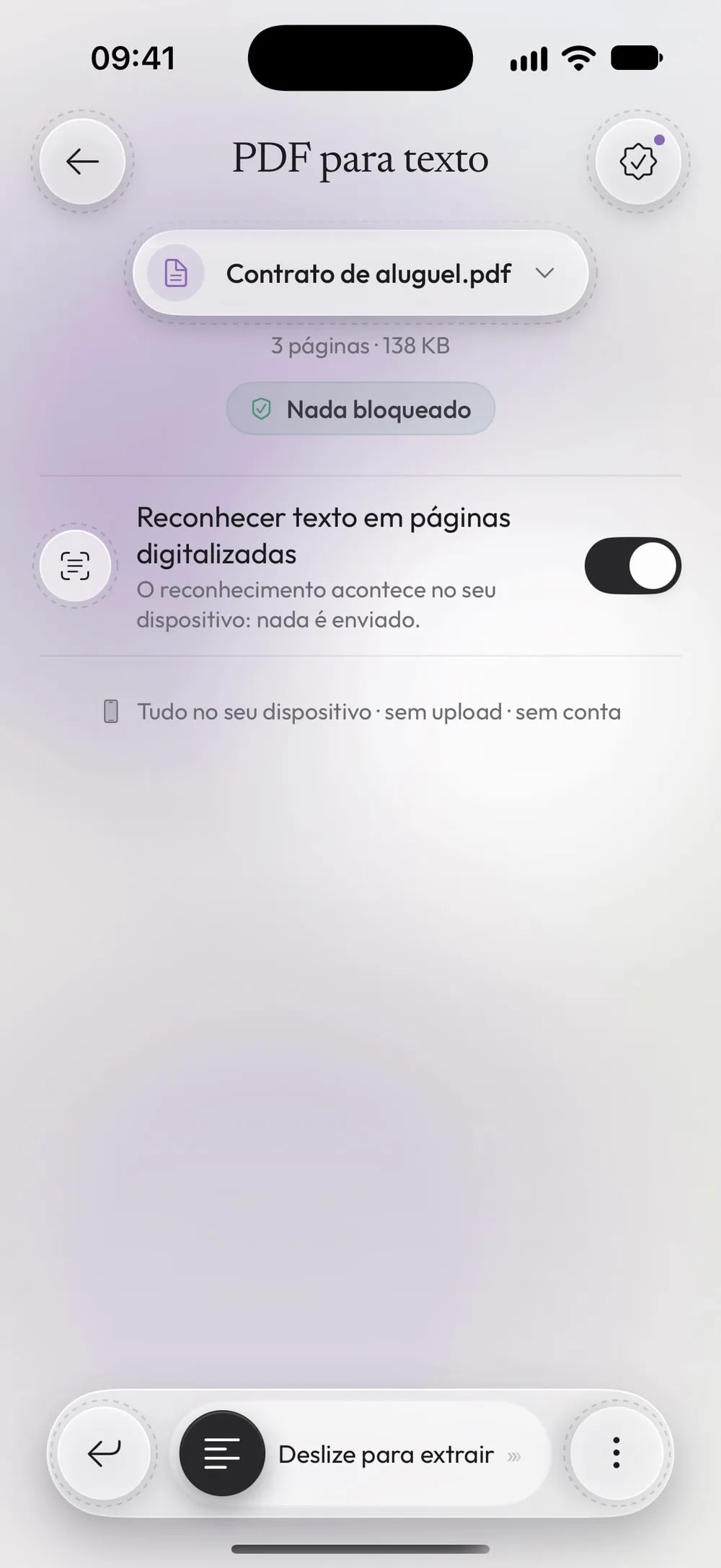
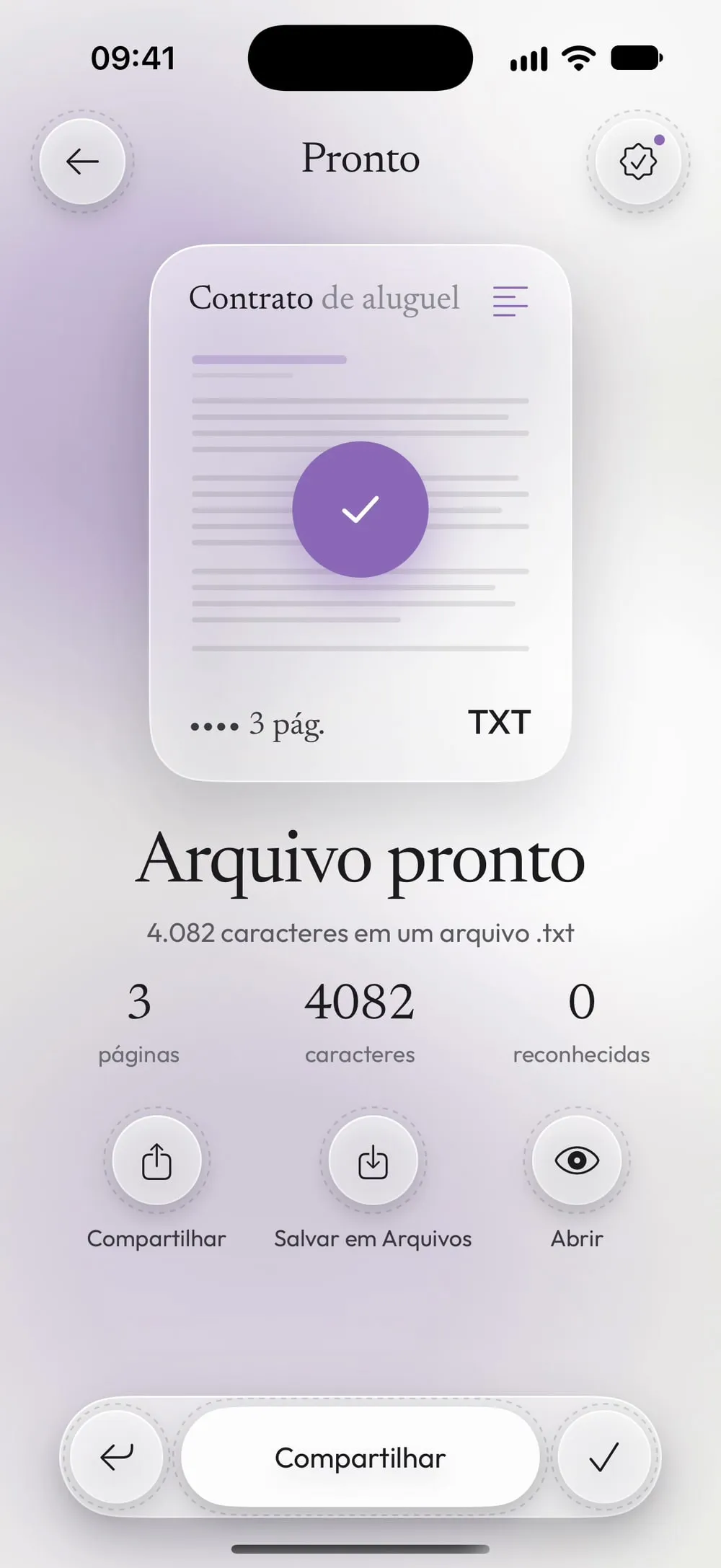
O processo completo · 19 s
Como converter um PDF em texto
Passo 01 de 04
Abra PDF para texto e escolha o PDF
Na aba Ferramentas, toque em PDF para texto, depois no cartão Toque para escolher, e escolha o PDF em Arquivos.
Passo 02 de 04
Deixe o reconhecimento ativado para digitalizações
A opção Reconhecer texto em páginas digitalizadas já vem ativada. As páginas que já têm texto são lidas como estão; só as páginas sem texto passam pelo reconhecimento.
Passo 03 de 04
Deslize para extrair
Arraste o controle Deslize para extrair até o fim. O resultado mostra quantos caracteres foram encontrados e quantas páginas foram reconhecidas.
Passo 04 de 04
Abra, compartilhe ou salve o texto
Toque em Abrir para ler, em Compartilhar para mandar para o Notas, o Mail ou outro app, ou em Salvar em Arquivos.
Passos
-
Na aba Ferramentas, toque em PDF para texto, depois no cartão Toque para escolher, e escolha o PDF em Arquivos.
-
A opção Reconhecer texto em páginas digitalizadas já vem ativada. As páginas que já têm texto são lidas como estão; só as páginas sem texto passam pelo reconhecimento.
-
Arraste o controle Deslize para extrair até o fim. O resultado mostra quantos caracteres foram encontrados e quantas páginas foram reconhecidas.
-
Toque em Abrir para ler, em Compartilhar para mandar para o Notas, o Mail ou outro app, ou em Salvar em Arquivos.
Bom saber
Onde cada página começa
No arquivo .txt as páginas são separadas por uma linha vazia, para você saber onde cada página começa.
Digitalização limpa, texto melhor
O reconhecimento funciona melhor em digitalizações retas e nítidas, com texto escuro. Letra de mão e letras muito pequenas podem sair com erros: confira nomes e números.
Prefira manter em PDF
Se você só precisa pesquisar e copiar o texto de uma digitalização, Reconhecer texto (OCR) mantém o PDF exatamente com a mesma aparência e coloca o texto dentro dele.
Perguntas
Ele mantém tabelas e formatação?
Não. Um arquivo .txt tem só texto simples: sem negrito, colunas ou imagens. As palavras saem na ordem de leitura.
Dá para converter um PDF protegido?
Sim, com o Premium e a senha que você conhece: um arquivo de texto não tem como guardar uma senha, por isso o app pede a senha antes.
É grátis?
Sim, uma vez a cada 7 dias, depois de um vídeo curto. O Premium deixa ilimitado e tira os anúncios.
O meu PDF é enviado para algum lugar?
Não. O reconhecimento acontece no seu dispositivo: nada é enviado.
