
Как перевести PDF в текст на iPhone и iPad
Копировать текст из PDF страницу за страницей долго, а со сканом это вообще не работает: слова там — часть картинки. Обычный текстовый файл проще править, искать в нём, цитировать и вставлять куда угодно.

Текст внутри PDF
В одних PDF есть настоящий текст, который можно выделить; в других, например в сканах и фото, есть только картинка страницы. Чтобы достать слова из скана, текст сначала нужно распознать, буква за буквой.
Зачем обычный текстовый файл
Файл .txt открывается везде — от «Заметок» до компьютера — и почти ничего не весит. Это самый быстрый способ снова использовать слова документа: процитировать абзац, найти число или отредактировать текст в другом приложении.
Самый простой способ достать текст из PDF на iPhone и iPad
Инструмент «PDF в текст» в Unlock my PDF переносит весь текст PDF в файл .txt. Если включено Распознавать текст на сканах, он прочитает и слова на отсканированных страницах — прямо на вашем устройстве.
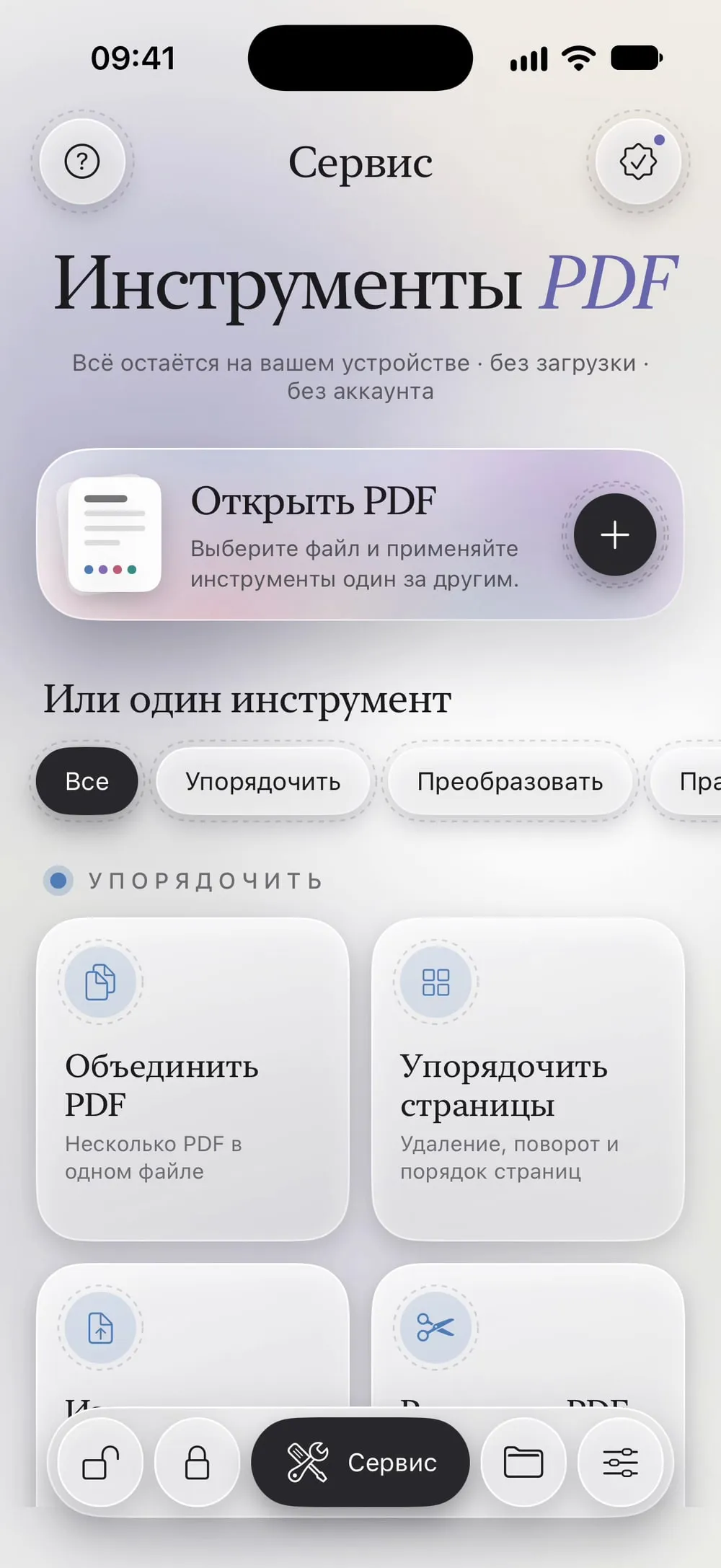
Весь процесс · 18 с
Как перевести PDF в текст
Шаг 01 из 04
Откройте «PDF в текст» и выберите PDF
Во вкладке Сервис нажмите PDF в текст, затем карточку Нажмите, чтобы выбрать и выберите PDF в разделе Файлы.
Шаг 02 из 04
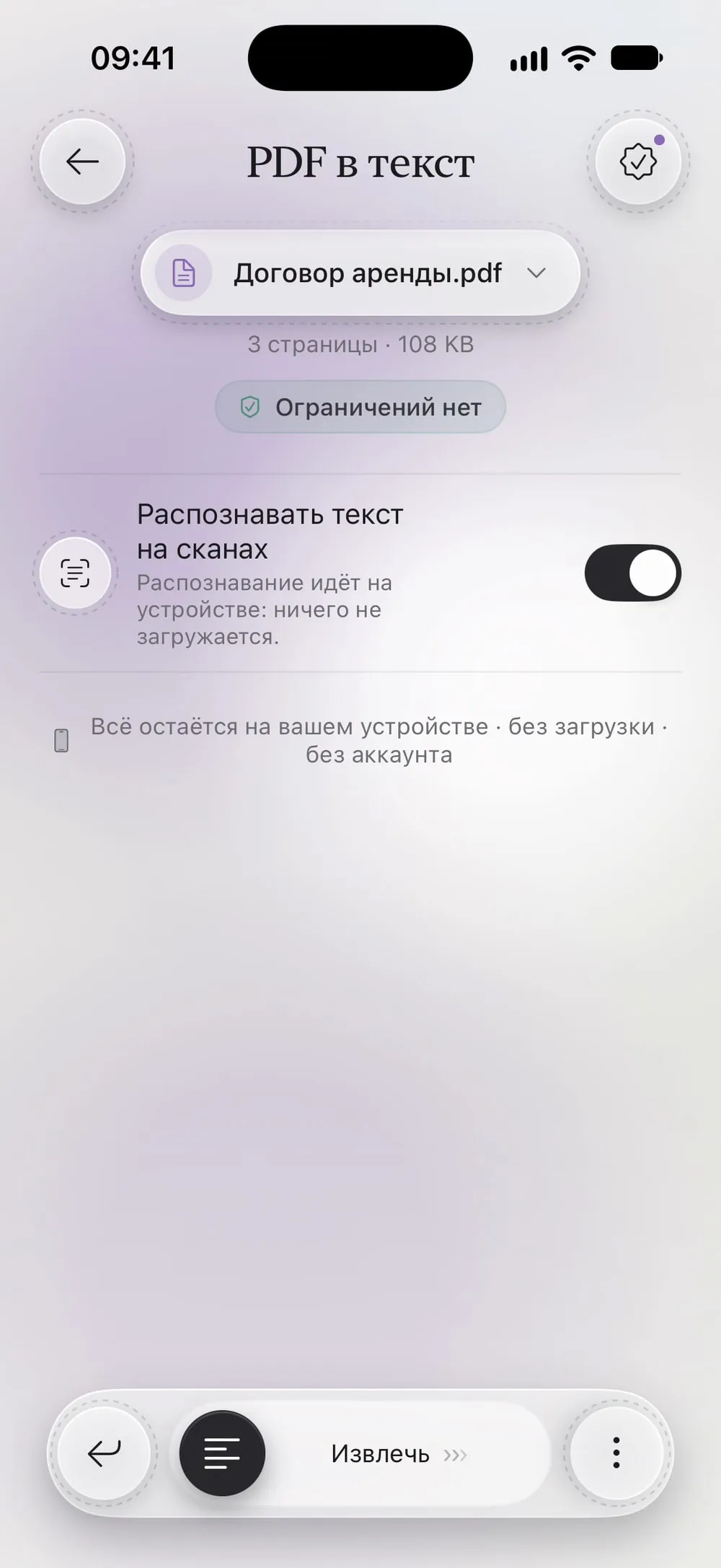
Для сканов оставьте распознавание включённым
Распознавать текст на сканах включено по умолчанию. Страницы, в которых уже есть текст, читаются как есть; распознавание проходят только страницы без текста.
Шаг 03 из 04
Сдвиньте ползунок
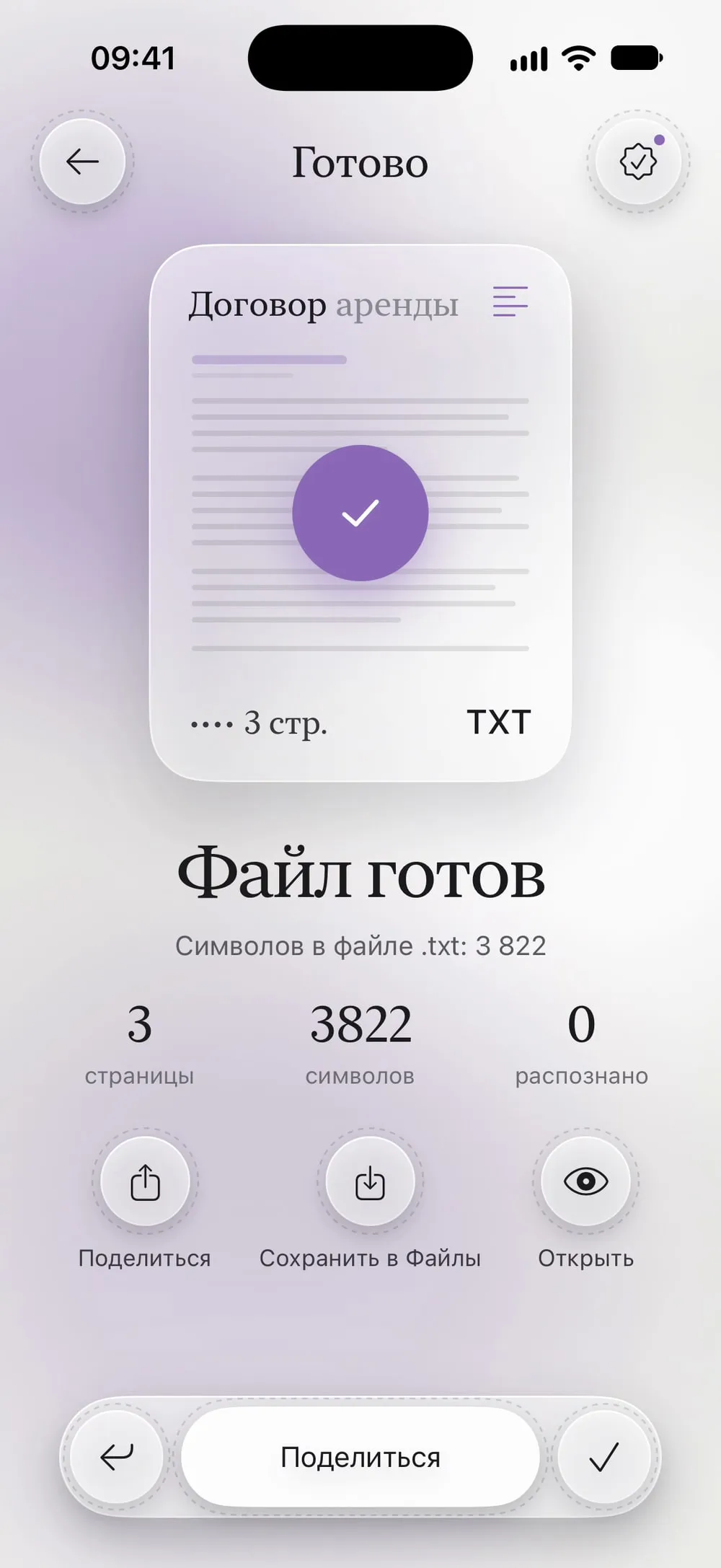
Сдвиньте ползунок Извлечь. На экране результата видно, сколько символов найдено и сколько страниц распознано.
Шаг 04 из 04
Откройте, отправьте или сохраните текст
Нажмите Открыть, чтобы прочитать его, Поделиться, чтобы отправить в «Заметки», «Почту» или другое приложение, или Сохранить в Файлы.
Шаги
-
Во вкладке Сервис нажмите PDF в текст, затем карточку Нажмите, чтобы выбрать и выберите PDF в разделе Файлы.
-
Распознавать текст на сканах включено по умолчанию. Страницы, в которых уже есть текст, читаются как есть; распознавание проходят только страницы без текста.
-
Сдвиньте ползунок Извлечь. На экране результата видно, сколько символов найдено и сколько страниц распознано.
-
Нажмите Открыть, чтобы прочитать его, Поделиться, чтобы отправить в «Заметки», «Почту» или другое приложение, или Сохранить в Файлы.
Полезно знать
Разрывы страниц
В файле .txt страницы разделены пустой строкой, так что видно, где начинается каждая.
Чёткий скан — лучше текст
Распознавание лучше всего работает на ровных, чётких сканах с тёмным текстом. Рукописный и очень мелкий текст может выйти с ошибками: проверяйте имена и цифры.
Оставить в виде PDF
Если в скане нужно только искать и копировать текст, инструмент «Распознать текст (OCR)» оставит PDF точно таким же на вид и добавит текст внутрь.
Вопросы
Сохраняются ли таблицы и форматирование?
Нет. В файле .txt только простой текст: без жирного шрифта, колонок и изображений. Слова идут в порядке чтения.
Можно ли преобразовать защищённый PDF?
Да, с Премиумом и паролем, который вы знаете: у текстового файла не может быть пароля, поэтому приложение сначала спросит его.
Это бесплатно?
Да, раз в 7 дней после короткого видео. С Премиумом без ограничений и без рекламы.
Загружается ли мой PDF куда-нибудь?
Нет. Распознавание идёт на устройстве: ничего не загружается.
