
Wasserzeichen in ein PDF einfügen auf iPhone und iPad
Ein Entwurf, der nicht mit der Endfassung verwechselt werden darf, ein vertraulicher Bericht, eine Ausweiskopie für einen ganz bestimmten Zweck: Ein Wasserzeichen auf jeder Seite macht klar, was das Dokument ist und wofür es gedacht ist.

Wofür ein Wasserzeichen da ist
Ein Wasserzeichen ist ein Text, der hell über die Seite gedruckt ist. Es sagt jedem, der das Dokument liest, dass es ein Entwurf ist, dass es vertraulich ist oder dass eine Kopie nur für einen bestimmten Zweck gemacht wurde. Es bleibt sichtbar, wenn das PDF weitergeleitet oder gedruckt wird.
Damit es etwas bringt
Nimm wenige, klare Wörter und füg ein Datum oder einen Zweck hinzu, wenn die Kopie für einen bestimmten Empfänger ist. Halte es hell genug, dass die Seite darunter gut lesbar bleibt.
Der einfachste Weg, ein PDF auf iPhone und iPad mit Wasserzeichen zu versehen
Wasserzeichen in Unlock my PDF schreibt den Text deiner Wahl über jede Seite: diagonal oder wiederholt, in Grau, Rot oder Blau, so groß und so transparent, wie du willst, mit Live-Vorschau.
Der ganze Ablauf · 25 s
Wasserzeichen in ein PDF einfügen
Schritt 01 von 04
Wasserzeichen öffnen und das PDF wählen
Tippe im Tab Werkzeuge auf Wasserzeichen, dann auf die Karte Zum Auswählen tippen, und wähle das PDF unter Dateien.
Schritt 02 von 04
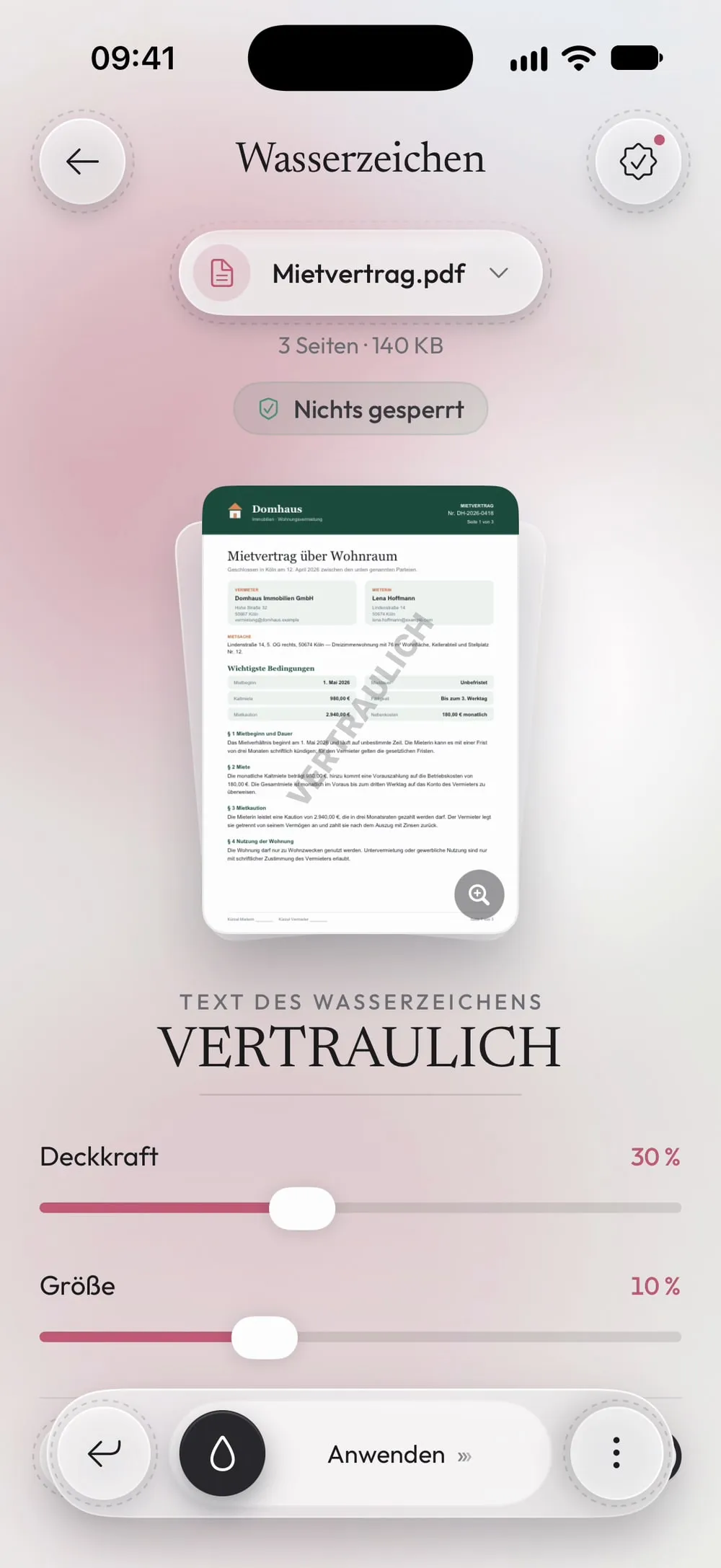
Den Text des Wasserzeichens schreiben
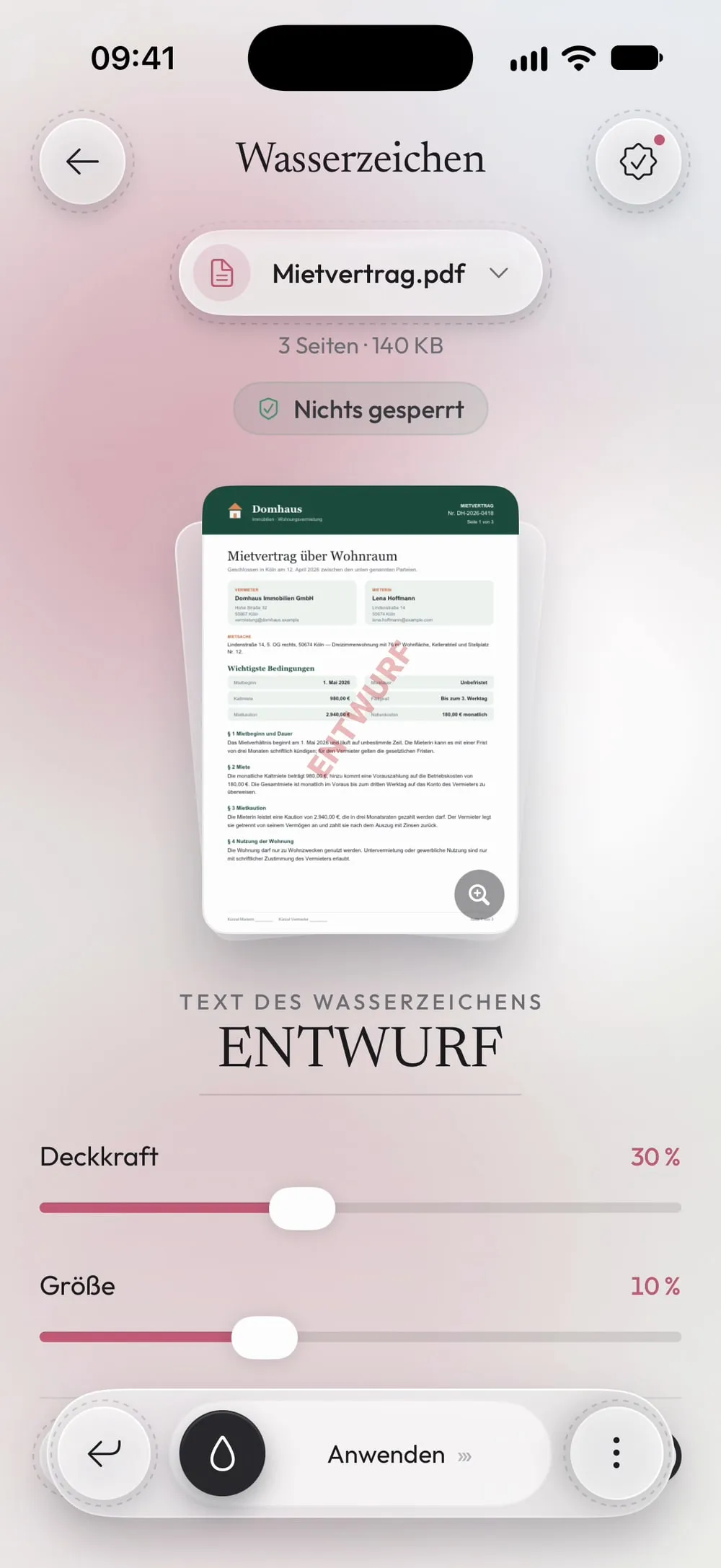
Im Feld steht zuerst VERTRAULICH. Ersetze es durch deinen eigenen Text, etwa ENTWURF oder „Kopie nur für die Hausverwaltung“.
Schritt 03 von 04
Das Aussehen wählen
Stell Deckkraft und Größe ein, wähl eine Farbe und entscheide dich für Diagonal oder Über die ganze Seite wiederholen. Die Vorschau zeigt die erste Seite so, wie sie aussehen wird.
Schritt 04 von 04
Den Regler schieben
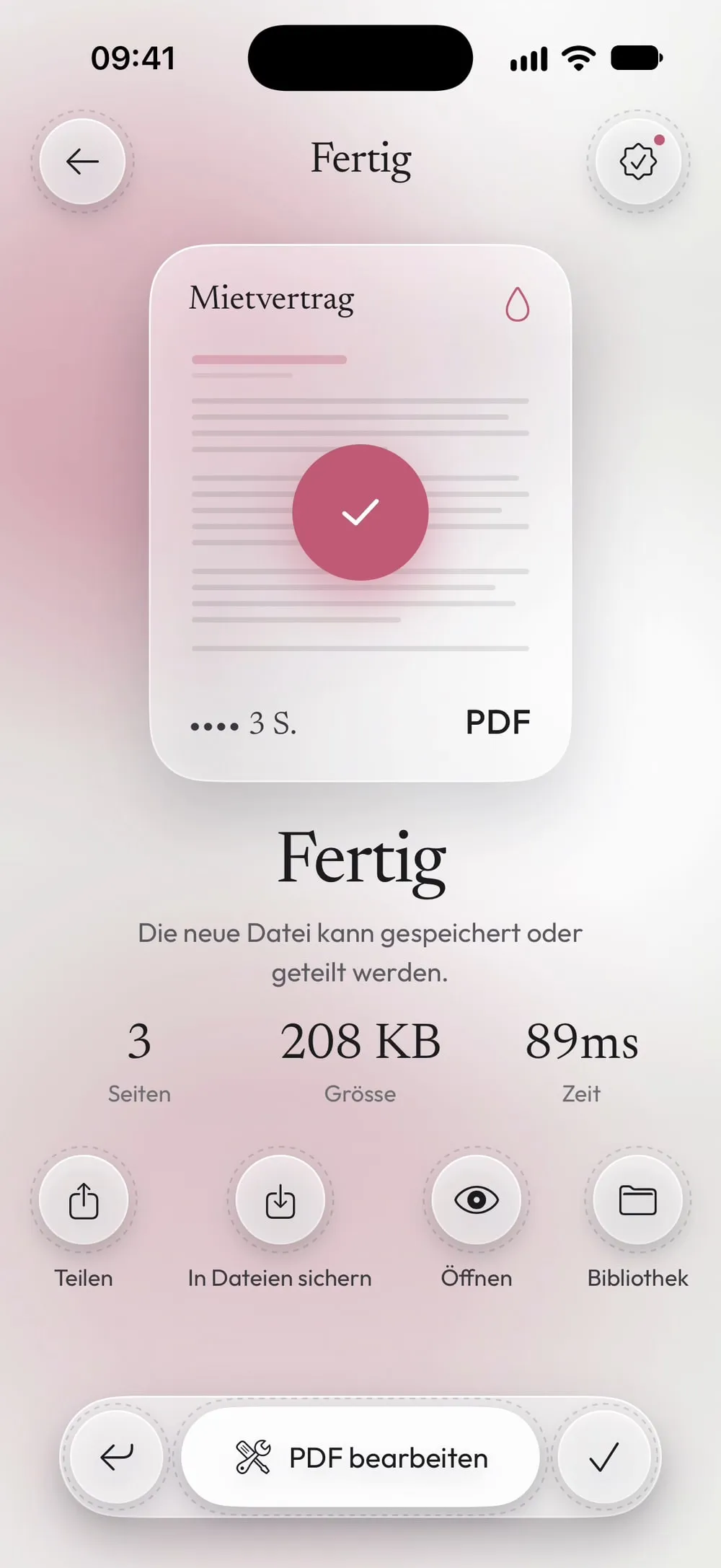
Schieb den Regler Anwenden. Jede Seite bekommt das Wasserzeichen; teile das neue PDF oder tippe auf In Dateien sichern.
Schritte
-
Tippe im Tab Werkzeuge auf Wasserzeichen, dann auf die Karte Zum Auswählen tippen, und wähle das PDF unter Dateien.
-
Im Feld steht zuerst VERTRAULICH. Ersetze es durch deinen eigenen Text, etwa ENTWURF oder „Kopie nur für die Hausverwaltung“.
-
Stell Deckkraft und Größe ein, wähl eine Farbe und entscheide dich für Diagonal oder Über die ganze Seite wiederholen. Die Vorschau zeigt die erste Seite so, wie sie aussehen wird.
-
Schieb den Regler Anwenden. Jede Seite bekommt das Wasserzeichen; teile das neue PDF oder tippe auf In Dateien sichern.
Gut zu wissen
Ausweiskopien kennzeichnen
Wenn du eine Kopie deines Personalausweises oder Reisepasses verschickst, macht ein wiederholtes Wasserzeichen mit Zweck und Datum es viel schwerer, sie für etwas anderes zu benutzen.
Jede Seite prüfen
Tippe auf die Vorschau, um alle Seiten mit dem Wasserzeichen zu sehen, und stell sicher, dass es nichts Wichtiges verdeckt.
Hell genügt
Eine Deckkraft um 20–30 % ist gut sichtbar und lässt den Text darunter leicht lesbar.
Fragen
Kann ich ein Bild als Wasserzeichen verwenden?
Wasserzeichen arbeitet mit Text. Um ein Logo oder einen Stempel auf eine Seite zu setzen, nimm Text oder Bild hinzufügen.
Lässt sich das Wasserzeichen entfernen?
Es wird in die Seiten des neuen PDFs eingezeichnet, nicht als eigene Ebene hinzugefügt, und lässt sich deshalb nicht einfach löschen.
Ist das kostenlos?
Wasserzeichen ist ein PRO-Werkzeug und in Premium enthalten. Die App zeigt das PRO-Zeichen, bevor du anfängst, nie erst nach getaner Arbeit.
Werden meine Dateien hochgeladen?
Nein. Das Wasserzeichen wird auf deinem iPhone oder iPad hinzugefügt.
