
Seitenzahlen in ein PDF einfügen auf iPhone und iPad
Ein langer Bericht, eine Abschlussarbeit, eine Bewerbung mit Anlagen, ein Dokument für eine Besprechung: Mit Seitenzahlen können alle über „Seite 7“ reden und merken sofort, wenn eine Seite fehlt.

Warum Seiten nummerieren
Ohne Zahlen lässt sich über ein langes PDF schlecht reden, und ausgedruckt gerät es leicht durcheinander. Mit Zahlen kann jeder auf eine Seite verweisen, und eine fehlende Seite fällt sofort auf.
Welchen Stil wählen
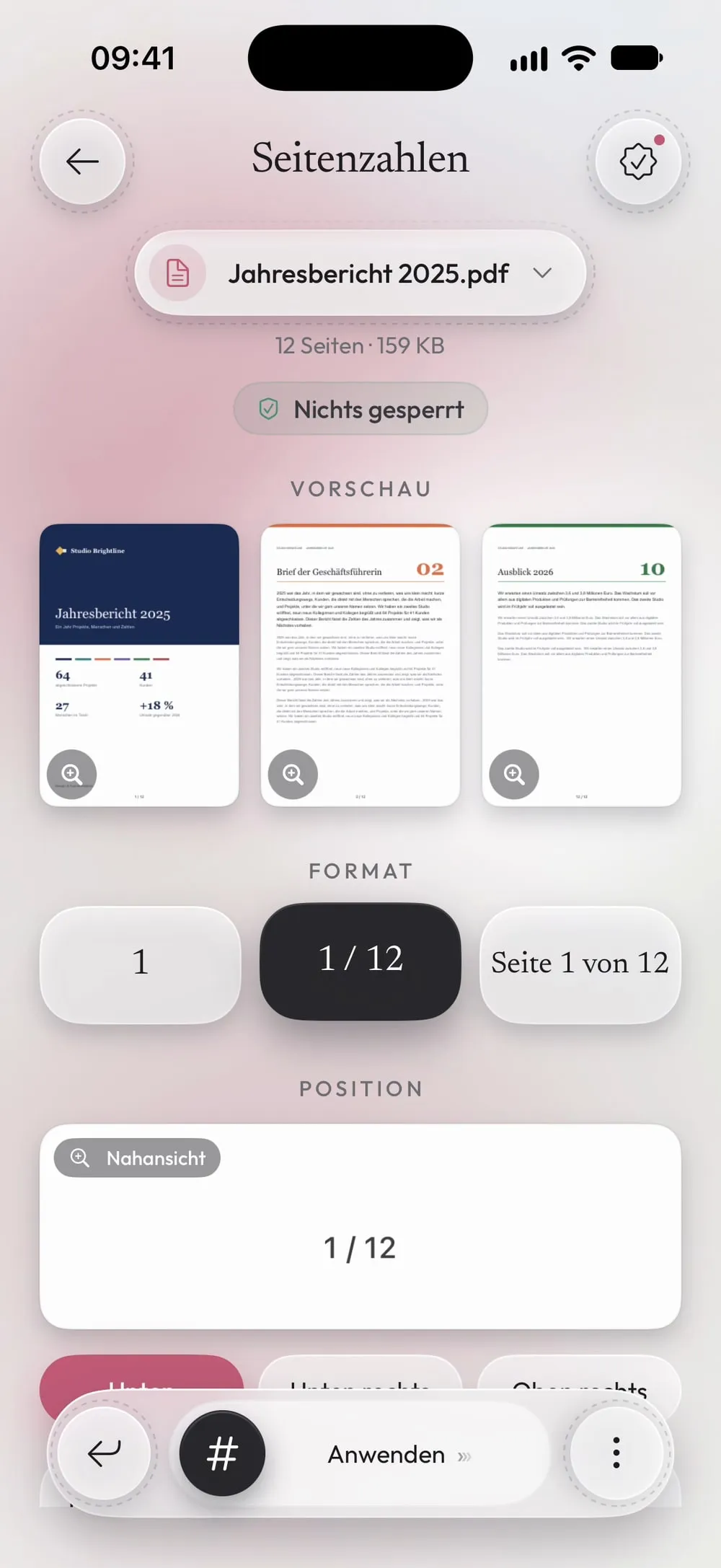
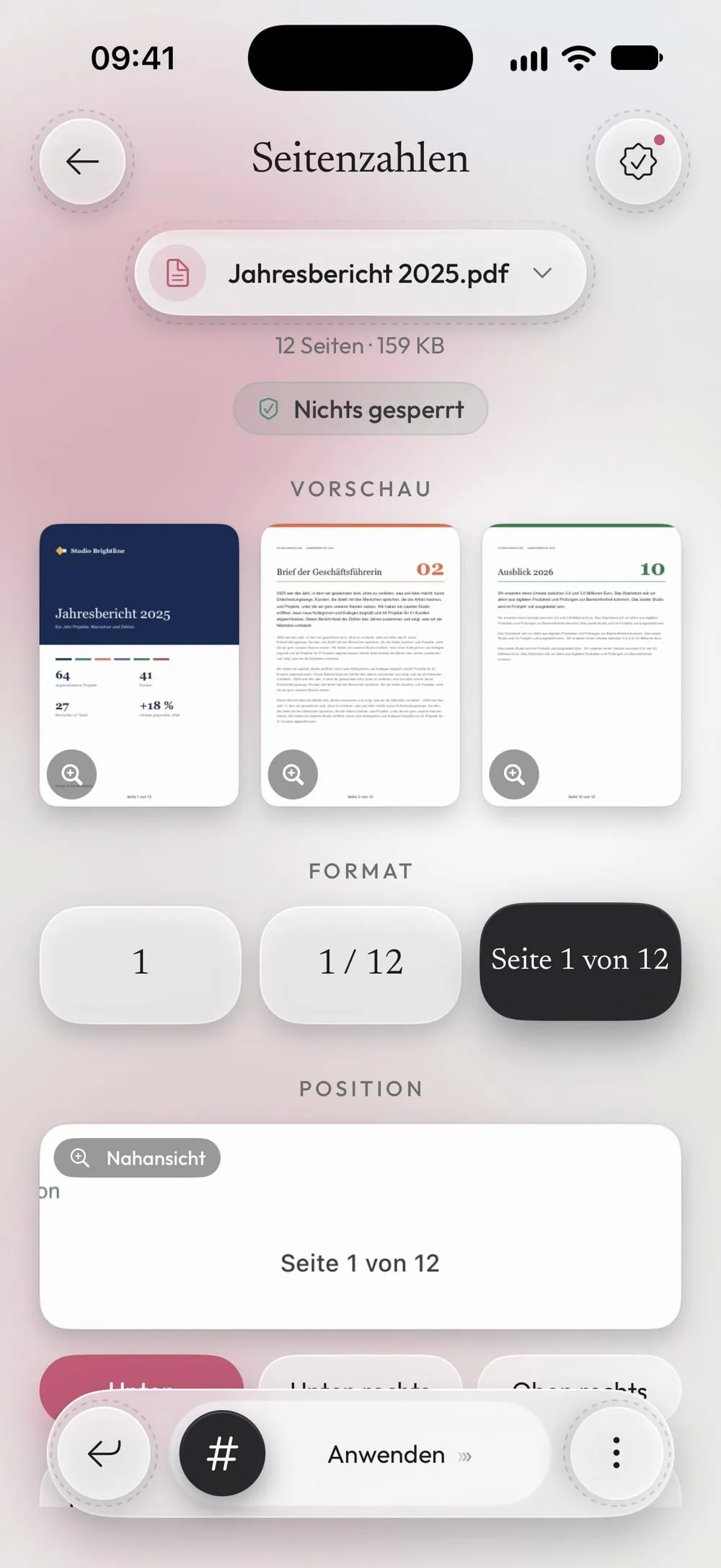
Eine einfache Zahl ist am unauffälligsten. „1 / 12“ zeigt zusätzlich, wie lang das Dokument ist, und „Seite 1 von 12“ ist am klarsten für Dokumente, die gedruckt und verteilt werden.
Der einfachste Weg, PDF-Seiten auf iPhone und iPad zu nummerieren
Das Werkzeug Seitenzahlen in Unlock my PDF nummeriert alle Seiten in einem Rutsch. Wähle den Stil, die Position und die erste Zahl, prüf die Vorschau und sichere.

Der ganze Ablauf · 29 s
Seitenzahlen in ein PDF einfügen
Schritt 01 von 04
Seitenzahlen öffnen und das PDF wählen
Tippe im Tab Werkzeuge auf Seitenzahlen, dann auf die Karte Zum Auswählen tippen, und wähle das PDF unter Dateien.
Schritt 02 von 04
Das Format wählen
Wähle unter Format 1, 1 / 12 oder Seite 1 von 12. Die Vorschau zeigt die ersten Seiten und die letzte schon nummeriert.
Schritt 03 von 04
Die Position wählen
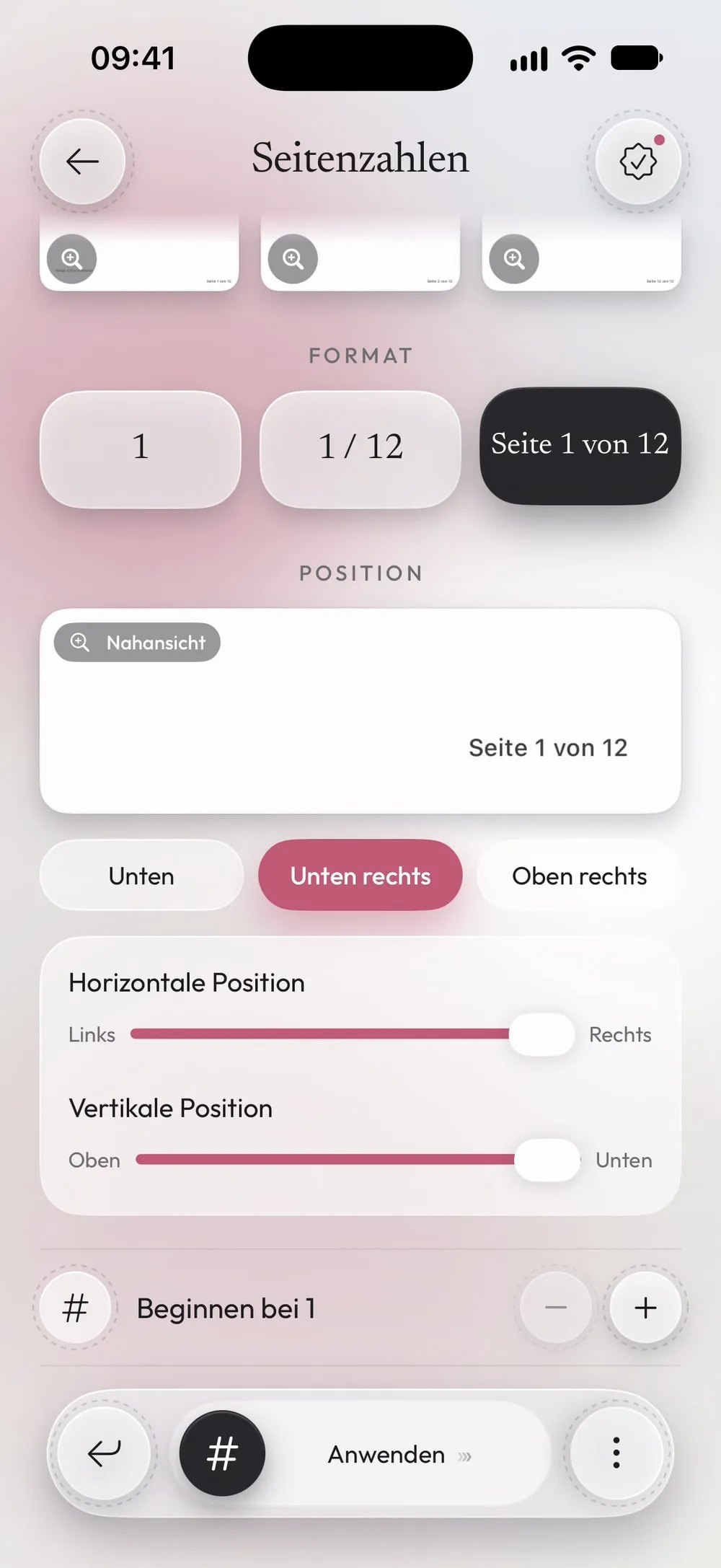
Tippe auf Unten, Unten rechts oder Oben rechts, oder verschieb die Zahl mit den Reglern Horizontale Position und Vertikale Position. Die Nahansicht zeigt sie vergrößert.
Schritt 04 von 04
Den Regler schieben
Schieb den Regler Anwenden. Teile das nummerierte PDF oder tippe auf In Dateien sichern.
Schritte
-
Tippe im Tab Werkzeuge auf Seitenzahlen, dann auf die Karte Zum Auswählen tippen, und wähle das PDF unter Dateien.
-
Wähle unter Format 1, 1 / 12 oder Seite 1 von 12. Die Vorschau zeigt die ersten Seiten und die letzte schon nummeriert.
-
Tippe auf Unten, Unten rechts oder Oben rechts, oder verschieb die Zahl mit den Reglern Horizontale Position und Vertikale Position. Die Nahansicht zeigt sie vergrößert.
-
Schieb den Regler Anwenden. Teile das nummerierte PDF oder tippe auf In Dateien sichern.
Gut zu wissen
Mit einer anderen Zahl beginnen
Ist das PDF der zweite Teil eines Dokuments, ändere die Startzahl, damit auf der ersten Seite 25 steht statt 1.
Nach dem Zusammenfügen nummerieren
Füge zuerst alle Dateien zusammen und setze die Zahlen dann einmal: So läuft die Zählung durch das ganze Dokument.
Platz lassen
Steht unten auf den Seiten schon etwas, setz die Zahlen oben rechts.
Fragen
Kann ich das Deckblatt auslassen?
Jede Seite bekommt eine Zahl. Um das Deckblatt auszulassen, nummeriere die Seiten ohne Deckblatt und füge es danach wieder vorn an.
Ändert sich der Text der Seiten?
Nein. Die Zahl wird darübergelegt; der Rest der Seite bleibt, wie er war.
Ist das kostenlos?
Das Werkzeug Seitenzahlen ist ein PRO-Werkzeug und in Premium enthalten. Die App zeigt das PRO-Zeichen, bevor du anfängst, nie erst nach getaner Arbeit.
Werden meine Dateien hochgeladen?
Nein. Die Seiten werden auf deinem iPhone oder iPad nummeriert.
