在 iPhone 和 iPad 上给 PDF 添加水印
不能被当成定稿的草稿、机密报告、为某个用途提供的身份证复印件:每一页都加上水印,文件是什么、用来做什么,一目了然。

水印有什么用
水印是淡淡印在页面上的文字。它告诉读者:这是一份草稿、这是机密文件,或者这份复印件只供某个用途使用。PDF 被转发或打印后,水印依然看得见。
让水印真正有用
用几个清楚的字就好;如果副本只给某一个收件人,再加上日期或用途。水印要足够淡,让下面的页面依然容易阅读。
在 iPhone 和 iPad 上给 PDF 加水印最简单的方法
Unlock my PDF 的水印会把你写的文字印在每一页上:斜向或铺满整页,灰色、红色或蓝色,大小和不透明度随你调,还能实时预览。
完整流程 · 25 秒
给 PDF 添加水印
第 01 步,共 04 步
打开“水印”并选择 PDF
在工具标签页中轻点水印,再轻点轻点选择,从文件中选取 PDF。
第 02 步,共 04 步
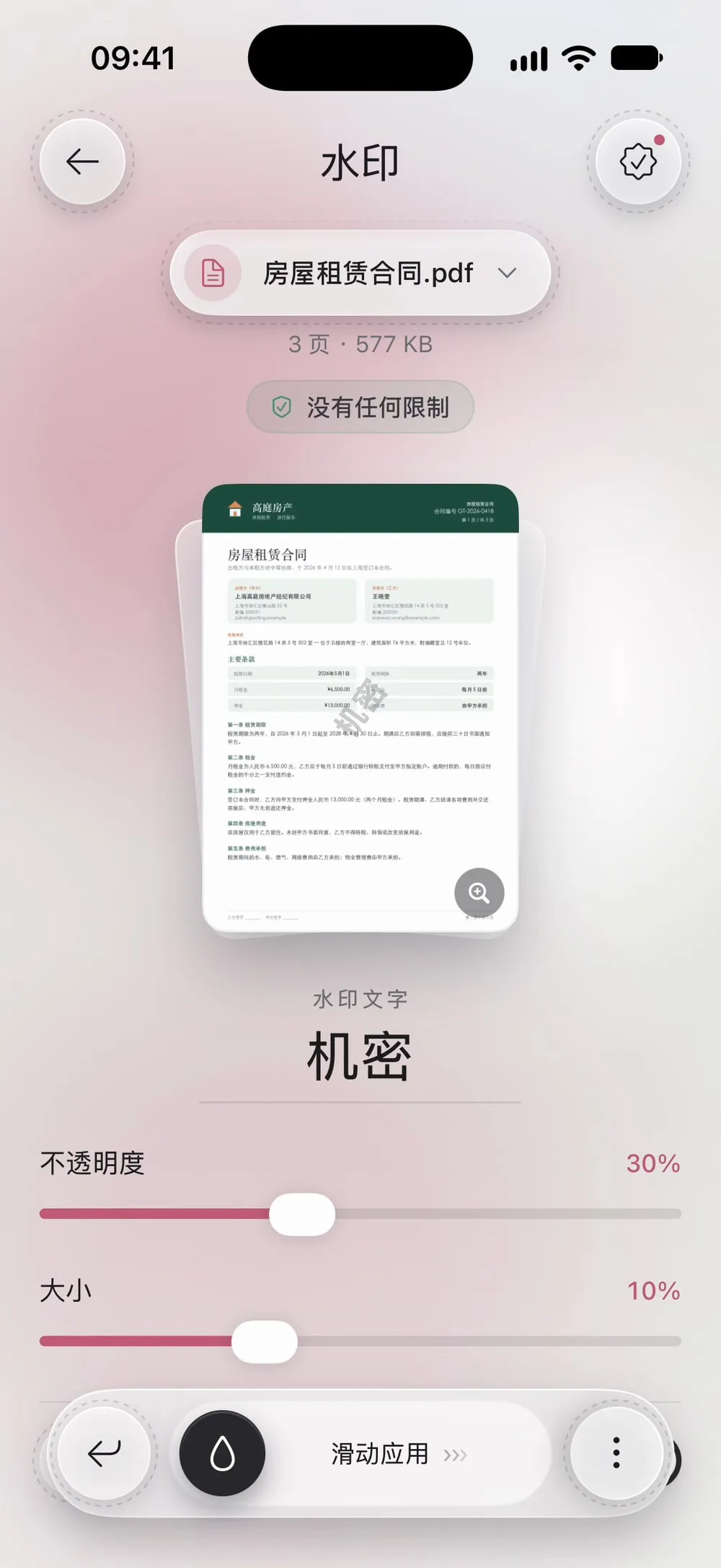
写下水印文字
输入框里默认是机密。把它换成你自己的文字,比如“草稿”或“仅供办理租房手续使用”。
第 03 步,共 04 步
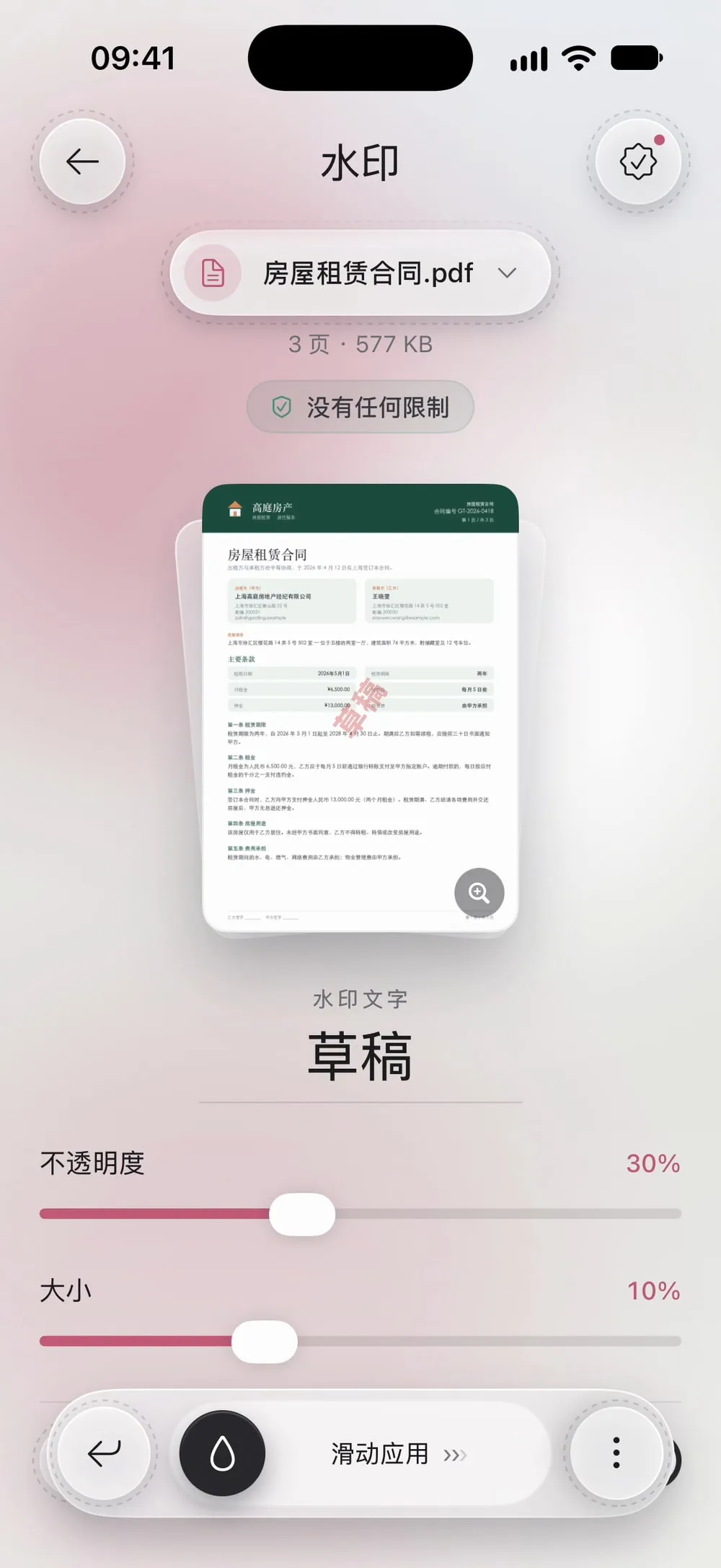
设置样式
调整不透明度和大小,选一种颜色,再选择斜向或铺满整页。预览会显示第一页最终的样子。
第 04 步,共 04 步
滑动应用
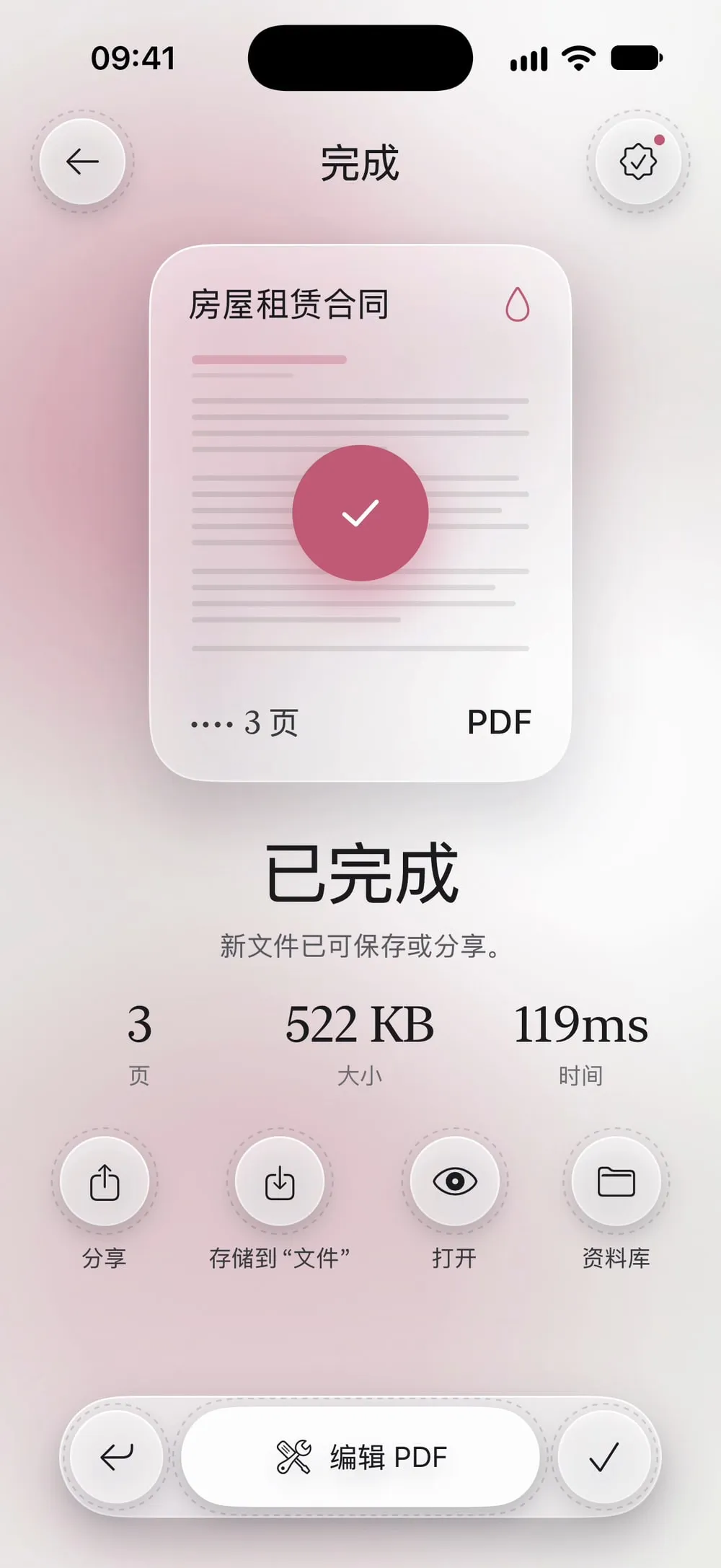
拖动滑动应用滑块。每一页都会加上水印;分享新 PDF,或者轻点存储到“文件”。
操作步骤
-
在工具标签页中轻点水印,再轻点轻点选择,从文件中选取 PDF。
-
输入框里默认是机密。把它换成你自己的文字,比如“草稿”或“仅供办理租房手续使用”。
-
调整不透明度和大小,选一种颜色,再选择斜向或铺满整页。预览会显示第一页最终的样子。
-
拖动滑动应用滑块。每一页都会加上水印;分享新 PDF,或者轻点存储到“文件”。
实用提示
给身份证复印件加水印
发送身份证或护照的复印件时,铺满整页的水印写上用途和日期,比如“仅供办理租房手续使用,他用无效”,别人就很难再拿去做别的事。
每一页都检查一下
轻点预览,可以查看加了水印的所有页面,确认水印没有挡住重要内容。
淡一点就够了
不透明度在 20–30% 左右,水印清晰可见,下面的文字也不影响阅读。
常见问题
能用图片做水印吗?
“水印”使用的是文字。要在页面上放标志或印章,请使用“添加文字或图片”。
水印能被去掉吗?
水印是画进新 PDF 页面里的,而不是单独的一层,所以没法简单地删掉。
免费吗?
“水印”是 PRO 工具,包含在高级版中。App 会在你开始之前就标出 PRO,不会等你做完才告诉你。
我的文件会被上传吗?
不会。水印在你的 iPhone 或 iPad 上添加。