
Text oder ein Bild in ein PDF einfügen auf iPhone und iPad
Ein Eingangsvermerk, ein Aktenzeichen, eine kurze Notiz für die Kollegin, ein Firmenlogo oder ein Stempel „Genehmigt“: Oft braucht ein PDF nur so eine kleine Ergänzung, bevor du es weiterschickst.

Auf ein PDF schreiben
Ein PDF soll überall gleich aussehen, und genau das macht es schwer zu ändern. Für eine kleine Notiz, ein Datum oder ein Logo brauchst du keinen Editor: Es reicht, neuen Text oder ein Bild auf die Seite zu legen und eine neue Kopie zu sichern.
Lesbar bleiben
Setz Ergänzungen an einen Rand oder auf eine freie Stelle, damit sie nichts verdecken, was schon dasteht. Ist die Notiz wichtig, mach sie groß genug, dass man sie auch auf dem Ausdruck lesen kann.
Der einfachste Weg, auf iPhone und iPad auf ein PDF zu schreiben
Text oder Bild hinzufügen in Unlock my PDF setzt eine Zeile Text oder ein Bild auf die Seite, die du wählst. Du ziehst es an die richtige Stelle, passt die Größe an und sicherst ein neues PDF.
Der ganze Ablauf · 32 s
Text oder ein Bild in ein PDF einfügen
Schritt 01 von 04
Text oder Bild hinzufügen öffnen und das PDF wählen
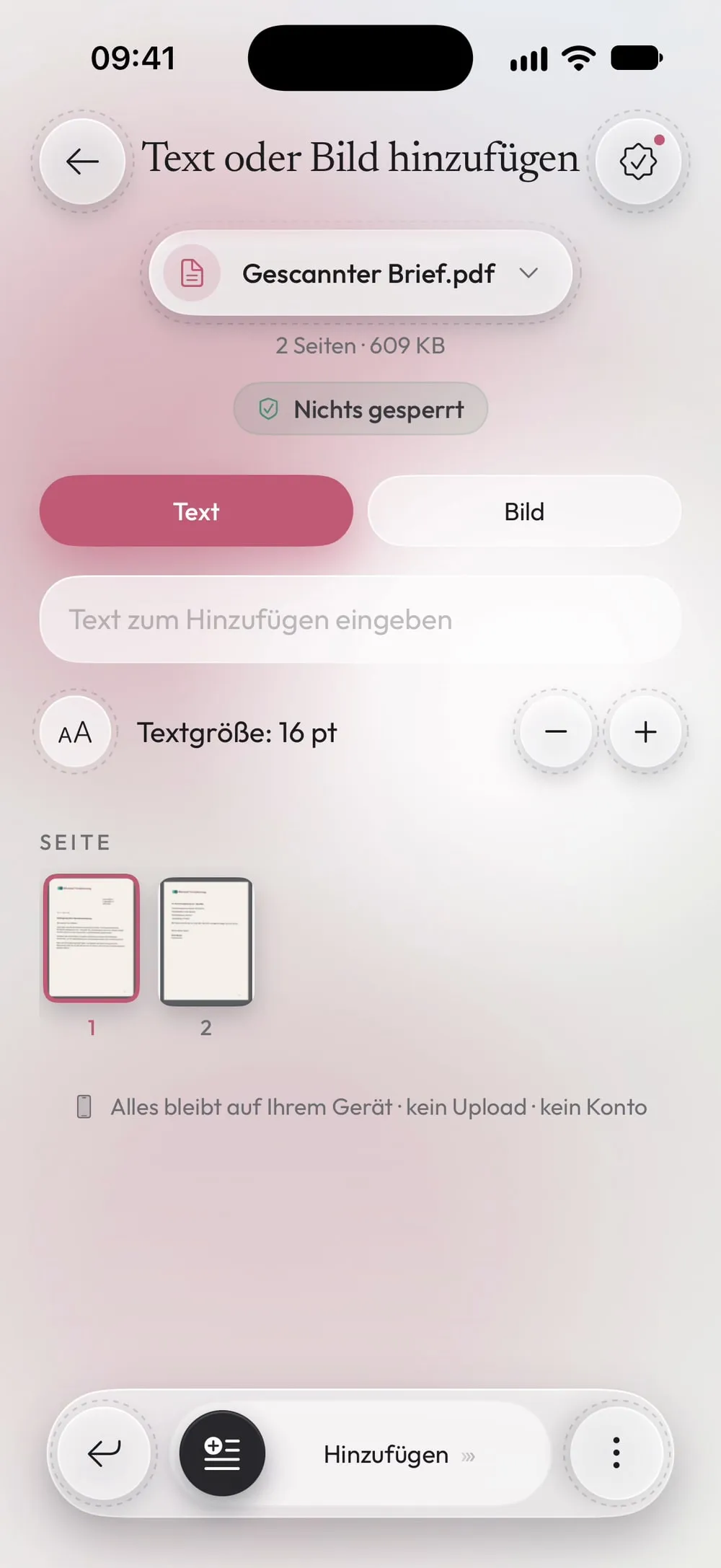
Tippe im Tab Werkzeuge auf Text oder Bild hinzufügen, dann auf die Karte Zum Auswählen tippen, und wähle das PDF unter Dateien.
Schritt 02 von 04
Den Text eingeben oder ein Bild wählen
Ist Text ausgewählt, schreib in das Feld und stell die Größe mit den Tasten − und + ein. Bei Bild tippst du auf Bild auswählen und nimmst ein Bild aus Fotos.
Schritt 03 von 04
Die Seite wählen und den Text platzieren
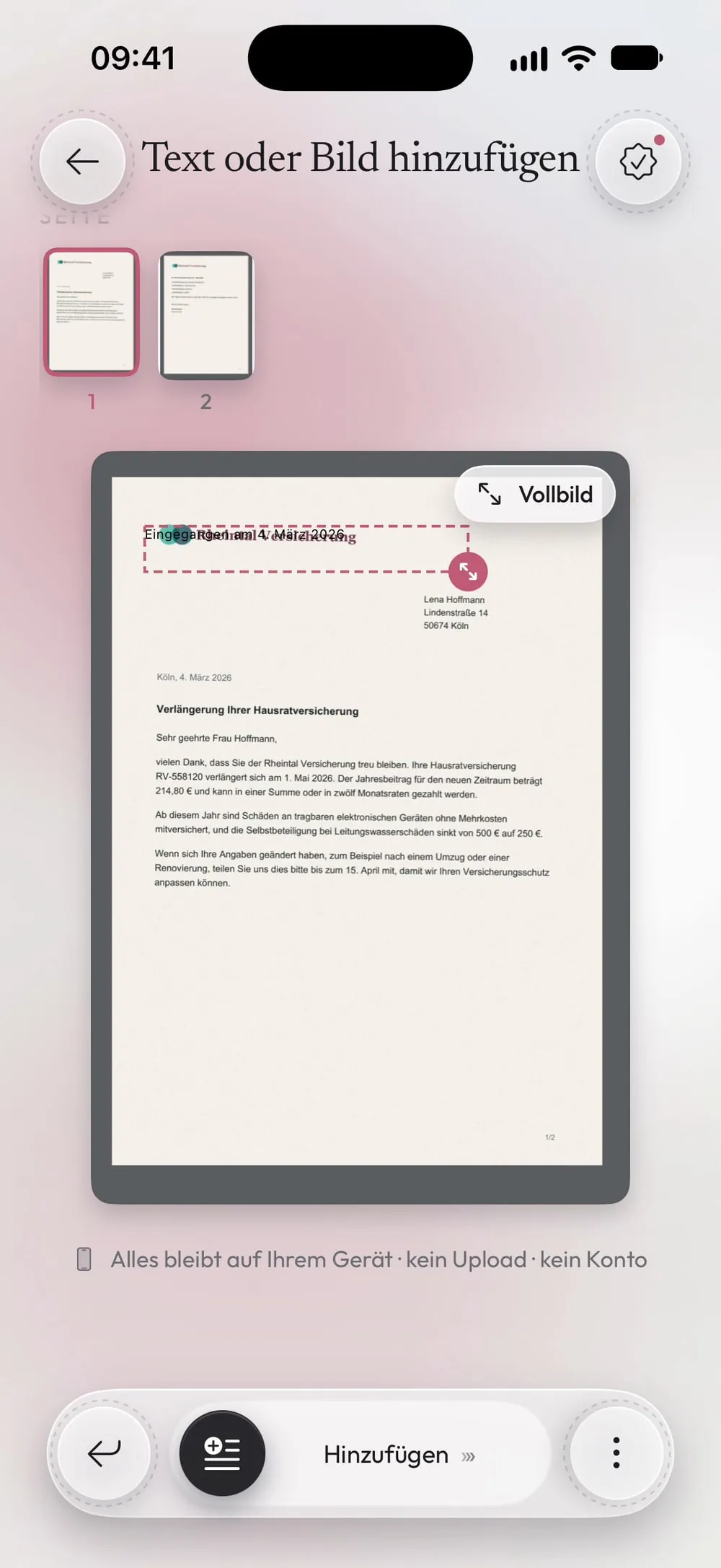
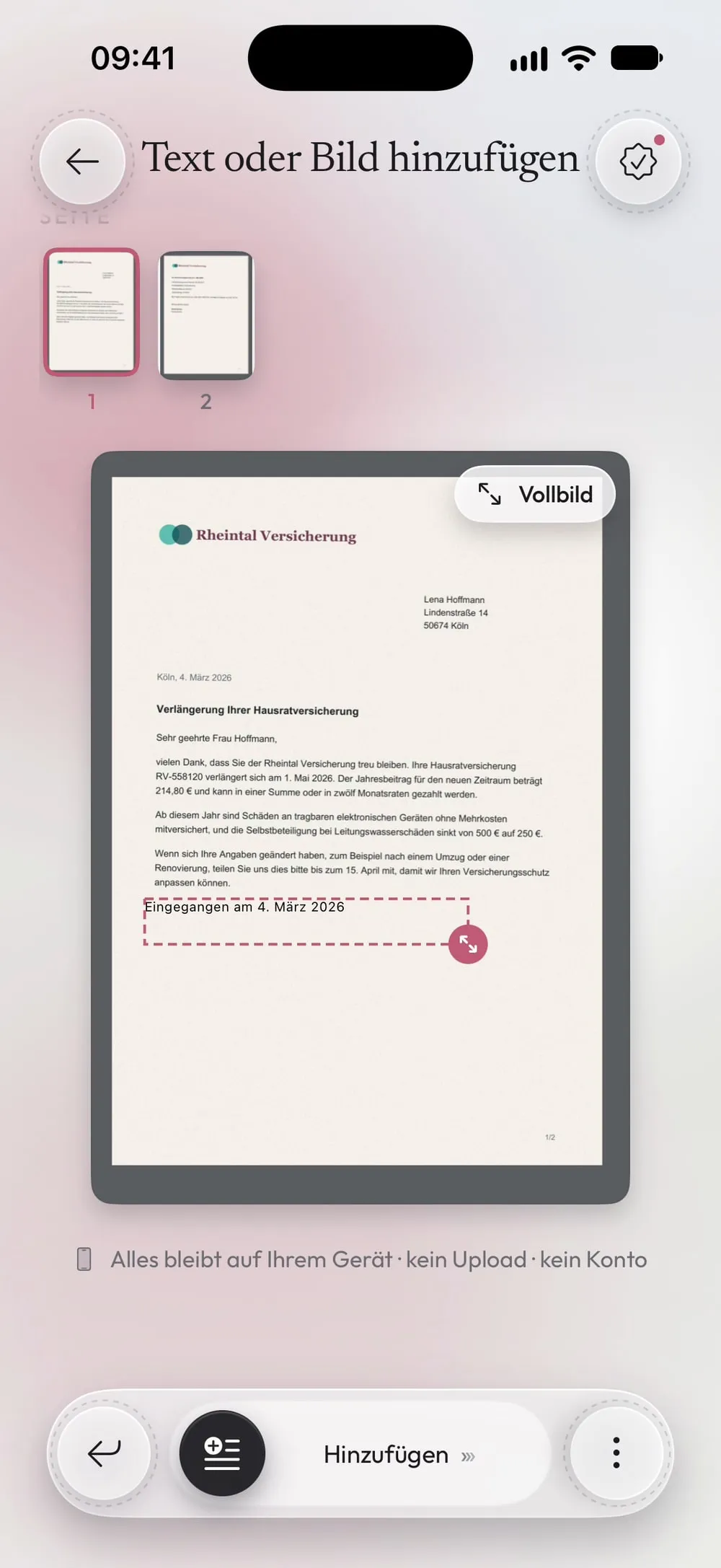
Tippe in der Leiste auf die Seite. Zieh den Rahmen an die gewünschte Stelle und zieh an seiner Ecke, um ihn zu vergrößern. Für genaues Arbeiten zoomst du mit zwei Fingern.
Schritt 04 von 04
Den Regler schieben
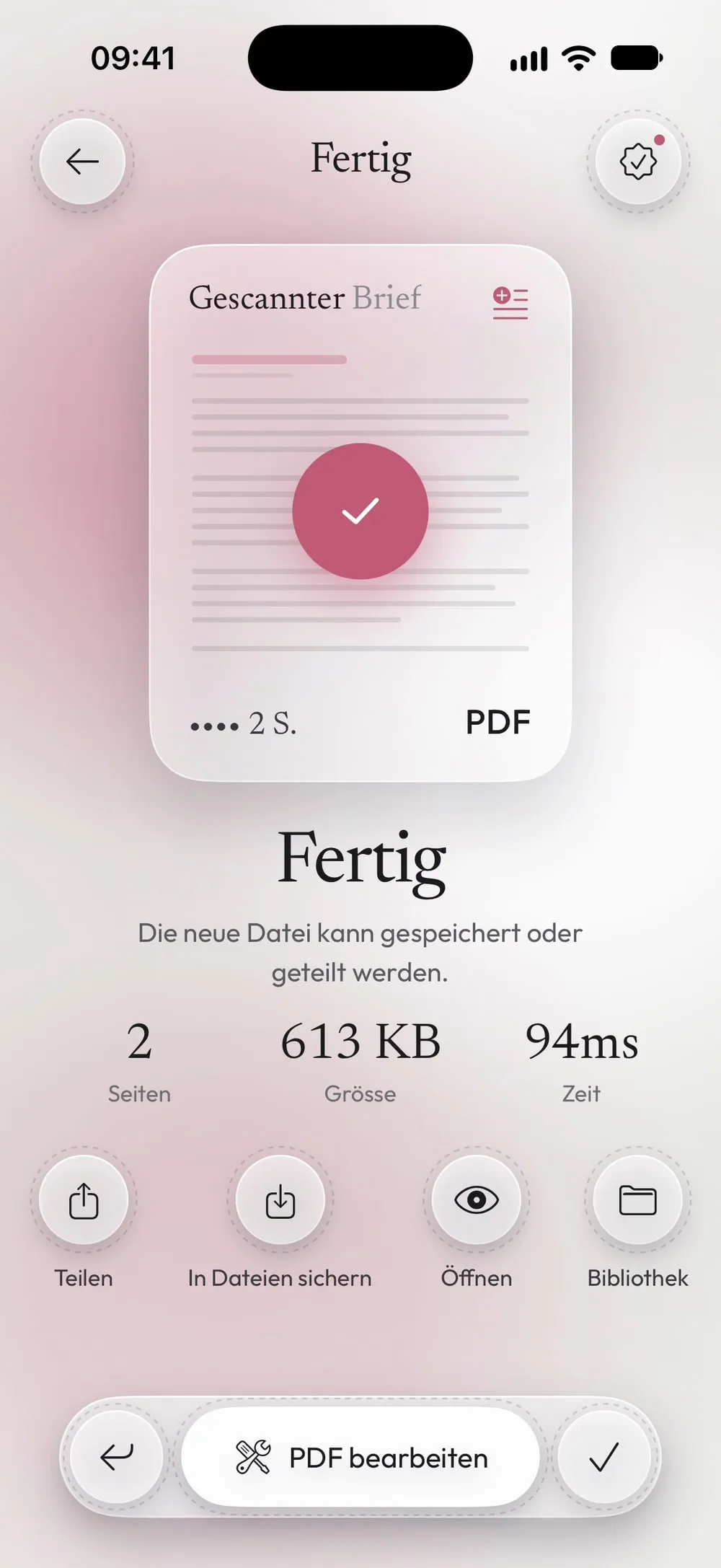
Schieb den Regler Hinzufügen. Teile das neue PDF oder tippe auf In Dateien sichern. Das Original bleibt, wie es ist.
Schritte
-
Tippe im Tab Werkzeuge auf Text oder Bild hinzufügen, dann auf die Karte Zum Auswählen tippen, und wähle das PDF unter Dateien.
-
Ist Text ausgewählt, schreib in das Feld und stell die Größe mit den Tasten − und + ein. Bei Bild tippst du auf Bild auswählen und nimmst ein Bild aus Fotos.
-
Tippe in der Leiste auf die Seite. Zieh den Rahmen an die gewünschte Stelle und zieh an seiner Ecke, um ihn zu vergrößern. Für genaues Arbeiten zoomst du mit zwei Fingern.
-
Schieb den Regler Hinzufügen. Teile das neue PDF oder tippe auf In Dateien sichern. Das Original bleibt, wie es ist.
Gut zu wissen
Stempel und Logos
Ein PNG mit transparentem Hintergrund, etwa ein Logo oder ein Stempel, liegt ohne weißen Kasten auf der Seite.
Text bleibt Text
Der Text, den du hinzufügst, ist echter Text im PDF: Er lässt sich markieren und durchsuchen wie der Rest der Seite.
Mehrere Ergänzungen
Du fügst jeweils nur ein Element hinzu. Für eine zweite Notiz oder eine andere Seite öffne das neue PDF noch einmal im Werkzeug.
Fragen
Kann ich Schriftart oder Farbe ändern?
Der Text ist schwarz, in einer klaren serifenlosen Schrift, mit 8 bis 48 Punkt. Für Unterschriften nimm PDF unterschreiben.
Kann ich den Text bearbeiten, der schon im PDF steht?
Nein. Text oder Bild hinzufügen legt neuen Text auf die Seite; was schon dasteht, ändert es nicht.
Ist das kostenlos?
Ja, einmal alle 7 Tage nach einem kurzen Video. Mit Premium ist es unbegrenzt und ohne Werbung.
Werden meine Dateien hochgeladen?
Nein. Text und Bilder werden auf deinem iPhone oder iPad hinzugefügt.
