
iPhone・iPadでPDFに透かしを入れる方法
完成版と間違われては困る下書き、社外秘の報告書、特定の目的のためだけに送る本人確認書類のコピー。全ページに透かしを入れておけば、どんな書類で何のためのものかがひと目でわかります。

透かしの役割
透かしは、ページ全体に薄く入れる文字です。読む人に、それが下書きであること、社外秘であること、特定の目的のためだけに作ったコピーであることを伝えます。PDFが転送されたり印刷されたりしても、透かしは見えたままです。
役に立つ透かしにする
短くわかりやすい言葉を使い、特定の相手に渡すコピーなら日付や用途も入れましょう。下のページが読みやすいように、薄めにしておきます。
iPhone・iPadでPDFに透かしを入れるいちばん簡単な方法
Unlock my PDFの透かしは、選んだ文字を全ページに入れます。斜めにも繰り返しにもでき、色はグレー、赤、青から選べて、大きさと不透明度も自由です。プレビューで確認しながら設定できます。
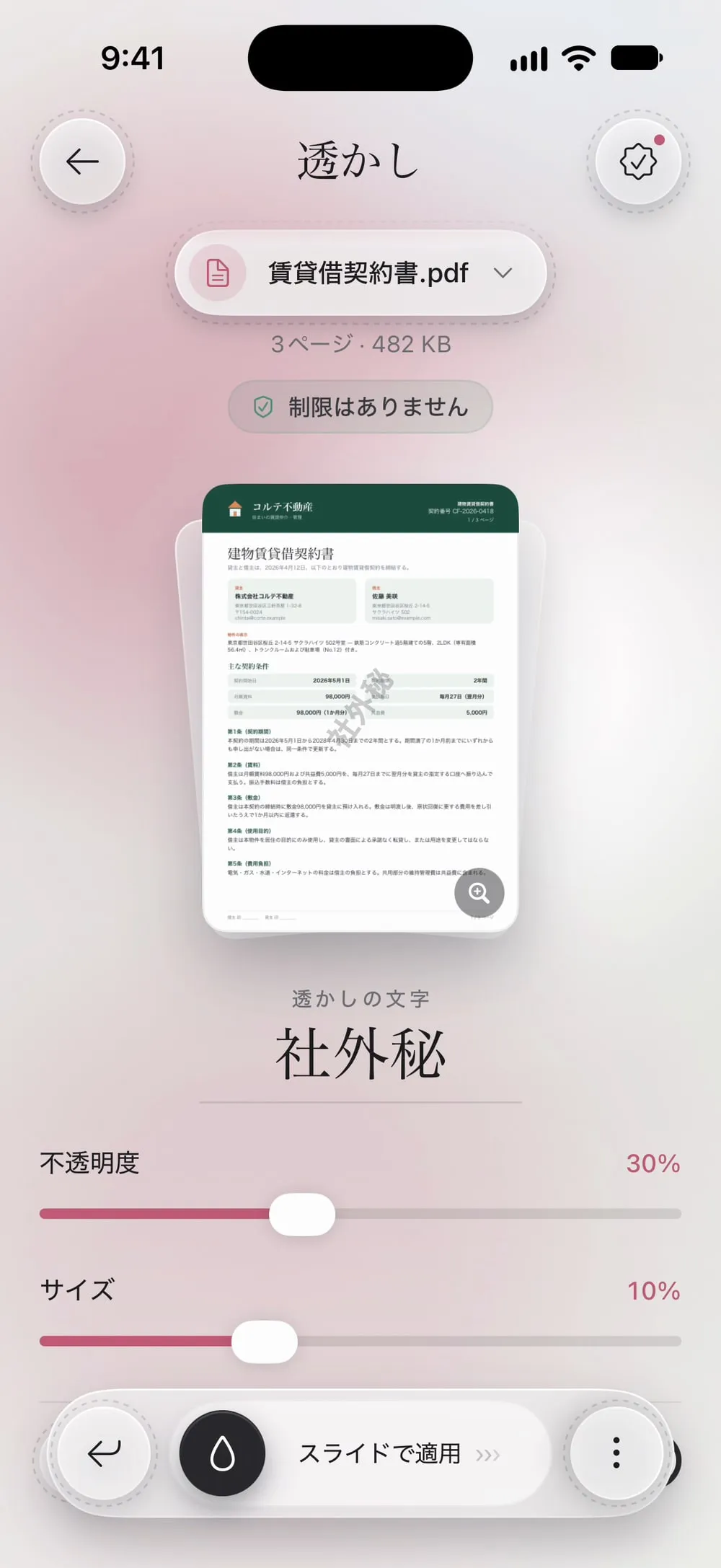
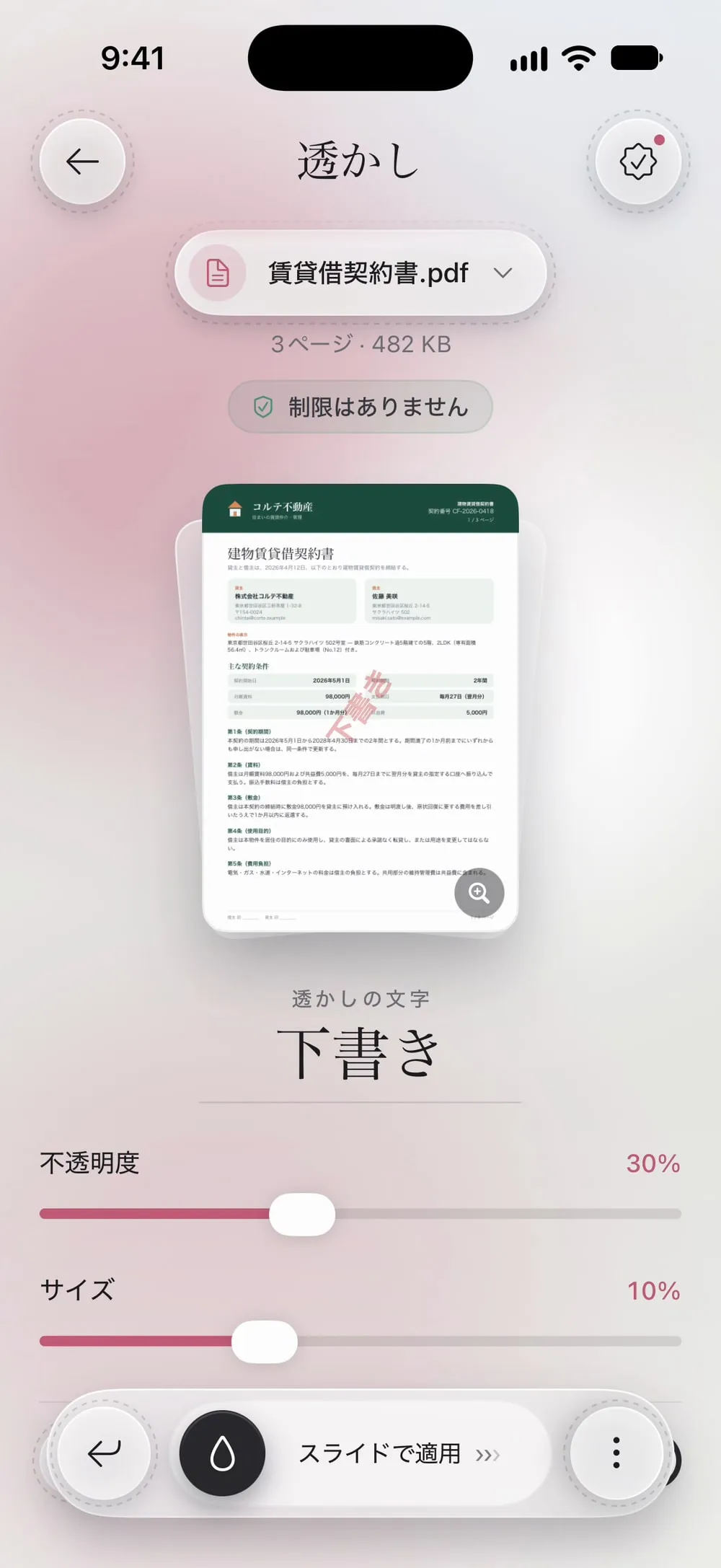
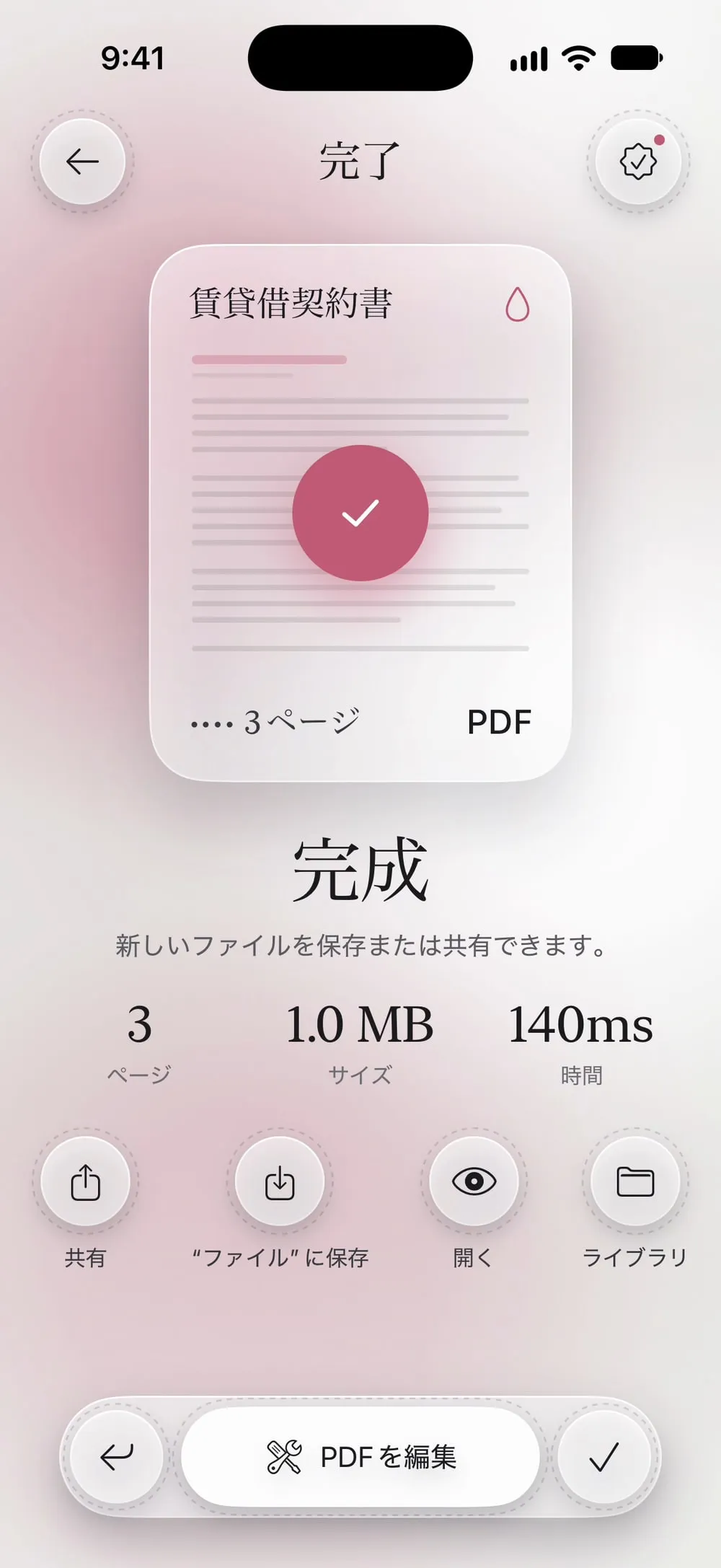
全体の流れ · 25秒
PDFに透かしを入れる方法
ステップ 01/04
「透かし」を開いてPDFを選ぶ
ツールタブで透かしをタップし、タップして選択をタップして、ファイルからPDFを選びます。
ステップ 02/04
透かしの文字を入力する
入力欄には、最初は社外秘と入っています。「下書き」や「不動産会社提出用」など、自分の文字に書き換えてください。
ステップ 03/04
見た目を選ぶ
不透明度とサイズを調整し、色を選んで、斜めかページ全体に繰り返すを選びます。プレビューで、仕上がりの1ページ目を確認できます。
ステップ 04/04
スライドして適用する
スライドで適用をドラッグします。全ページに透かしが入るので、新しいPDFを共有するか、“ファイル”に保存をタップします。
手順
-
ツールタブで透かしをタップし、タップして選択をタップして、ファイルからPDFを選びます。
-
入力欄には、最初は社外秘と入っています。「下書き」や「不動産会社提出用」など、自分の文字に書き換えてください。
-
不透明度とサイズを調整し、色を選んで、斜めかページ全体に繰り返すを選びます。プレビューで、仕上がりの1ページ目を確認できます。
-
スライドで適用をドラッグします。全ページに透かしが入るので、新しいPDFを共有するか、“ファイル”に保存をタップします。
知っておきたいこと
本人確認書類のコピーに透かしを
運転免許証やパスポートのコピーを送るときは、用途と日付を繰り返しの透かしで入れておくと、ほかの目的に使い回されにくくなります。
すべてのページを確認する
プレビューをタップすると、透かしの入った全ページを確認できます。大事な部分が隠れていないか確かめましょう。
薄くても十分です
不透明度が20〜30%ほどなら、透かしははっきり見え、下の文字も読みやすいままです。
よくある質問
画像を透かしにできますか?
「透かし」では文字を使います。ロゴやスタンプをページに入れるには、「テキストや画像を追加」を使ってください。
透かしは消されてしまいませんか?
透かしは別のレイヤーとして追加されるのではなく、新しいPDFのページに描き込まれるので、簡単には削除できません。
無料で使えますか?
「透かし」はPROツールで、プレミアムに含まれています。PROの表示は作業を始める前に出るので、作業が終わってから知らされることはありません。
ファイルはアップロードされますか?
いいえ。透かしはiPhone・iPadの中で追加されます。
