
Cómo escanear documentos a PDF en iPhone y iPad
Un formulario firmado que hay que devolver, los tiques de una nota de gastos, una carta que quieres guardar: con la cámara del teléfono basta para pasar el papel a PDF, siempre que el resultado quede recto, se lea bien y no pese demasiado.

Escanear con el teléfono
Una foto de una hoja no es un escaneo: tiene la página inclinada, la mesa alrededor, sombras y un fondo gris. Un buen escaneo encuentra los bordes de la hoja, la endereza como si estuviera plana y limpia el fondo para que el texto se lea e imprima bien.
Qué hace falta para un buen escaneo
Una luz uniforme, una hoja plana y un fondo que contraste importan más que la cámara. Escanea todas las páginas de un documento en un solo PDF en lugar de enviar fotos sueltas, y haz el texto buscable para poder encontrarlo más tarde.
La forma más sencilla de escanear a PDF en iPhone y iPad
Escanear a PDF, en Unlock my PDF, usa la cámara para capturar una o varias páginas, encuentra los bordes de cada hoja y la endereza. Un filtro limpia el fondo y el texto se puede hacer buscable, todo en tu dispositivo.
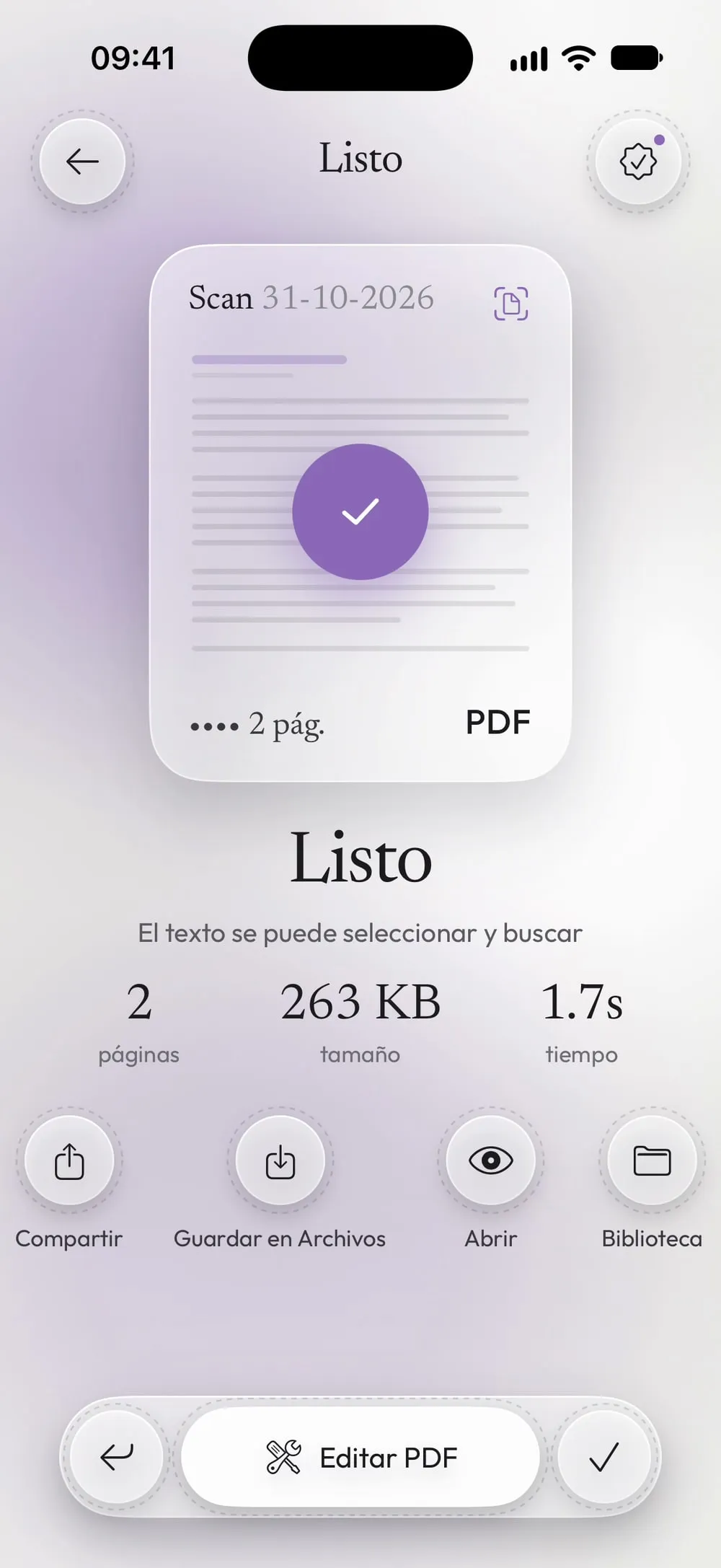
El proceso completo · 41 s
Cómo escanear documentos a PDF
Paso 01 de 05
Abre Escanear a PDF
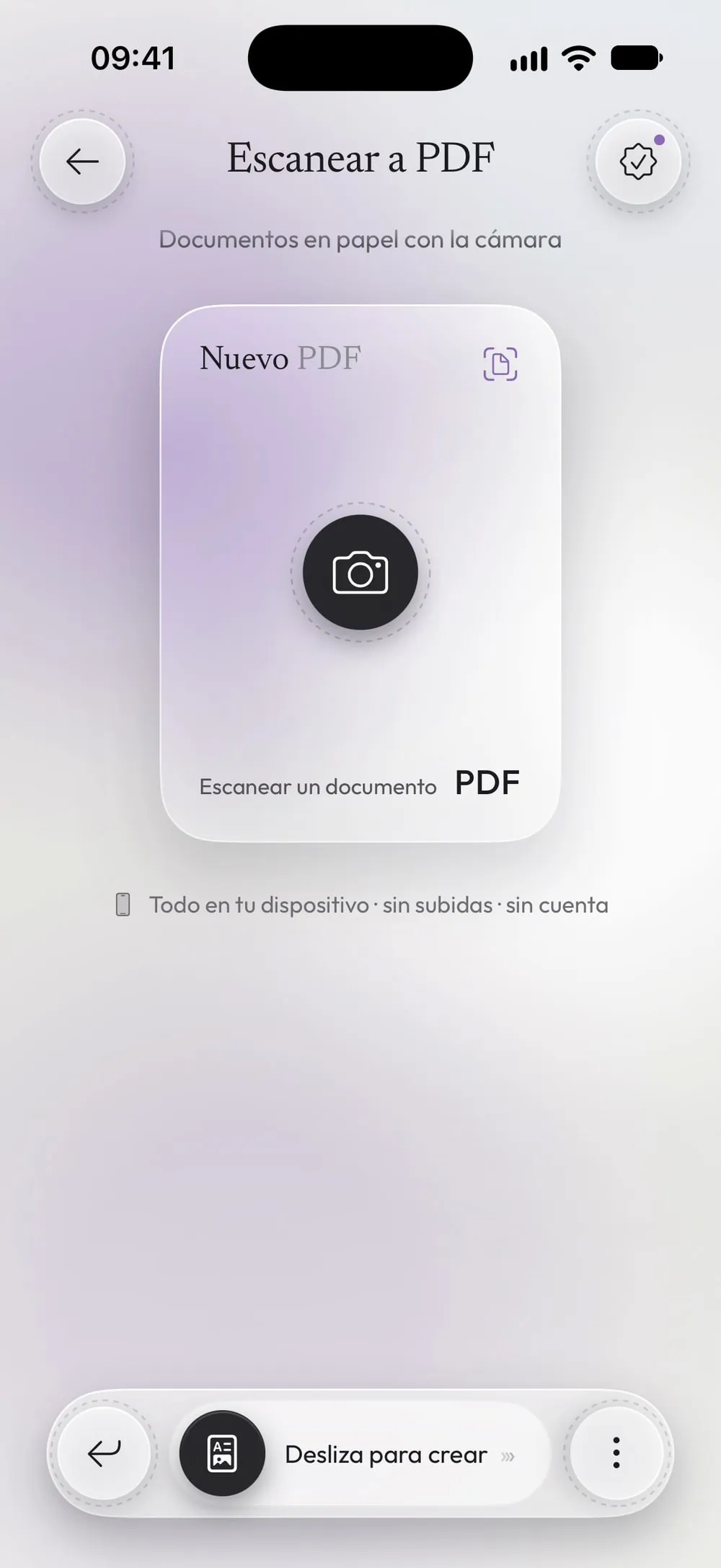
En la pestaña Herramientas, toca Escanear a PDF y luego Escanear un documento.
Paso 02 de 05
Encuadra la hoja y haz la foto
Sostén el teléfono sobre el papel: la cámara encuentra la hoja y puede hacer la foto sola. Escanea todas las páginas que necesites y toca Guardar. La app endereza cada página y recorta la mesa que la rodea.
Paso 03 de 05
Revisa cada página
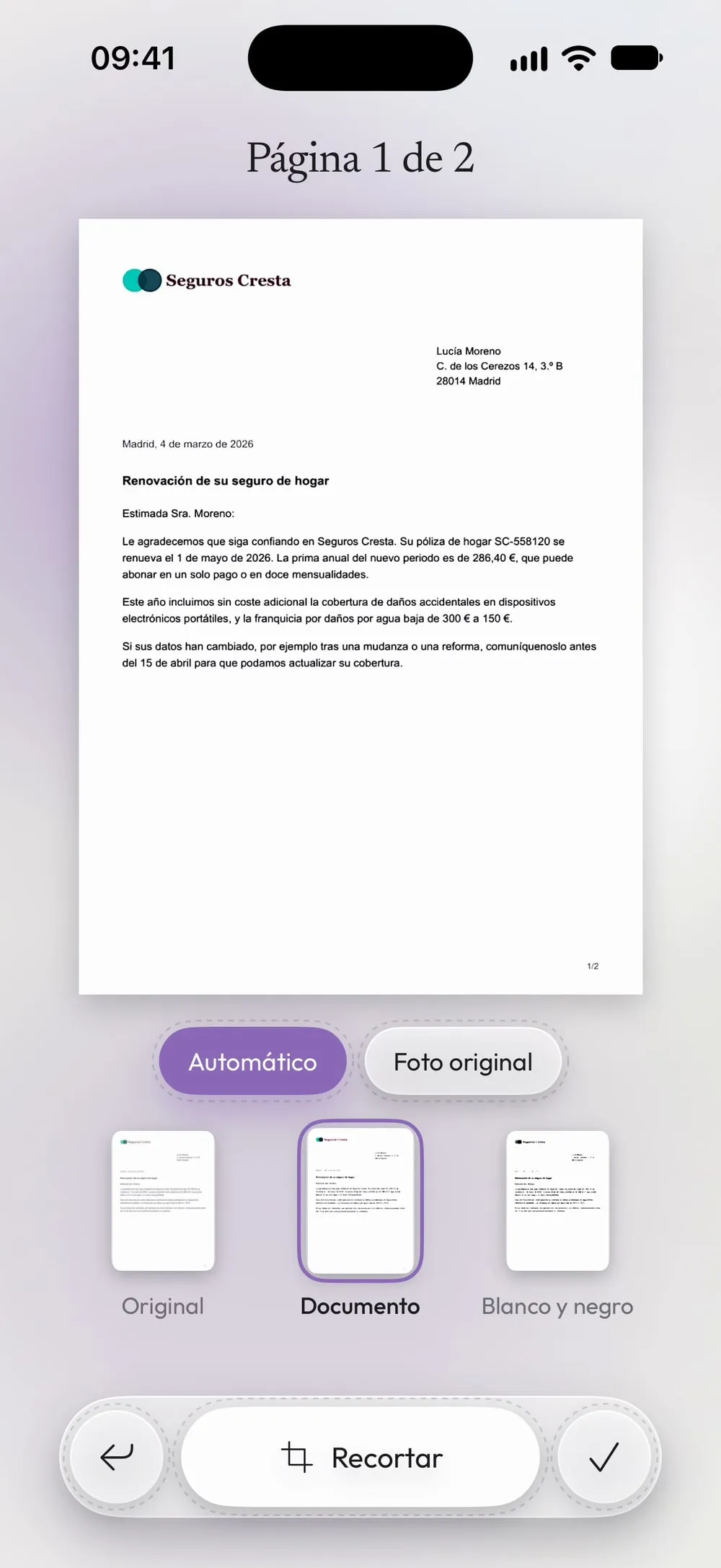
Toca la lupa de una página para abrirla. Elige un filtro, Original, Documento o Blanco y negro, o toca Recortar y arrastra las esquinas hasta los bordes de la hoja.
Paso 04 de 05
Añade páginas o cambia su orden
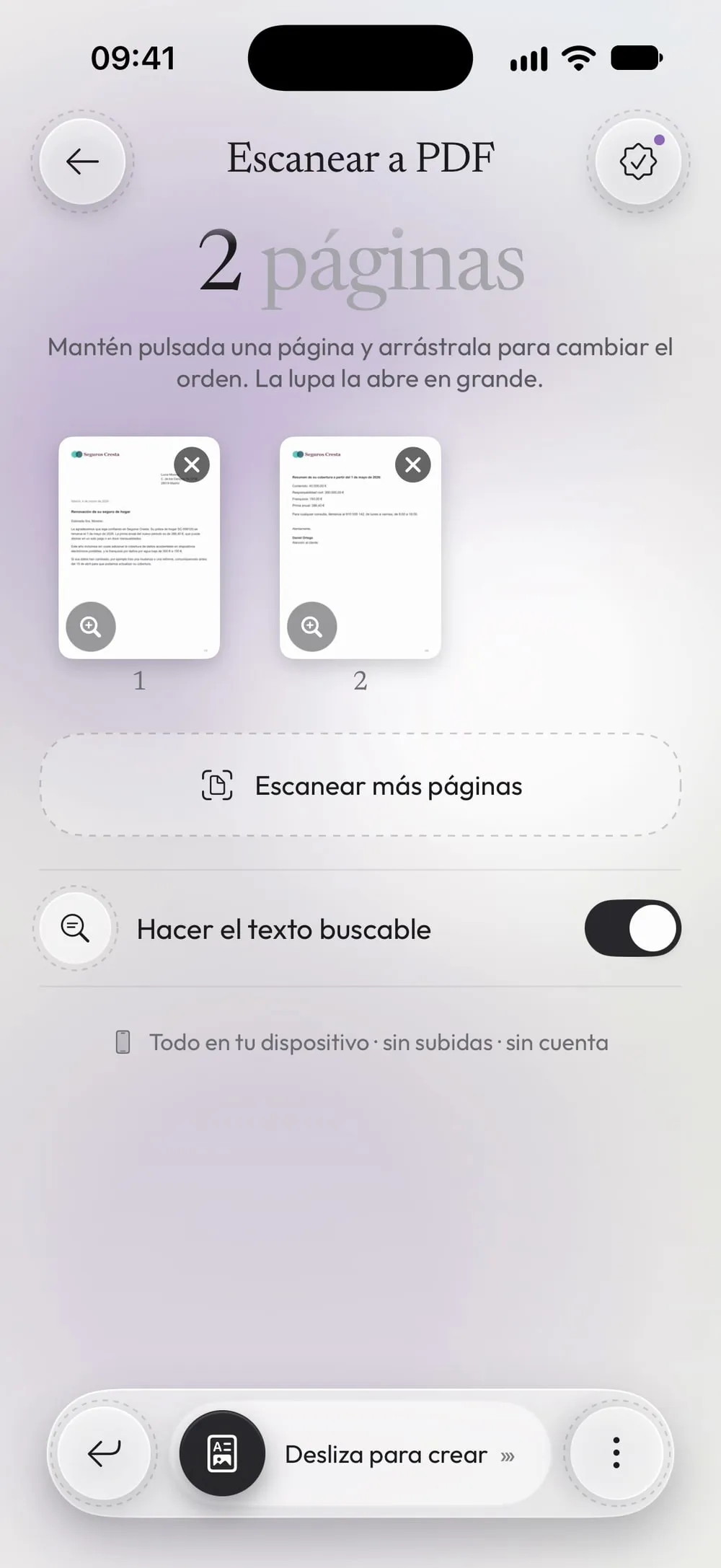
Toca Escanear más páginas para las páginas siguientes. Mantén pulsada una página y arrástrala para cambiar el orden. Deja activado Hacer el texto buscable para poder buscar y copiar el texto más tarde.
Paso 05 de 05
Desliza para crear el PDF
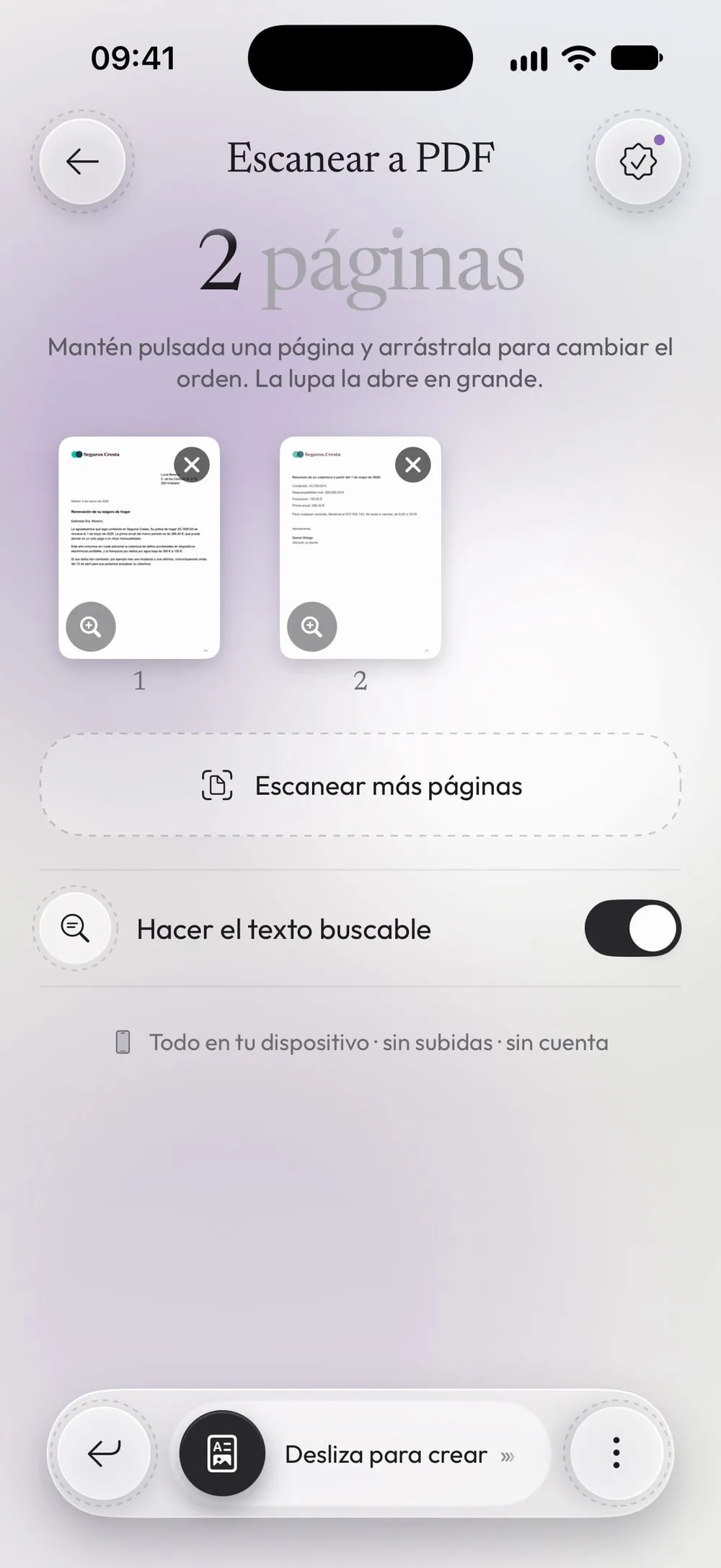
Arrastra el botón Desliza para crear. El PDF está listo para compartir o para guardar con Guardar en Archivos.
Pasos
-
En la pestaña Herramientas, toca Escanear a PDF y luego Escanear un documento.
-
Sostén el teléfono sobre el papel: la cámara encuentra la hoja y puede hacer la foto sola. Escanea todas las páginas que necesites y toca Guardar. La app endereza cada página y recorta la mesa que la rodea.
-
Toca la lupa de una página para abrirla. Elige un filtro, Original, Documento o Blanco y negro, o toca Recortar y arrastra las esquinas hasta los bordes de la hoja.
-
Toca Escanear más páginas para las páginas siguientes. Mantén pulsada una página y arrástrala para cambiar el orden. Deja activado Hacer el texto buscable para poder buscar y copiar el texto más tarde.
-
Arrastra el botón Desliza para crear. El PDF está listo para compartir o para guardar con Guardar en Archivos.
Conviene saber
Buena luz y papel plano
Escanea cerca de una ventana o bajo una lámpara potente, con la hoja plana sobre una mesa oscura. El contraste ayuda a la app a encontrar los bordes.
El filtro Documento
Documento blanquea el fondo y quita las sombras: la mejor opción para cartas, formularios y tiques. Deja Original para fotos y páginas en color.
Los cambios se pueden deshacer
Cada cambio parte de la foto original, así que puedes probar un filtro o un recorte y volver a Foto original cuando quieras.
Protégelo enseguida
¿Has escaneado un documento de identidad o un papel del banco? Ponle una contraseña al PDF nuevo con Proteger antes de enviarlo.
Preguntas
¿Puedo escanear varias páginas en un solo PDF?
Sí. Escanea todas las páginas que necesites, añade más con Escanear más páginas, y todas van a un solo PDF en el orden que elijas.
¿Puedo buscar en el texto del escaneo?
Sí, con Hacer el texto buscable activado: el texto se reconoce en tu dispositivo y puedes seleccionarlo, copiarlo y buscarlo.
¿Es gratis?
Sí, una vez cada 7 días viendo un vídeo corto. Premium lo hace ilimitado y quita los anuncios.
¿Se suben mis escaneos a algún sitio?
No. Las fotos, el reconocimiento del texto y el PDF se quedan en tu iPhone o iPad.
