
Cómo hacer buscable un PDF escaneado con OCR en iPhone y iPad
Un contrato escaneado parece texto, pero para tu teléfono es solo una imagen: no puedes buscar un nombre, seleccionar una frase ni copiar un número. El OCR, el reconocimiento óptico de caracteres, convierte esa imagen otra vez en texto.

Por qué un escaneo no se puede buscar
Cuando una hoja pasa por el escáner, o se fotografía una página, el PDF guarda una imagen de la página, no las palabras. Tú lo lees como texto; para la búsqueda, para copiar y para los lectores de pantalla es una imagen en blanco.
Qué hace el OCR
El OCR mira la imagen, reconoce las letras y las añade al PDF como texto, colocado justo encima de las palabras que ves. La página no cambia, pero ahora la búsqueda encuentra nombres y números, y puedes seleccionar y copiar párrafos enteros.
La forma más sencilla de hacer OCR a un PDF en iPhone y iPad
Reconocer texto (OCR), en Unlock my PDF, lee las páginas que no tienen texto y añade las palabras dentro del PDF. Las páginas se ven exactamente igual, pero ahora puedes buscar, seleccionar y copiar el texto.
El proceso completo · 18 s
Cómo hacer buscable un PDF escaneado con OCR
Paso 01 de 03
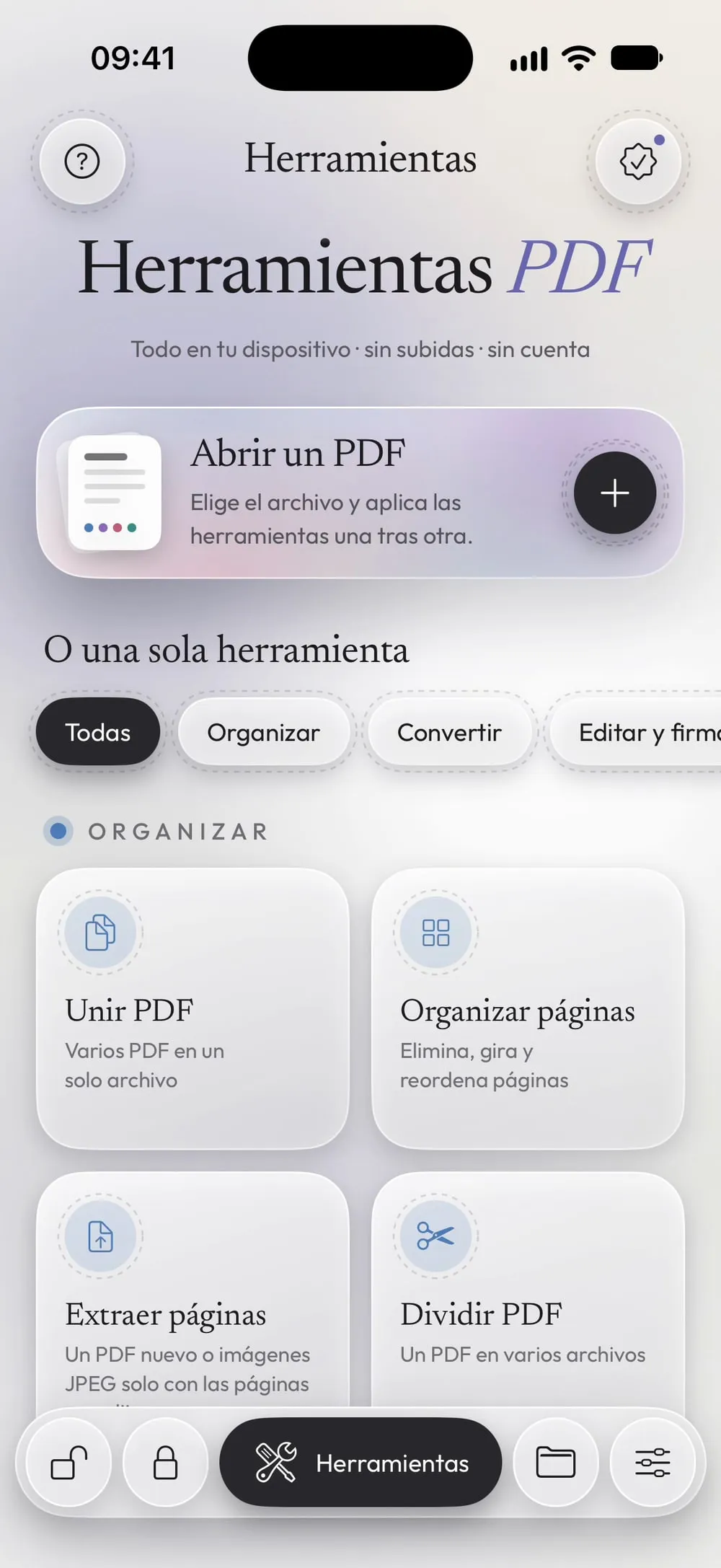
Abre Reconocer texto (OCR) y elige el PDF
En la pestaña Herramientas, toca Reconocer texto (OCR), luego la tarjeta Toca para elegir, y elige el PDF escaneado en Archivos.
Paso 02 de 03
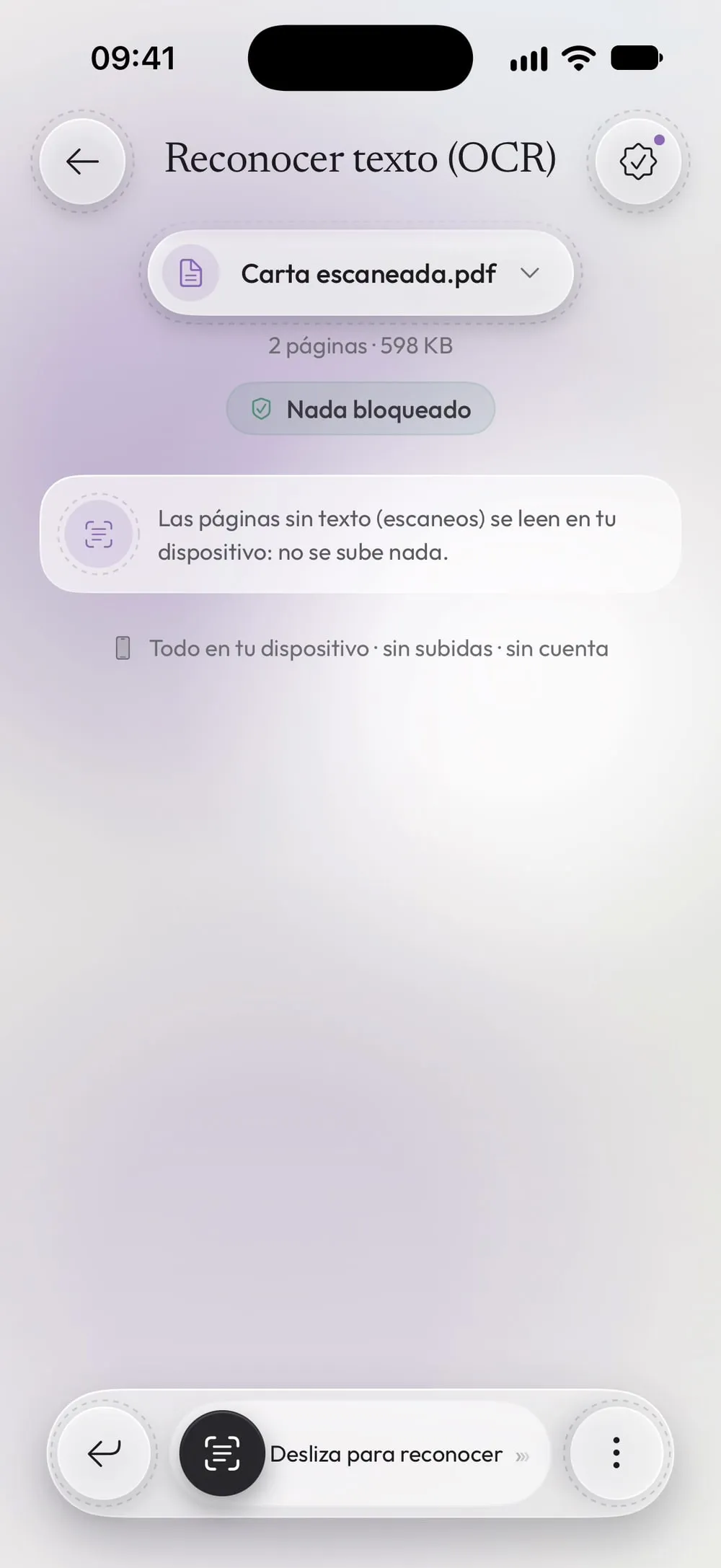
Lee la nota y desliza
No hay nada que configurar: Las páginas sin texto (escaneos) se leen en tu dispositivo: no se sube nada. Arrastra el botón Desliza para reconocer.
Paso 03 de 03
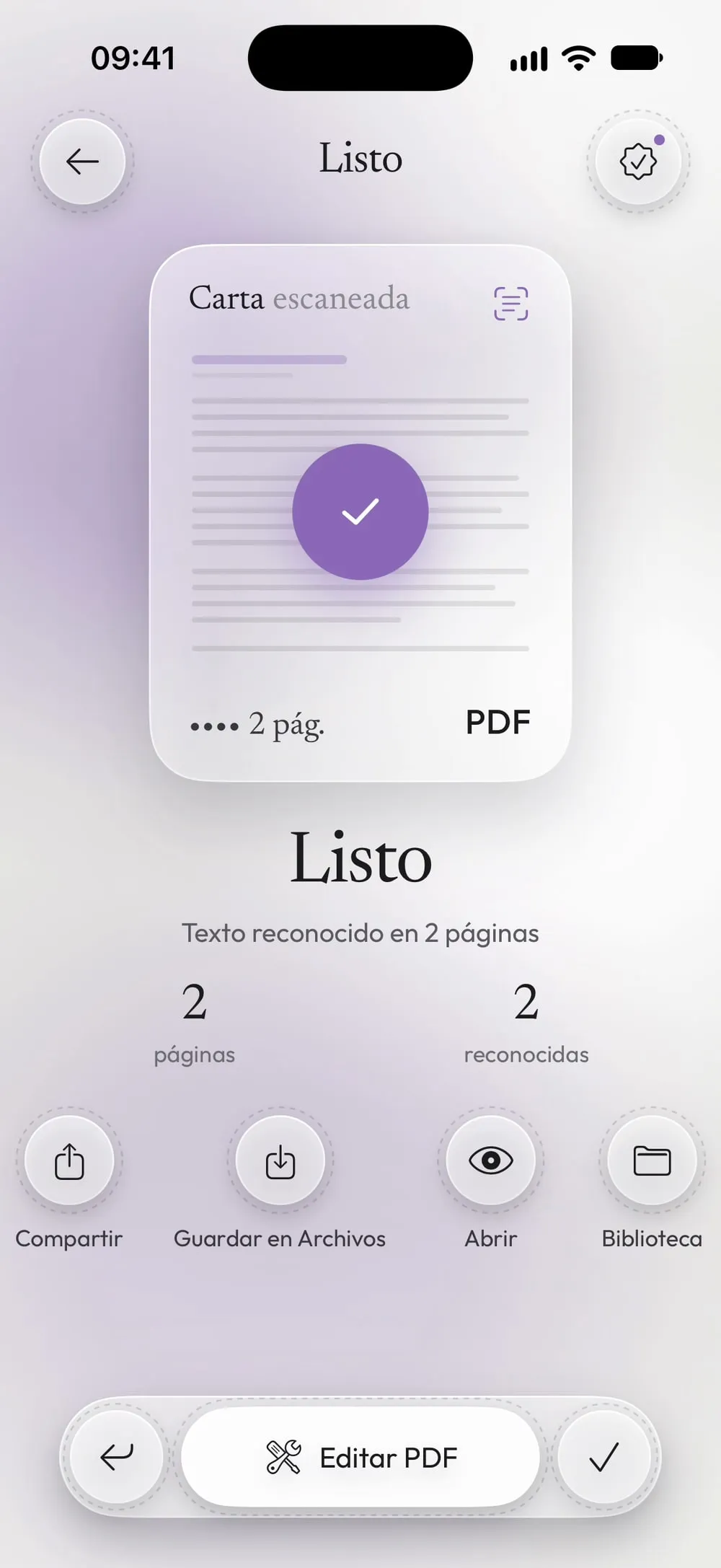
Abre, comparte o guarda el PDF buscable
El resultado indica en cuántas páginas se ha reconocido el texto. Toca Abrir para probar a seleccionar una palabra, y luego Compartir o Guardar en Archivos.
Pasos
-
En la pestaña Herramientas, toca Reconocer texto (OCR), luego la tarjeta Toca para elegir, y elige el PDF escaneado en Archivos.
-
No hay nada que configurar: Las páginas sin texto (escaneos) se leen en tu dispositivo: no se sube nada. Arrastra el botón Desliza para reconocer.
-
El resultado indica en cuántas páginas se ha reconocido el texto. Toca Abrir para probar a seleccionar una palabra, y luego Compartir o Guardar en Archivos.
Conviene saber
Solo las páginas que lo necesitan
Las páginas que ya tienen texto se copian tal cual. Si todo el PDF ya tiene texto, la app te avisa de que no había ninguna página que reconocer.
Mejores escaneos, mejores resultados
Las páginas rectas y nítidas, con el texto oscuro, se leen mejor. Recorta antes los bordes oscuros del escáner y revisa nombres y números en el texto reconocido.
Idiomas
El idioma se detecta automáticamente: no tienes que elegir nada antes de empezar.
¿Vas a escanear ahora?
Escanear a PDF puede hacer el texto buscable mientras escaneas, con el mismo reconocimiento en el dispositivo.
Preguntas
¿El PDF se ve distinto después del OCR?
No. El texto se añade como una capa invisible sobre la imagen de la página, así que las páginas se ven exactamente como antes.
¿Es gratis?
Reconocer texto (OCR) es una herramienta PRO, incluida en Premium. La app muestra la etiqueta PRO antes de empezar, nunca después de hacer el trabajo.
¿Y con un PDF protegido?
La app te pide la contraseña que conoces. El resultado conserva la misma contraseña, salvo que elijas Quitar la contraseña del resultado.
¿Se sube mi PDF a algún sitio?
No. El texto se reconoce en tu iPhone o iPad.
