
Cómo comprimir un PDF en iPhone y iPad
Los servicios de correo rechazan adjuntos de más de 20–25 MB, y muchos formularios web solo aceptan 1, 2 o 5 MB. Los documentos escaneados y los PDF llenos de fotos superan esos límites con facilidad.

Por qué algunos PDF pesan tanto
Casi todo el peso de un PDF está en sus imágenes: escaneos, fotos, gráficos en alta resolución. El texto ocupa muy poco. Por eso un escaneo de diez páginas puede pesar más que un informe de doscientas.
Qué hace la compresión
Comprimir un PDF vuelve a guardar sus imágenes con menos resolución y calidad. Bien hecho, las páginas se ven igual en pantalla y el archivo pesa varias veces menos. La compresión más fuerte convierte páginas enteras en imágenes, así que el texto ya no se puede seleccionar.
La forma más sencilla de comprimir un PDF en iPhone y iPad
Comprimir PDF, en Unlock my PDF, reduce un PDF demasiado grande para un correo o un formulario web. Eliges la intensidad de la compresión, ves el tamaño estimado antes de empezar y el archivo no sale de tu dispositivo.
El proceso completo · 22 s
Cómo comprimir un PDF
Paso 01 de 04
Abre Comprimir PDF
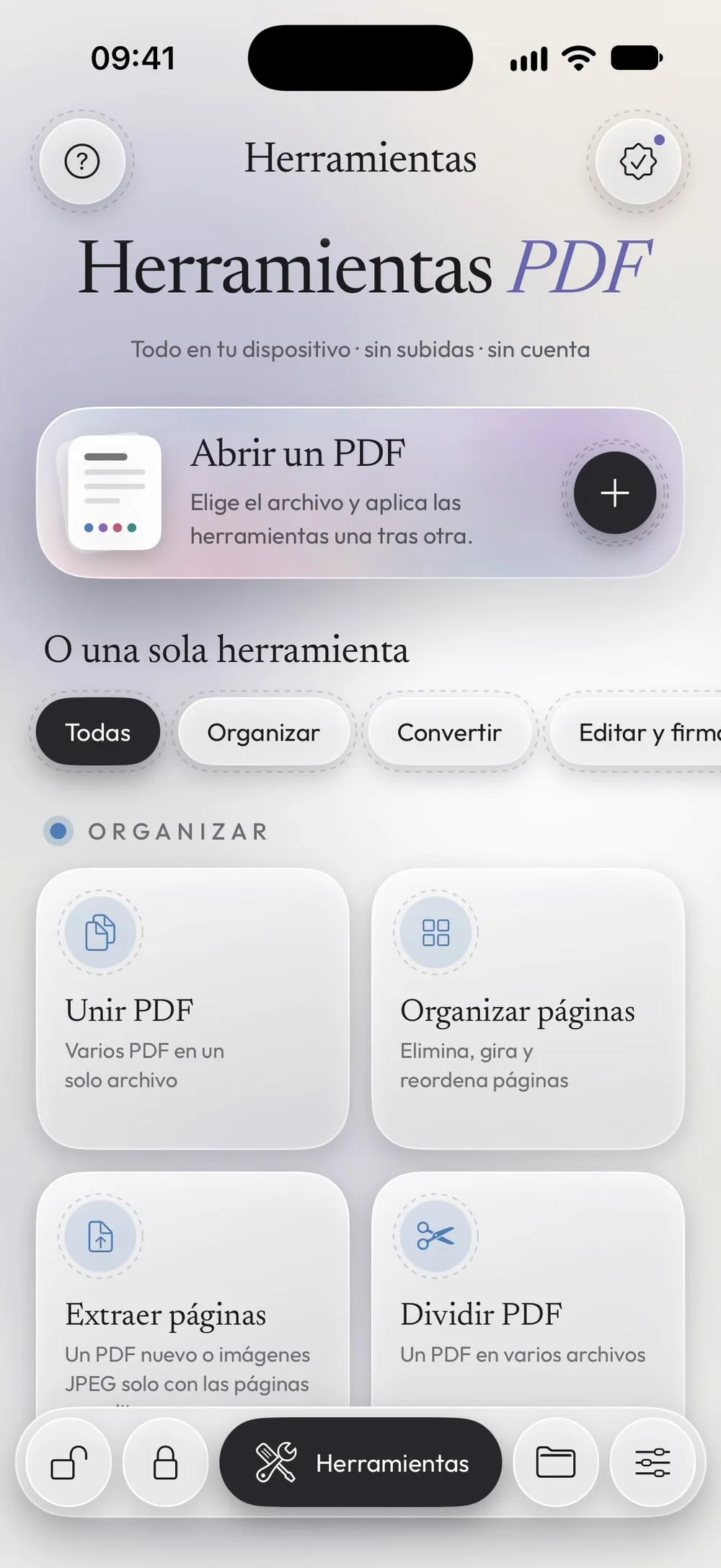
En la pestaña Herramientas, toca Comprimir PDF. Luego toca la tarjeta Toca para elegir y elige el PDF en Archivos, o escanea un documento directamente a PDF.
Paso 02 de 04
Elige el nivel de compresión
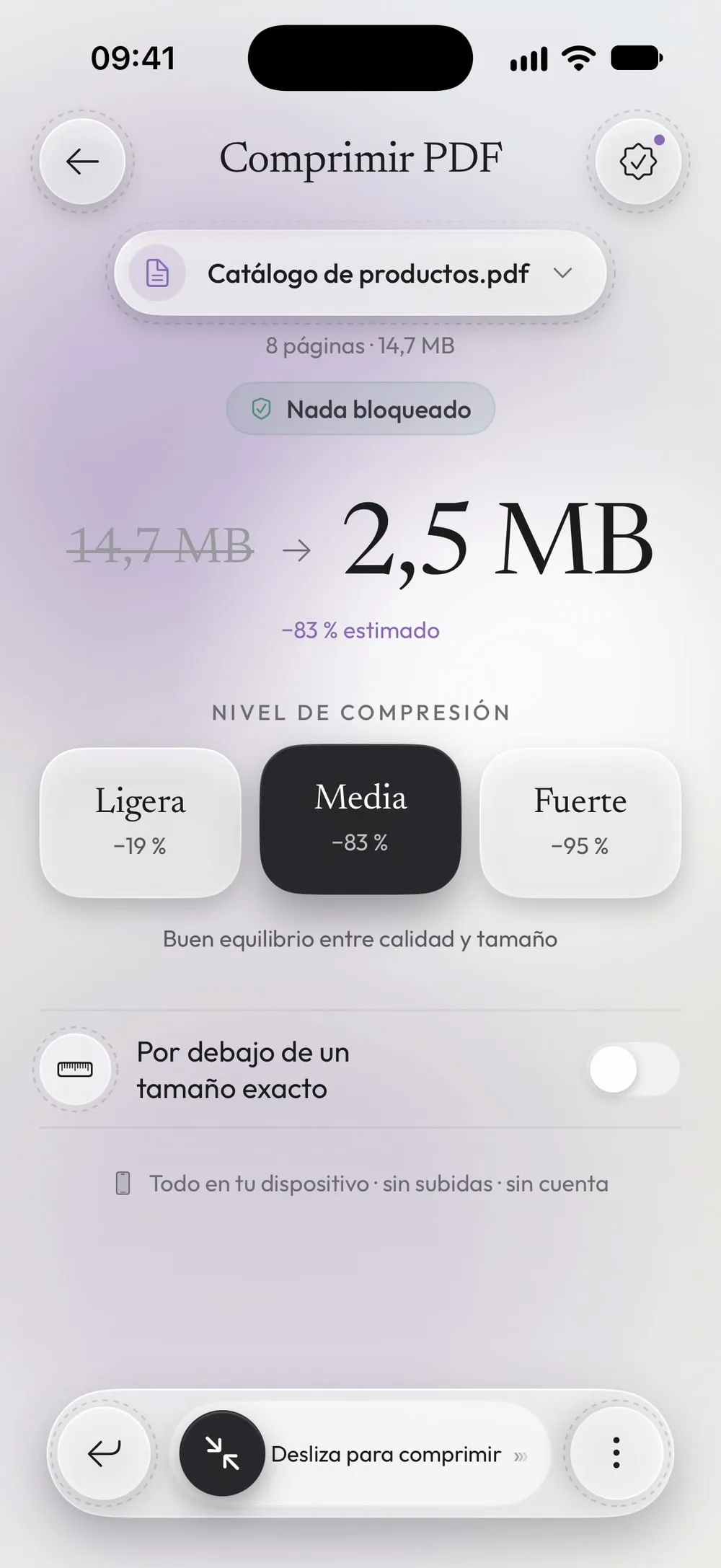
Ligera conserva casi toda la calidad, Media es un buen equilibrio y Fuerte da el archivo más pequeño. Bajo cada nivel ves una estimación del nuevo tamaño.
Paso 03 de 04
Desliza para comprimir
Arrastra el botón Desliza para comprimir. La app crea una copia nueva y más ligera y deja el original como está.
Paso 04 de 04
Revisa el resultado y envíalo
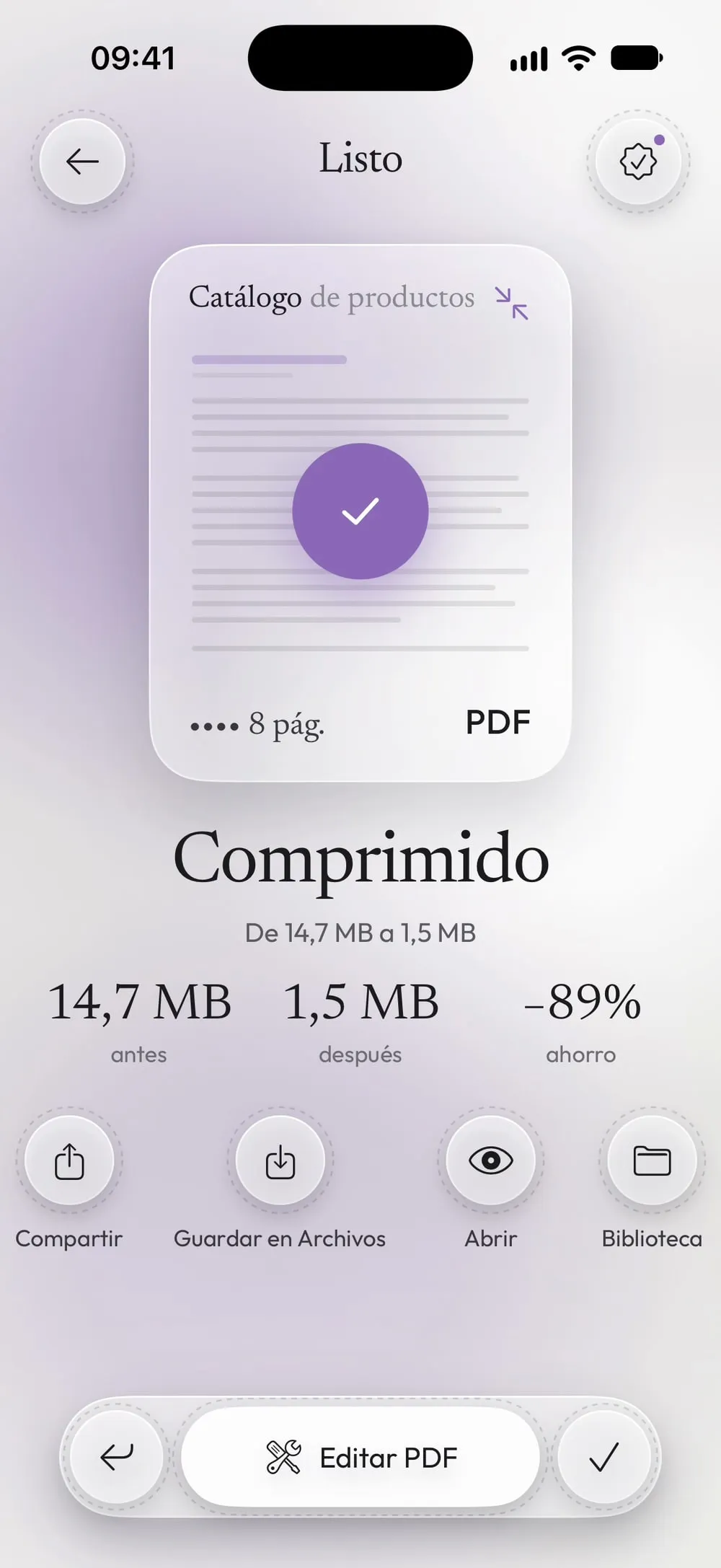
Comprimido muestra el tamaño antes y después, y cuánto has ahorrado. Toca Compartir para adjuntarlo a un correo o Guardar en Archivos para guardarlo.
Pasos
-
En la pestaña Herramientas, toca Comprimir PDF. Luego toca la tarjeta Toca para elegir y elige el PDF en Archivos, o escanea un documento directamente a PDF.
-
Ligera conserva casi toda la calidad, Media es un buen equilibrio y Fuerte da el archivo más pequeño. Bajo cada nivel ves una estimación del nuevo tamaño.
-
Arrastra el botón Desliza para comprimir. La app crea una copia nueva y más ligera y deja el original como está.
-
Comprimido muestra el tamaño antes y después, y cuánto has ahorrado. Toca Compartir para adjuntarlo a un correo o Guardar en Archivos para guardarlo.
Conviene saber
Qué nivel elegir
Empieza por Media. Usa Fuerte solo cuando el archivo tenga que ser muy pequeño: convierte las páginas en imágenes, así que el texto ya no se podrá seleccionar ni buscar.
Por qué algunos PDF apenas se reducen
Los PDF con fotos y escaneos se reducen mucho. Un PDF que solo tiene texto ya es ligero y quizá no baje nada: en ese caso la app te lo dice, no guarda nada y no gasta tu uso gratis.
Por debajo de un tamaño exacto, para correos y formularios
Muchos servicios de correo rechazan los adjuntos de más de 20–25 MB, y los formularios web suelen aceptar 1, 2 o 5 MB. Con Premium, activa Por debajo de un tamaño exacto y elige 1, 2, 5 o 10 MB: la app elige el nivel por ti.
iPhone más antiguos
Ligera y Media necesitan iOS 16.4 o posterior. Con iOS 16.0–16.3 puedes usar Fuerte.
Preguntas
¿Comprimir reduce la calidad?
Un poco con Ligera, más con los niveles más fuertes. El texto sigue nítido con Ligera y Media; Fuerte convierte las páginas en imágenes.
¿Puedo comprimir un PDF protegido?
Sí. La app te pide la contraseña que conoces, y la copia más ligera sigue protegida con la misma contraseña. Con Premium puedes quitar la contraseña del resultado.
¿Comprimir PDF es gratis?
Sí, una vez cada 7 días viendo un vídeo corto, y si no hay ningún vídeo disponible puedes usarlo igualmente. Premium lo hace ilimitado y añade la compresión por debajo de un tamaño exacto.
¿Se sube el PDF a un servidor?
No. La compresión se hace en tu iPhone o iPad.
