
Comment compresser un PDF sur iPhone et iPad
Les messageries refusent les pièces jointes au-delà de 20 à 25 Mo, et beaucoup de formulaires en ligne n'acceptent que 1, 2 ou 5 Mo. Les documents numérisés et les PDF remplis de photos dépassent facilement ces limites.

Pourquoi certains PDF sont si lourds
L’essentiel du poids d’un PDF vient de ses images : scans, photos, graphiques en haute résolution. Le texte prend très peu de place. C’est pourquoi un scan de dix pages peut peser plus lourd qu’un rapport de deux cents pages.
Ce que fait la compression
Compresser un PDF, c’est réenregistrer ses images avec une résolution et une qualité plus basses. Bien faite, la compression laisse les pages identiques à l’écran et rend le fichier plusieurs fois plus léger. La compression la plus forte transforme des pages entières en images : le texte ne peut alors plus être sélectionné.
La méthode la plus simple pour compresser un PDF sur iPhone et iPad
Compresser un PDF dans Unlock my PDF réduit un PDF trop lourd pour un e-mail ou un formulaire en ligne. Vous choisissez la force de la compression, vous voyez la taille estimée avant de commencer, et le fichier ne quitte jamais votre appareil.
Toutes les étapes · 22 s
Comment compresser un PDF
Étape 01 sur 04
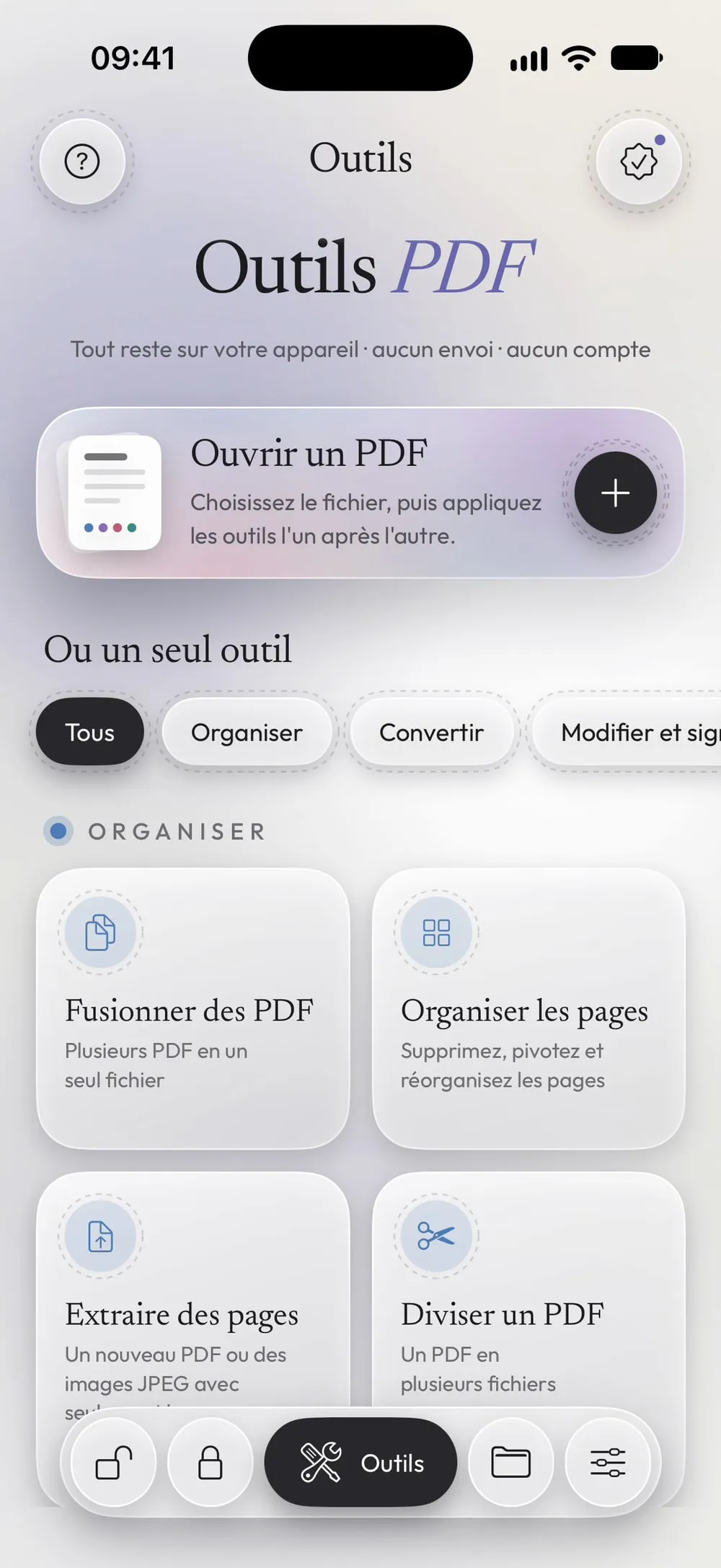
Ouvrez Compresser un PDF
Dans l'onglet Outils, touchez Compresser un PDF. Touchez ensuite la carte Touchez pour choisir et choisissez le PDF dans Fichiers, ou numérisez un document directement en PDF.
Étape 02 sur 04
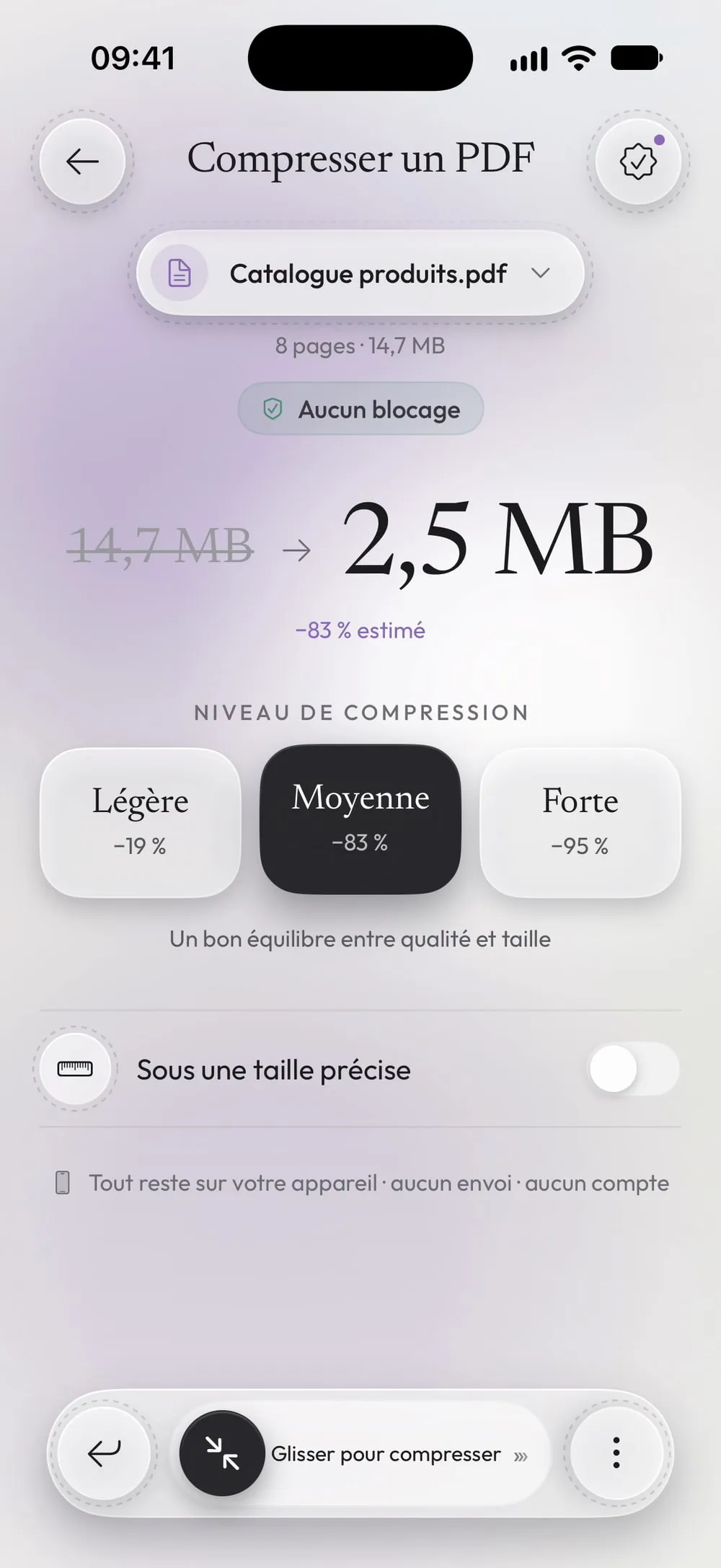
Choisissez le niveau de compression
Légère garde presque toute la qualité, Moyenne offre un bon équilibre et Forte donne le fichier le plus léger. Sous chaque niveau, vous voyez une estimation de la nouvelle taille.
Étape 03 sur 04
Faites glisser pour compresser
Faites glisser le curseur Glisser pour compresser. L'app crée une nouvelle copie plus légère et laisse l'original tel quel.
Étape 04 sur 04
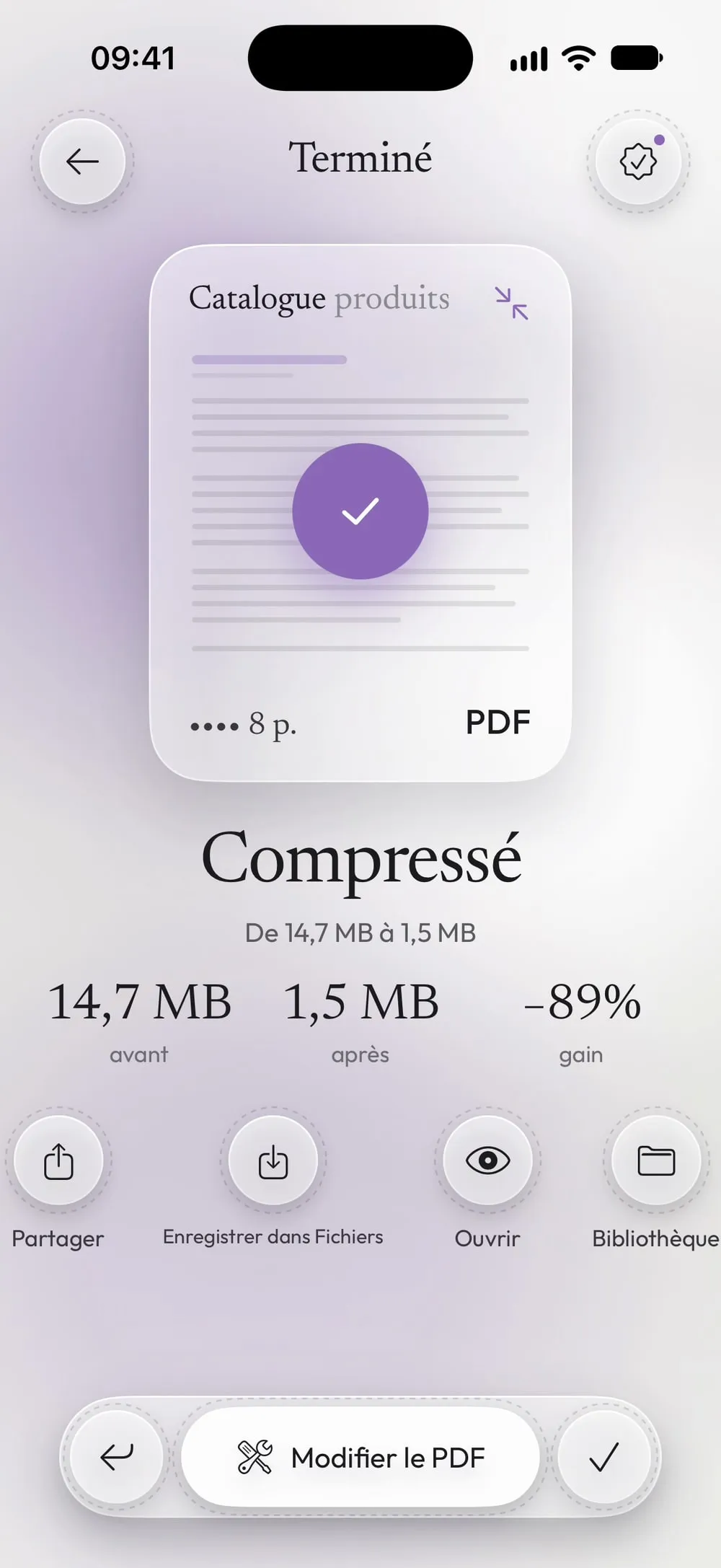
Vérifiez le résultat et envoyez-le
Compressé indique la taille avant et après, et ce que vous avez gagné. Touchez Partager pour le joindre à un e-mail ou Enregistrer dans Fichiers pour le garder.
Étapes
-
Dans l'onglet Outils, touchez Compresser un PDF. Touchez ensuite la carte Touchez pour choisir et choisissez le PDF dans Fichiers, ou numérisez un document directement en PDF.
-
Légère garde presque toute la qualité, Moyenne offre un bon équilibre et Forte donne le fichier le plus léger. Sous chaque niveau, vous voyez une estimation de la nouvelle taille.
-
Faites glisser le curseur Glisser pour compresser. L'app crée une nouvelle copie plus légère et laisse l'original tel quel.
-
Compressé indique la taille avant et après, et ce que vous avez gagné. Touchez Partager pour le joindre à un e-mail ou Enregistrer dans Fichiers pour le garder.
Bon à savoir
Quel niveau choisir
Commencez par Moyenne. N'utilisez Forte que si le fichier doit être vraiment petit : les pages deviennent des images, et le texte ne peut plus être sélectionné ni recherché.
Pourquoi certains PDF diminuent à peine
Les PDF avec des photos et des scans diminuent beaucoup. Un PDF composé uniquement de texte est déjà léger et ne diminue parfois pas du tout : dans ce cas, l'app vous le dit, n'enregistre rien et ne décompte pas votre utilisation gratuite.
Sous une taille précise pour les e-mails et les formulaires
Beaucoup de messageries bloquent les pièces jointes à 20–25 Mo, et les formulaires en ligne acceptent souvent 1, 2 ou 5 Mo. Avec Premium, activez Sous une taille précise et choisissez 1, 2, 5 ou 10 Mo : l'app choisit le niveau pour vous.
Les iPhone plus anciens
Légère et Moyenne nécessitent iOS 16.4 ou version ultérieure. Sous iOS 16.0 à 16.3, vous pouvez utiliser Forte.
Questions
La compression réduit-elle la qualité ?
Un peu avec Légère, davantage avec les niveaux plus forts. Le texte reste net avec Légère et Moyenne ; Forte transforme les pages en images.
Puis-je compresser un PDF protégé ?
Oui. L'app vous demande le mot de passe que vous connaissez, et la copie allégée reste protégée par le même mot de passe. Avec Premium, vous pouvez retirer le mot de passe du résultat.
Compresser un PDF est-il gratuit ?
Oui, une fois tous les 7 jours après une courte vidéo, et si aucune vidéo n'est disponible, vous pouvez l'utiliser quand même. Premium le rend illimité et ajoute la compression sous une taille précise.
Le PDF est-il envoyé sur un serveur ?
Non. La compression se fait sur votre iPhone ou iPad.
