
Comment ouvrir une pièce jointe PDF protégée sur iPhone et iPad
Un relevé bancaire dans Mail, un bulletin de salaire dans une conversation, un document dans Fichiers : les PDF protégés demandent le mot de passe à chaque ouverture. Envoyer la pièce jointe directement dans la bonne app vous évite de l'enregistrer quelque part avant.

Il vous faut le mot de passe. Si vous ne le connaissez pas, l'app ne peut pas ouvrir le fichier.
Pourquoi les pièces jointes sont protégées
Les banques, les employeurs et les administrations protègent les PDF qu’ils envoient par e-mail, pour qu’un message transféré ou un téléphone perdu n’expose pas vos informations. Le mot de passe figure généralement dans un autre courrier ou message, ou il est construit à partir de vos données personnelles.
Envoyer un fichier vers une autre app
Toutes les apps d’iPhone et d’iPad qui affichent un document ont un bouton Partager. Grâce à lui, un PDF peut être confié à une autre app, qui reçoit sa propre copie et peut travailler dessus, pendant que l’original reste à sa place.
La méthode la plus simple pour ouvrir une pièce jointe protégée sur iPhone et iPad
Dans l'app qui affiche le PDF, touchez Partager et choisissez Unlock my PDF. L'app s'ouvre avec le fichier déjà chargé : tapez le mot de passe que vous connaissez et enregistrez une copie déverrouillée.
Toutes les étapes · 36 s
Comment ouvrir une pièce jointe PDF protégée
Étape 01 sur 04
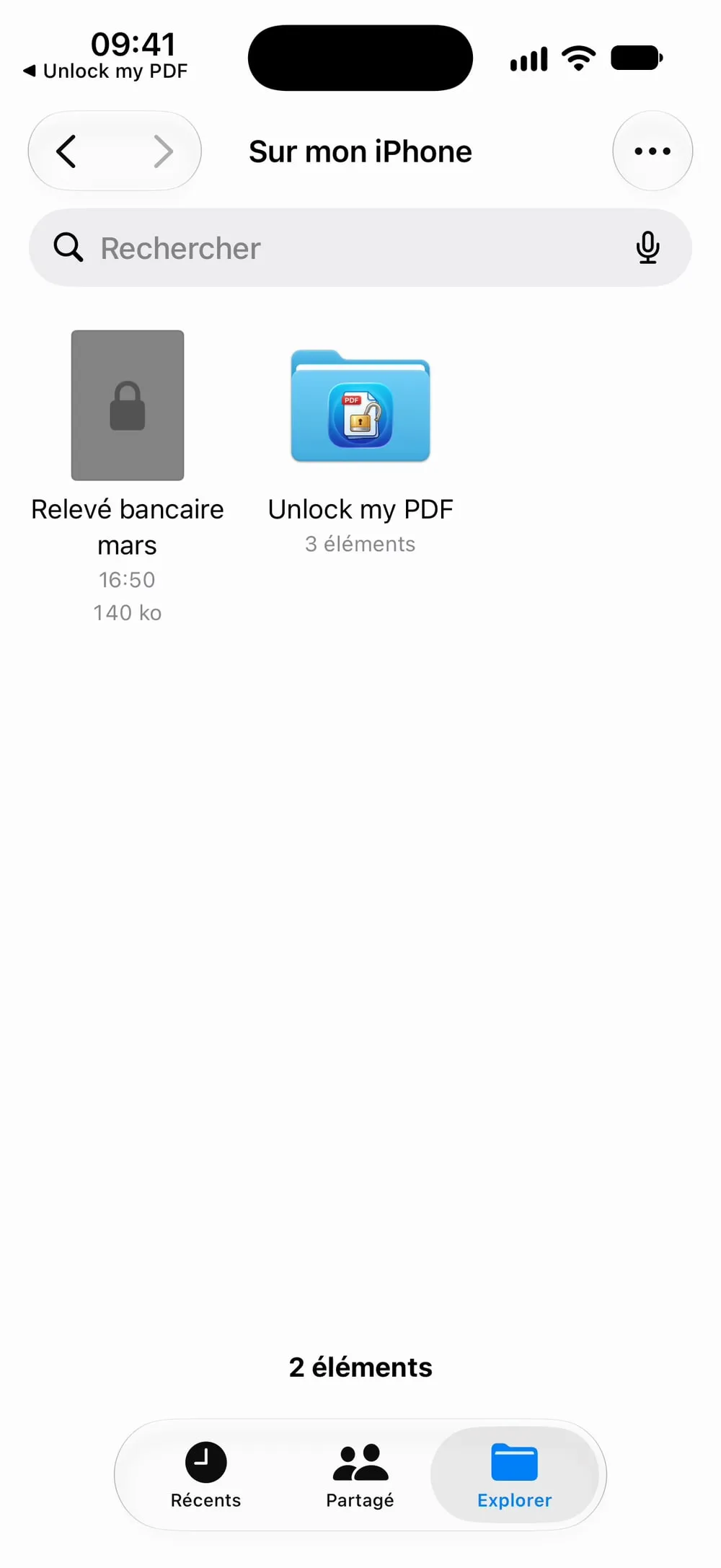
Trouvez le PDF et touchez Partager
Dans Mail, ouvrez la pièce jointe ou maintenez le doigt dessus. Dans Fichiers, maintenez le doigt sur le PDF. Dans une messagerie, ouvrez le document. Touchez ensuite Partager.
Étape 02 sur 04
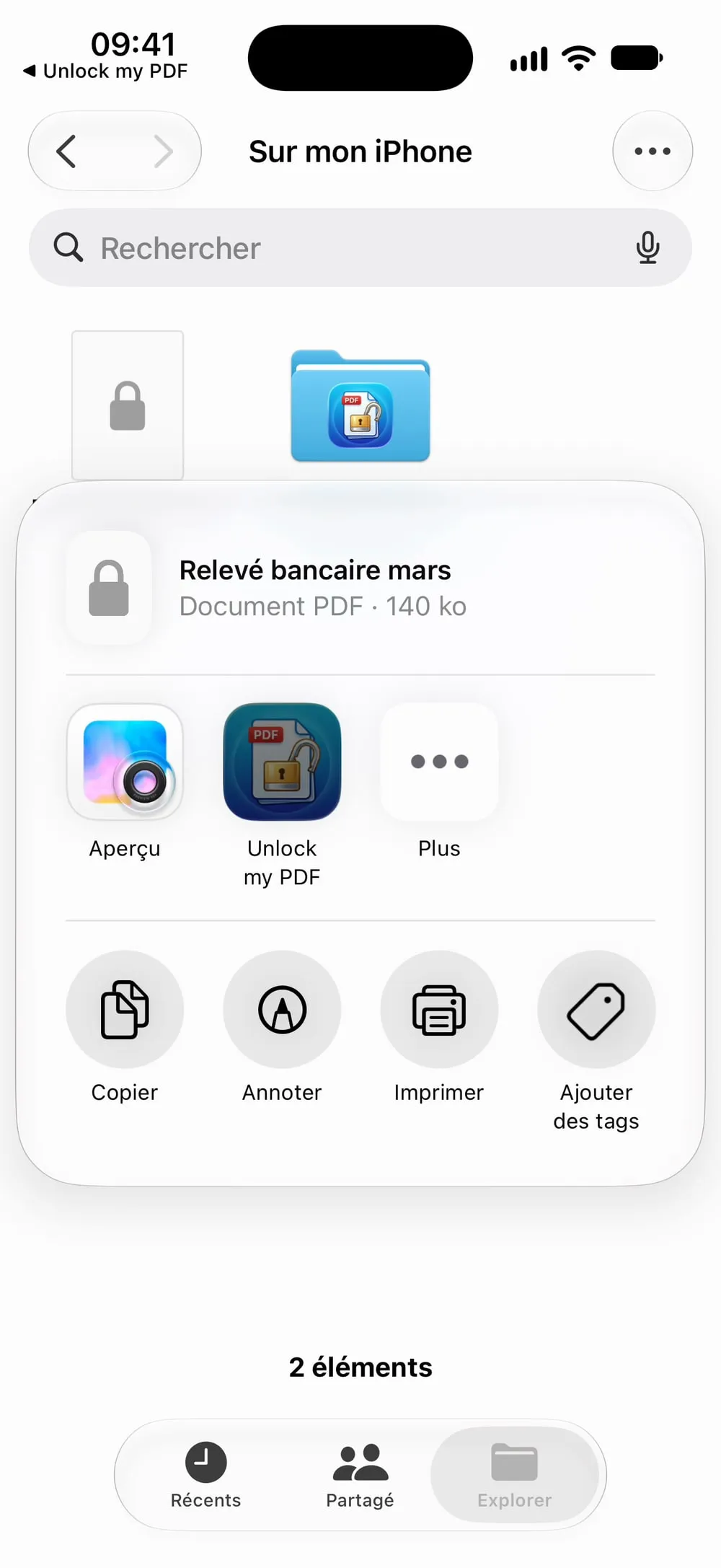
Choisissez Unlock my PDF
Dans la rangée d'apps, touchez Unlock my PDF. Si vous ne la voyez pas, faites défiler la rangée jusqu'au bout et touchez Plus.
Étape 03 sur 04
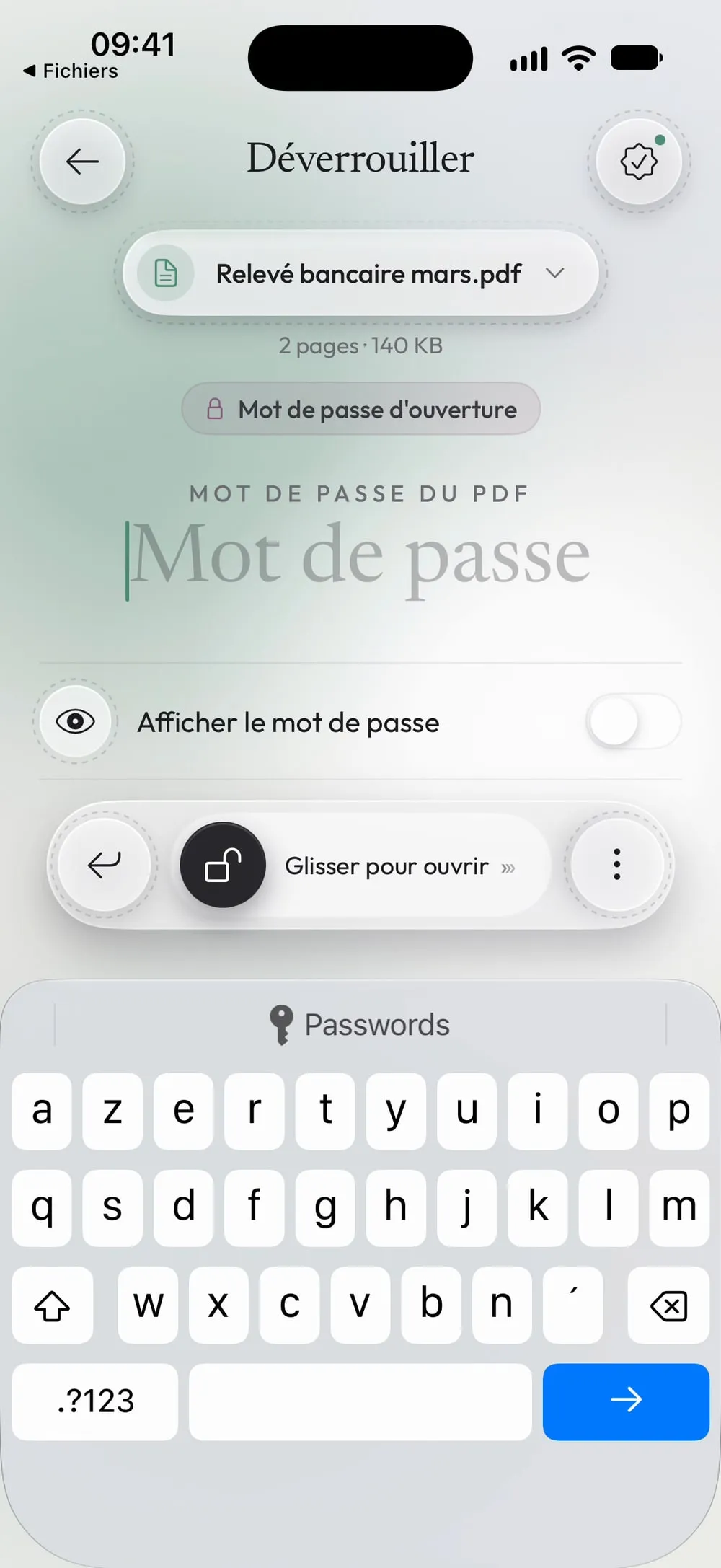
Tapez le mot de passe que vous connaissez
L'app s'ouvre sur Déverrouiller, avec le PDF chargé et le clavier prêt. Tapez le mot de passe et faites glisser le curseur Glisser pour ouvrir.
Étape 04 sur 04
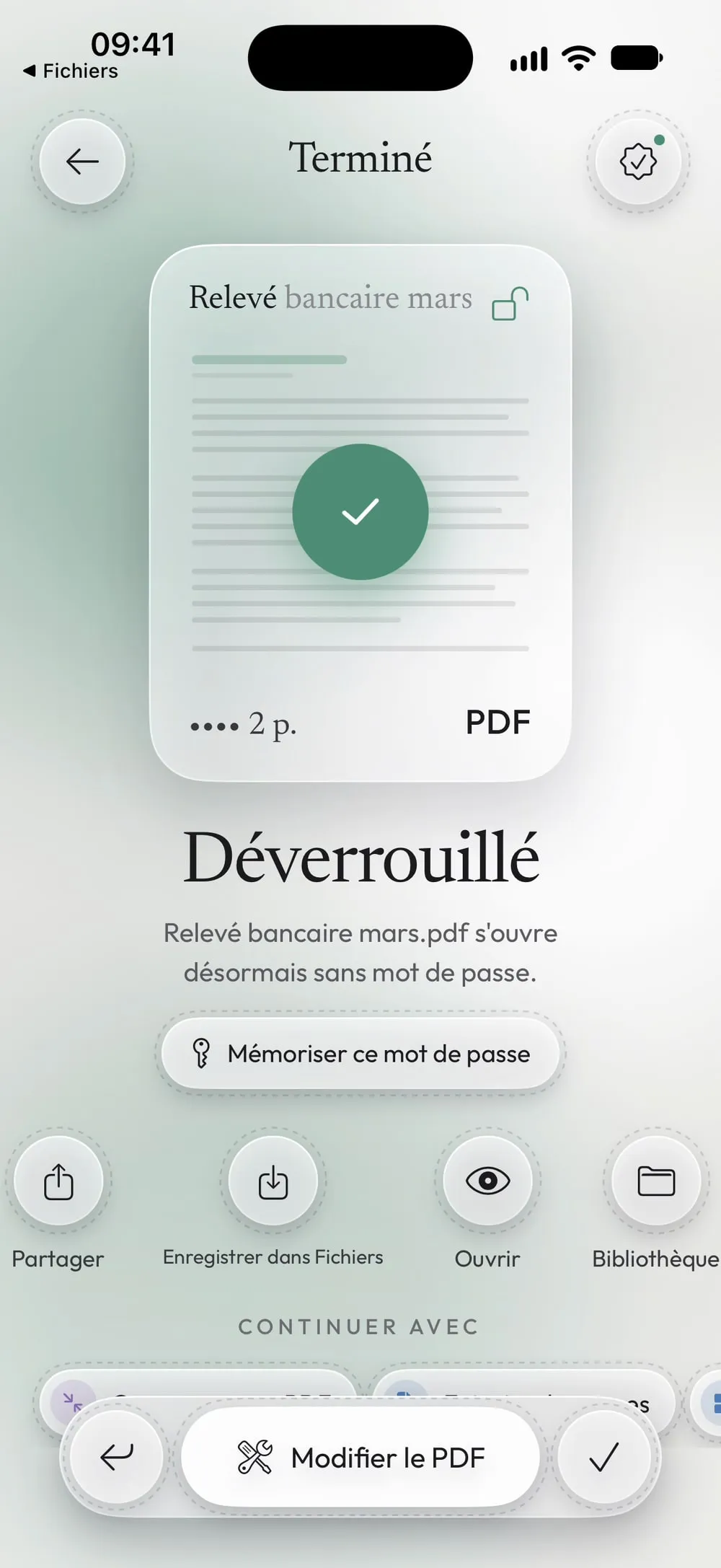
Gardez la copie déverrouillée
Touchez Enregistrer dans Fichiers pour la garder, ou Partager pour la transmettre. La pièce jointe dans Mail reste telle qu'elle était.
Étapes
-
Dans Mail, ouvrez la pièce jointe ou maintenez le doigt dessus. Dans Fichiers, maintenez le doigt sur le PDF. Dans une messagerie, ouvrez le document. Touchez ensuite Partager.
-
Dans la rangée d'apps, touchez Unlock my PDF. Si vous ne la voyez pas, faites défiler la rangée jusqu'au bout et touchez Plus.
-
L'app s'ouvre sur Déverrouiller, avec le PDF chargé et le clavier prêt. Tapez le mot de passe et faites glisser le curseur Glisser pour ouvrir.
-
Touchez Enregistrer dans Fichiers pour la garder, ou Partager pour la transmettre. La pièce jointe dans Mail reste telle qu'elle était.
Bon à savoir
Les PDF sans mot de passe
Un PDF qui n'est pas protégé s'ouvre plutôt dans Protéger, prêt à recevoir un mot de passe.
Mettez l'app en tête de liste
Dans la feuille de partage, touchez Plus, puis Modifier, et ajoutez Unlock my PDF aux Favoris : elle fera partie des premières apps proposées.
Beaucoup de pièces jointes
Pour une série de relevés avec le même mot de passe, enregistrez-les dans Fichiers et utilisez Déverrouiller plusieurs PDF.
Questions
Est-ce que ça marche depuis WhatsApp, Gmail ou Outlook ?
Oui, depuis toutes les apps qui savent partager un PDF : ouvrez-y le document, touchez Partager et choisissez Unlock my PDF.
La pièce jointe d'origine est-elle modifiée ?
Non. L'app travaille sur une copie ; l'e-mail ou le fichier que vous avez partagé reste tel qu'il était.
Est-ce gratuit ?
Oui : 1 déverrouillage gratuit tous les 7 jours, avec des publicités. Premium rend les déverrouillages illimités et supprime les publicités.
Le PDF est-il envoyé en ligne ?
Non. Le fichier passe de l'autre app à Unlock my PDF sur votre appareil, et c'est là que le mot de passe est retiré.
