
Geschützten PDF-Anhang öffnen auf iPhone und iPad
Ein Kontoauszug in Mail, eine Gehaltsabrechnung im Chat, ein Dokument in Dateien: Geschützte PDFs fragen bei jedem Öffnen nach dem Passwort. Schickst du den Anhang direkt an die richtige App, musst du ihn nicht erst irgendwo ablegen.

Du brauchst das Passwort. Wenn du es nicht kennst, kann die App die Datei nicht öffnen.
Warum Anhänge geschützt sind
Banken, Arbeitgeber und Behörden schützen die PDFs, die sie per E-Mail verschicken, damit eine weitergeleitete Nachricht oder ein verlorenes Handy deine Daten nicht preisgibt. Das Passwort steht meist in einem anderen Brief oder einer anderen Nachricht, oder es wird aus deinen persönlichen Daten gebildet.
Eine Datei an eine andere App geben
Jede App auf iPhone und iPad, die ein Dokument anzeigt, hat eine Teilen-Taste. Darüber lässt sich ein PDF an eine andere App weitergeben, die ihre eigene Kopie bekommt und damit arbeiten kann, während das Original bleibt, wo es war.
Der einfachste Weg, einen geschützten Anhang auf iPhone und iPad zu öffnen
Tippe in der App, die das PDF zeigt, auf Teilen und wähle Unlock my PDF. Die App öffnet sich mit der bereits geladenen Datei: Gib das Passwort ein, das du kennst, und sichere eine entsperrte Kopie.
Der ganze Ablauf · 36 s
Geschützten PDF-Anhang öffnen
Schritt 01 von 04
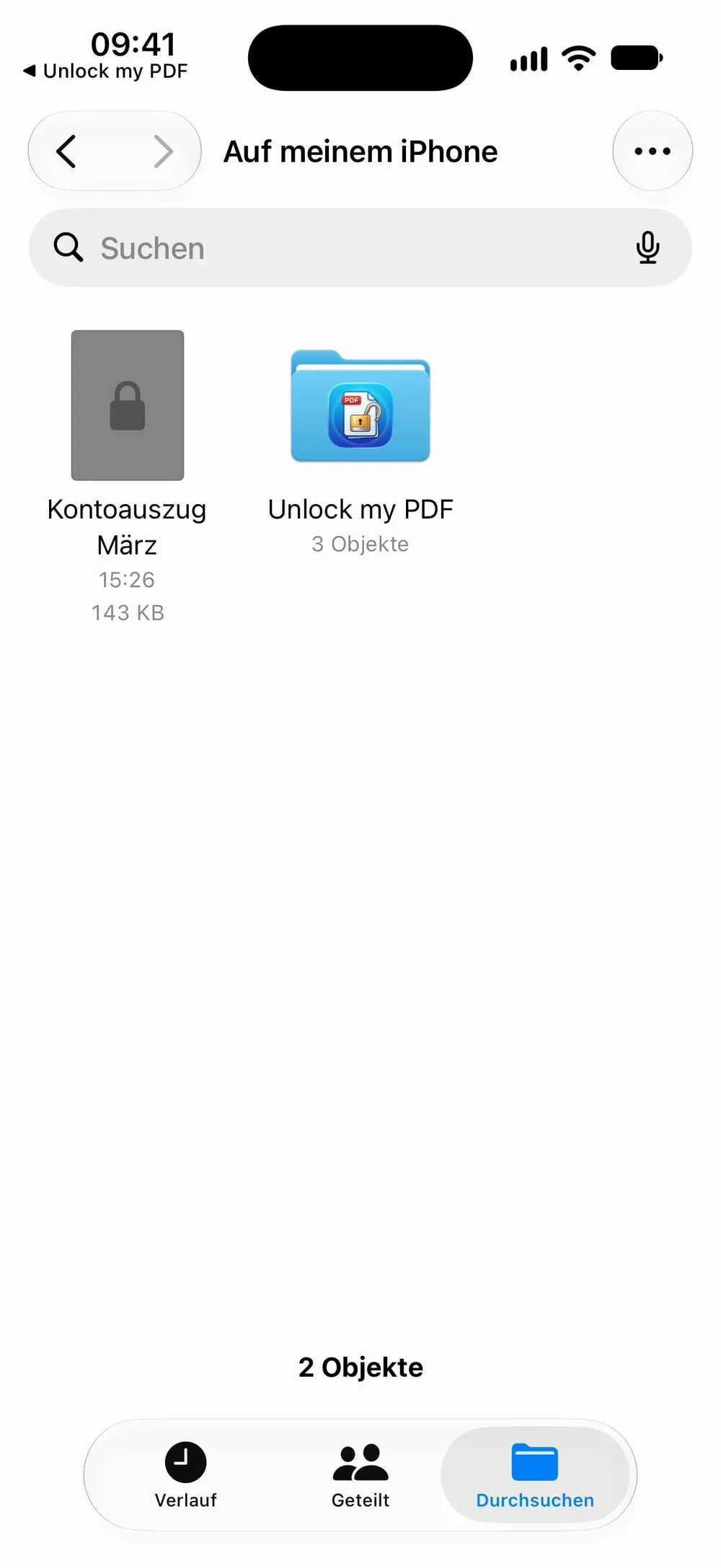
Das PDF suchen und auf Teilen tippen
Öffne in Mail den Anhang oder halte ihn gedrückt. Halte in Dateien das PDF gedrückt. Öffne in einem Chat das Dokument. Tippe dann auf Teilen.
Schritt 02 von 04
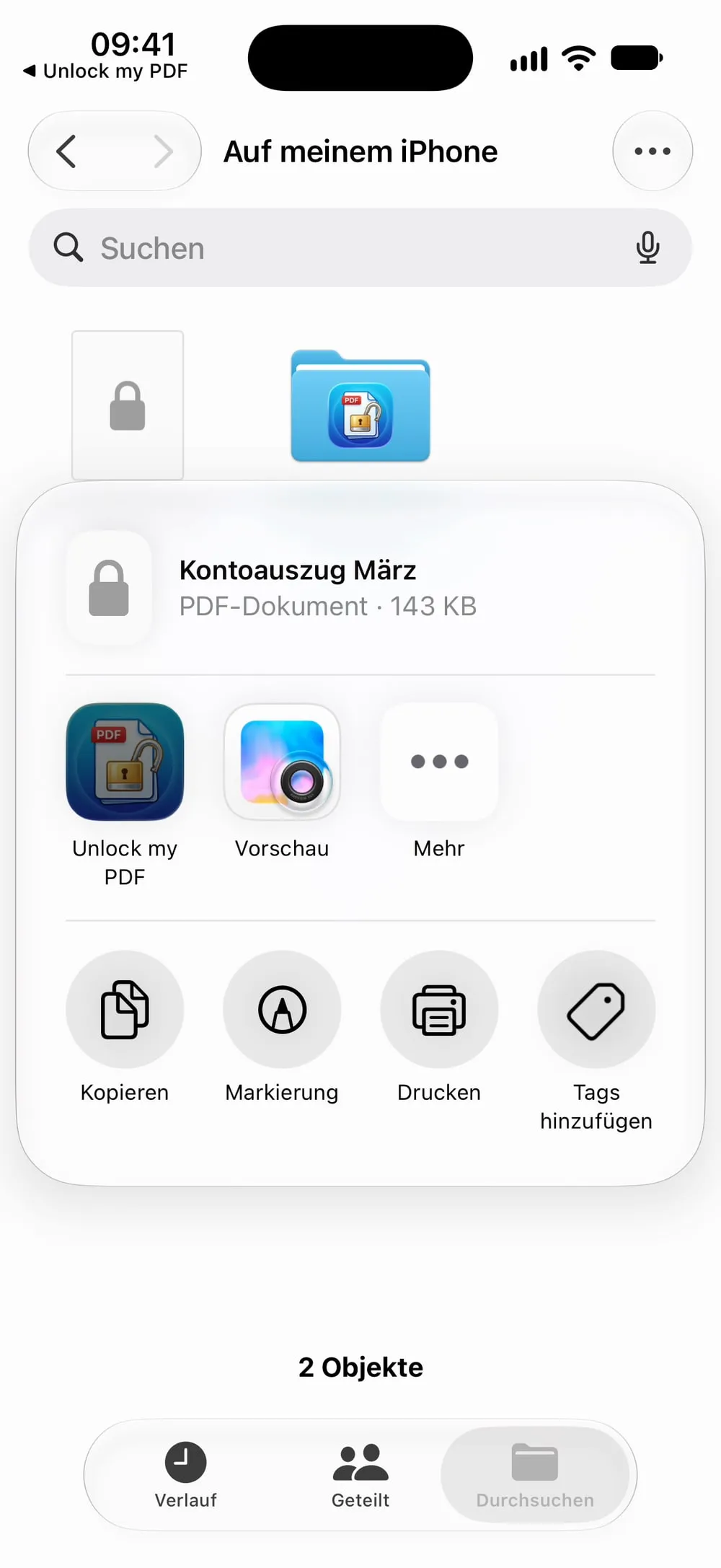
Unlock my PDF wählen
Tippe in der Reihe der Apps auf Unlock my PDF. Siehst du die App nicht, wische die Reihe bis zum Ende und tippe auf Mehr.
Schritt 03 von 04
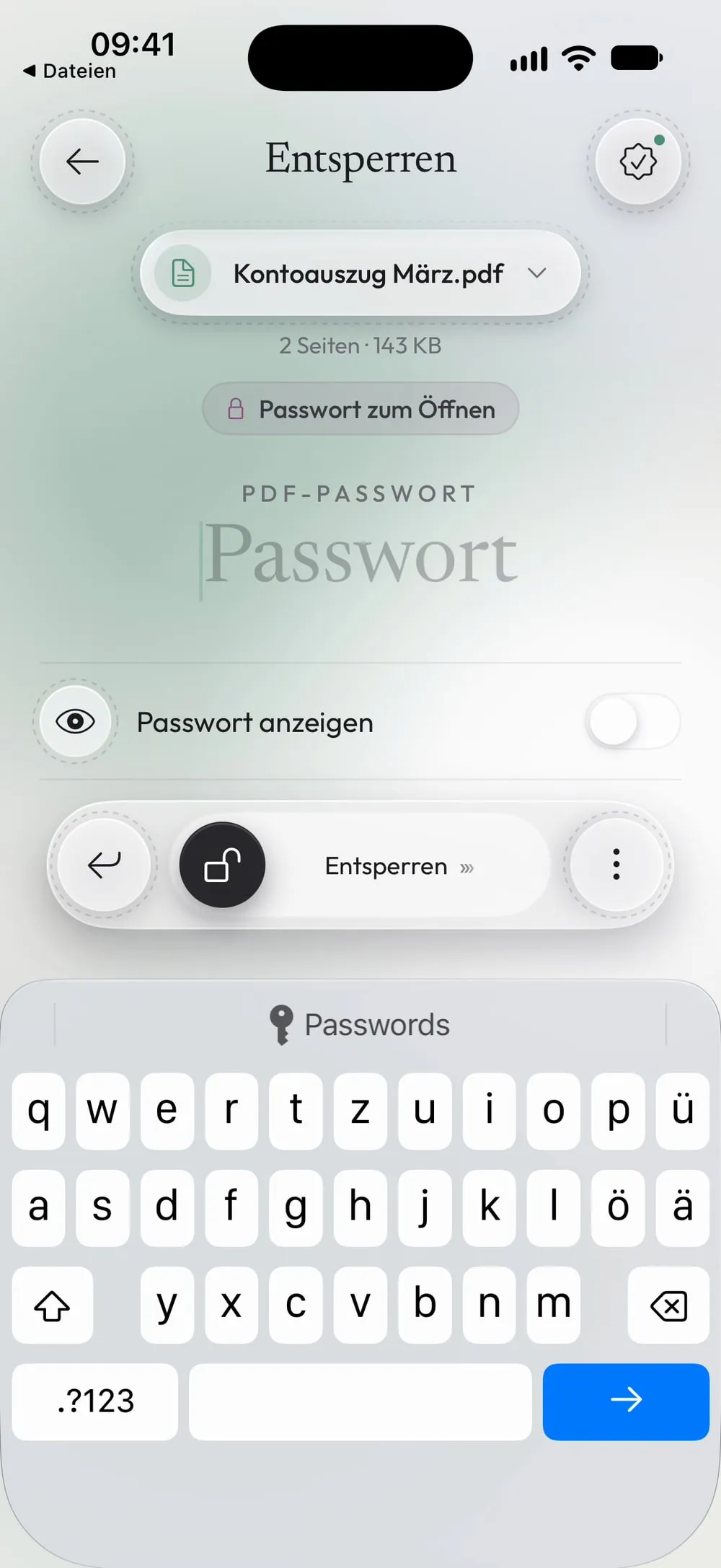
Das Passwort eingeben, das du kennst
Die App öffnet sich im Tab Entsperren, mit dem geladenen PDF und bereiter Tastatur. Gib das Passwort ein und schieb den Regler Entsperren.
Schritt 04 von 04
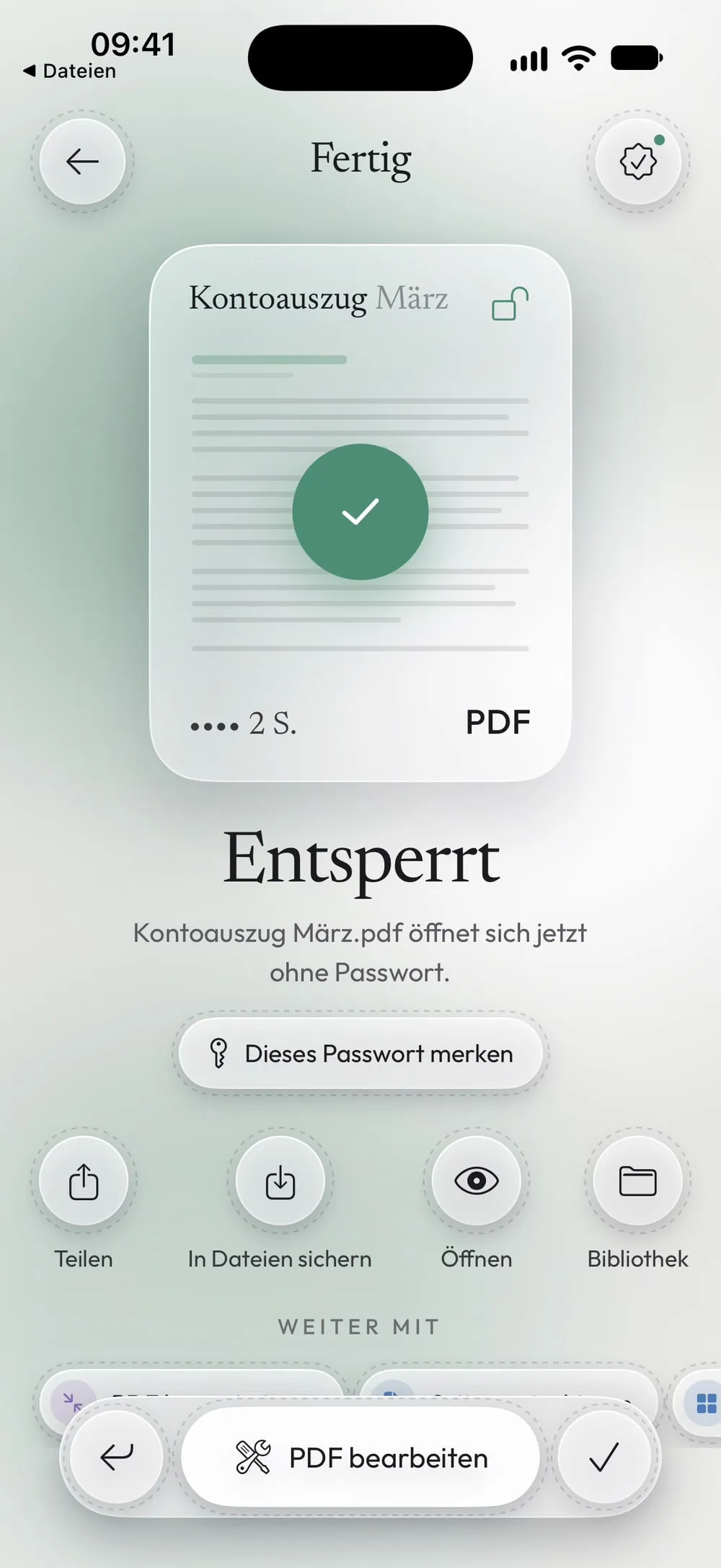
Die entsperrte Kopie behalten
Tippe auf In Dateien sichern, um sie aufzubewahren, oder auf Teilen, um sie weiterzuschicken. Der Anhang in Mail bleibt, wie er war.
Schritte
-
Öffne in Mail den Anhang oder halte ihn gedrückt. Halte in Dateien das PDF gedrückt. Öffne in einem Chat das Dokument. Tippe dann auf Teilen.
-
Tippe in der Reihe der Apps auf Unlock my PDF. Siehst du die App nicht, wische die Reihe bis zum Ende und tippe auf Mehr.
-
Die App öffnet sich im Tab Entsperren, mit dem geladenen PDF und bereiter Tastatur. Gib das Passwort ein und schieb den Regler Entsperren.
-
Tippe auf In Dateien sichern, um sie aufzubewahren, oder auf Teilen, um sie weiterzuschicken. Der Anhang in Mail bleibt, wie er war.
Gut zu wissen
Ungeschützte PDFs
Ein PDF, das kein Passwort hat, öffnet sich stattdessen in Schützen, bereit für ein Passwort.
Die App nach vorn holen
Tippe im Teilen-Menü auf Mehr, dann auf Bearbeiten, und füge Unlock my PDF zu den Favoriten hinzu: So steht die App jedes Mal ganz vorn.
Viele Anhänge
Hast du mehrere Kontoauszüge mit demselben Passwort, sichere sie in Dateien und nimm Mehrere PDFs entsperren.
Fragen
Funktioniert das aus WhatsApp, Gmail oder Outlook?
Ja, aus jeder App, die ein PDF teilen kann: Öffne dort das Dokument, tippe auf Teilen und wähle Unlock my PDF.
Wird der Original-Anhang verändert?
Nein. Die App arbeitet mit einer Kopie; die E-Mail oder die Datei, aus der du geteilt hast, bleibt, wie sie war.
Ist das kostenlos?
Ja: 1 kostenlose Entsperrung alle 7 Tage, mit Werbung. Mit Premium entsperrst du unbegrenzt und ohne Werbung.
Wird das PDF hochgeladen?
Nein. Die Datei geht von der anderen App an Unlock my PDF auf deinem Gerät, und dort wird das Passwort entfernt.
